OBS Studio trộn hình cho hội nghị trực tuyến: 2 camera và slide
📅 15/11/2026 · ⏱ 7 phút đọc · THIETBISO.COM
Cẩm nang: Họp trực tuyến & cầu truyền hình
Dịch vụ: Cho thuê thiết bị họp trực tuyến →
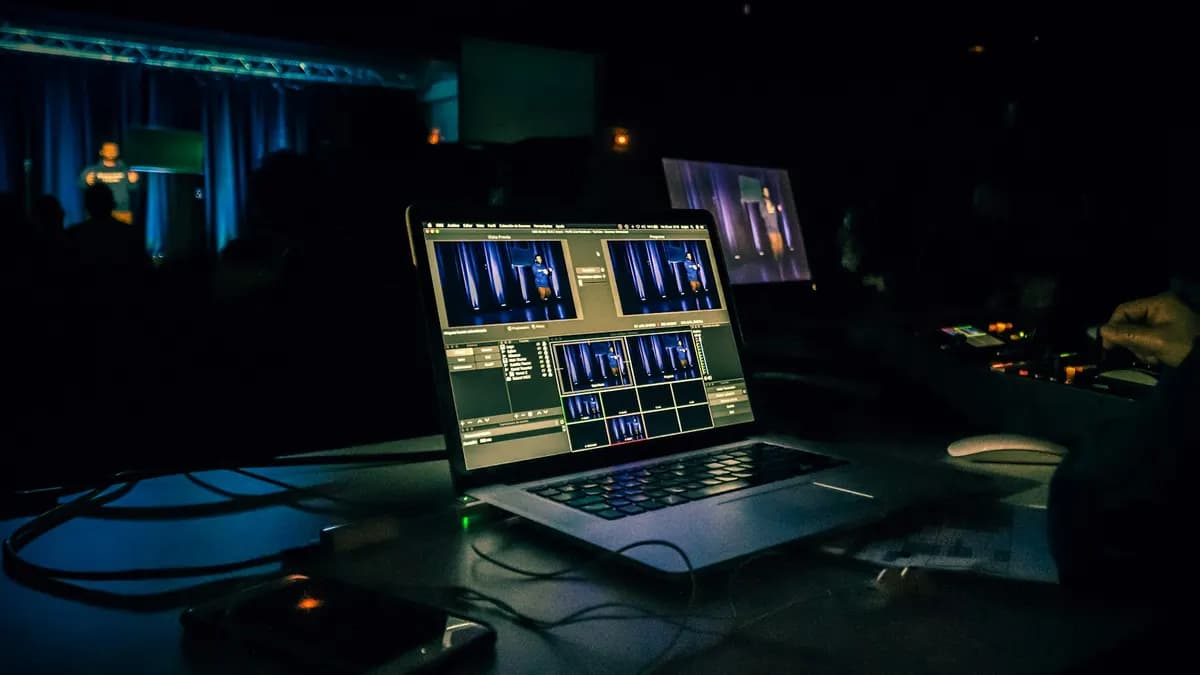
OBS Studio trộn hình hội nghị trực tuyến từ 2 camera và slide thành 4 cảnh, bật Studio Mode để duyệt trước khi lên sóng, rồi xuất HDMI qua capture sang laptop chạy Zoom. Bài này hướng dẫn cách dựng cảnh và các bẫy hay gặp.
Dùng OBS Studio trộn hình hội nghị trực tuyến nghĩa là gom camera diễn giả, camera toàn cảnh và slide vào một máy, dựng sẵn vài cảnh, rồi đưa một hình duy nhất đã trộn sang laptop chạy Zoom. Cách làm chắc chắn nhất mà TBS dùng: bật Studio Mode, dựng 4 cảnh, xuất hình bằng Fullscreen Projector ra cổng HDMI, qua thiết bị capture HDMI vào laptop Zoom. Người xem ở điểm cầu khác thấy một khung hình gọn gàng như truyền hình, thay vì một webcam đặt góc phòng.
Đây là cấu hình TBS dùng khi triển khai cầu truyền hình 3 điểm Hà Nội – TP.HCM – Vinh, 6 ngày, 11/2026. Bài viết dành cho ban tổ chức muốn hiểu cách vận hành để làm việc với kỹ thuật, hoặc tự chuẩn bị cho một buổi nhỏ hơn.
Khi nào cần trộn hình?
Không phải hội nghị nào cũng cần OBS Studio. Một cuộc họp nội bộ mười người trong phòng nhỏ chỉ cần một camera và chia sẻ màn hình trực tiếp trong Zoom.
Bạn nên trộn hình khi:
- Có từ hai camera trở lên và muốn chuyển góc theo diễn biến.
- Muốn người xem thấy diễn giả và slide cùng lúc trên một khung hình.
- Hội nghị có nhiều điểm cầu, hình từ mỗi điểm phải ổn định, không để ai lỡ tay chia sẻ nhầm cửa sổ.
- Cần một người vận hành hình riêng, tách khỏi người lo âm thanh và người lo Zoom.
Nếu chỉ một trong các điều kiện trên đúng, hãy cân nhắc. Trộn hình thêm một máy, thêm một người và thêm thời gian thử.
Studio Mode: vì sao bắt buộc
Mặc định, OBS Studio hoạt động theo kiểu bấm cảnh nào là cảnh đó lên ngay. Trong hội nghị, điều này nguy hiểm: bạn muốn xem trước cảnh slide đã đúng trang chưa thì người xem cũng thấy luôn.
Studio Mode chia màn hình OBS làm hai khung. Khung trái là Preview, nơi bạn chọn và chỉnh cảnh tiếp theo. Khung phải là Program, chính là hình đang lên sóng. Khi đã ưng ý, bạn bấm nút Transition để chuyển cảnh từ Preview sang Program.
Nút bật Studio Mode nằm ở bảng Controls bên phải cửa sổ OBS. Hãy bật ngay từ đầu buổi và đừng tắt. Với người mới, chúng tôi còn dặn: chỉ bấm Transition khi đã nhìn khung Preview ít nhất một giây.
4 cảnh: diễn giả, slide kèm PIP, toàn cảnh, slide
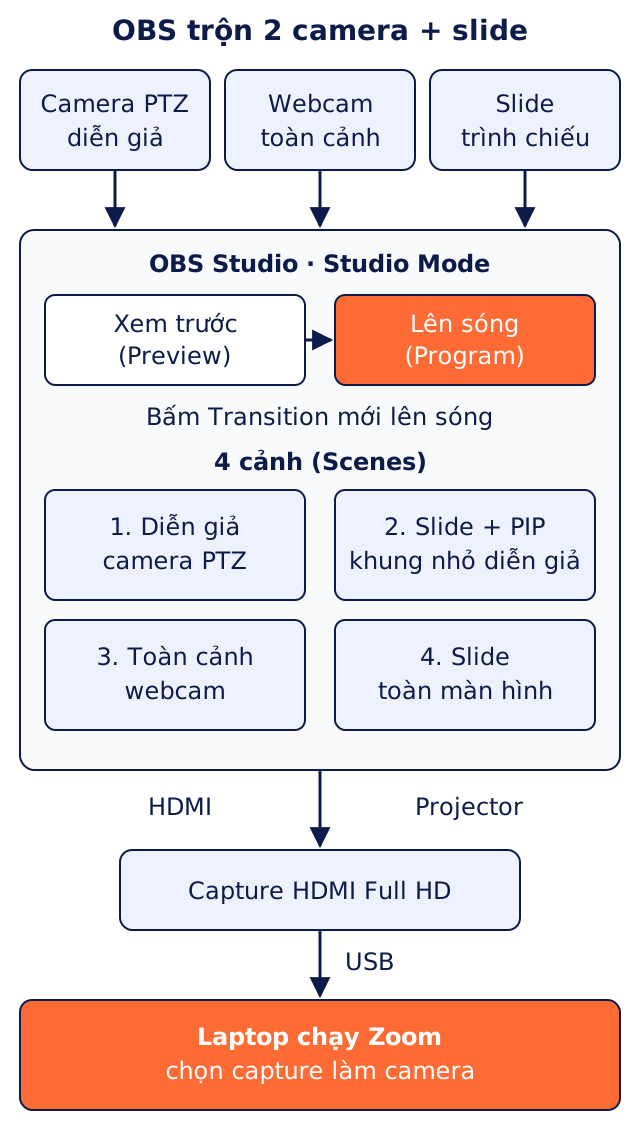
Trong OBS Studio, mỗi cảnh là một mục trong bảng Scenes, và mỗi cảnh chứa các nguồn trong bảng Sources. Bốn cảnh dưới đây đủ cho gần như mọi hội nghị.
Cảnh 1, diễn giả. Toàn khung là camera chính PTZ, zoom vào người đang phát biểu. Camera PTZ có thể xoay, ngẩng và zoom bằng remote, lưu sẵn các vị trí (preset) như bục phát biểu, bàn chủ tọa, để chuyển góc nhanh.
Cảnh 2, slide kèm PIP. Slide chiếm phần lớn khung hình, góc dưới có một ô nhỏ hình diễn giả (PIP, hình trong hình). Đây là cảnh dùng nhiều nhất khi có người trình bày.
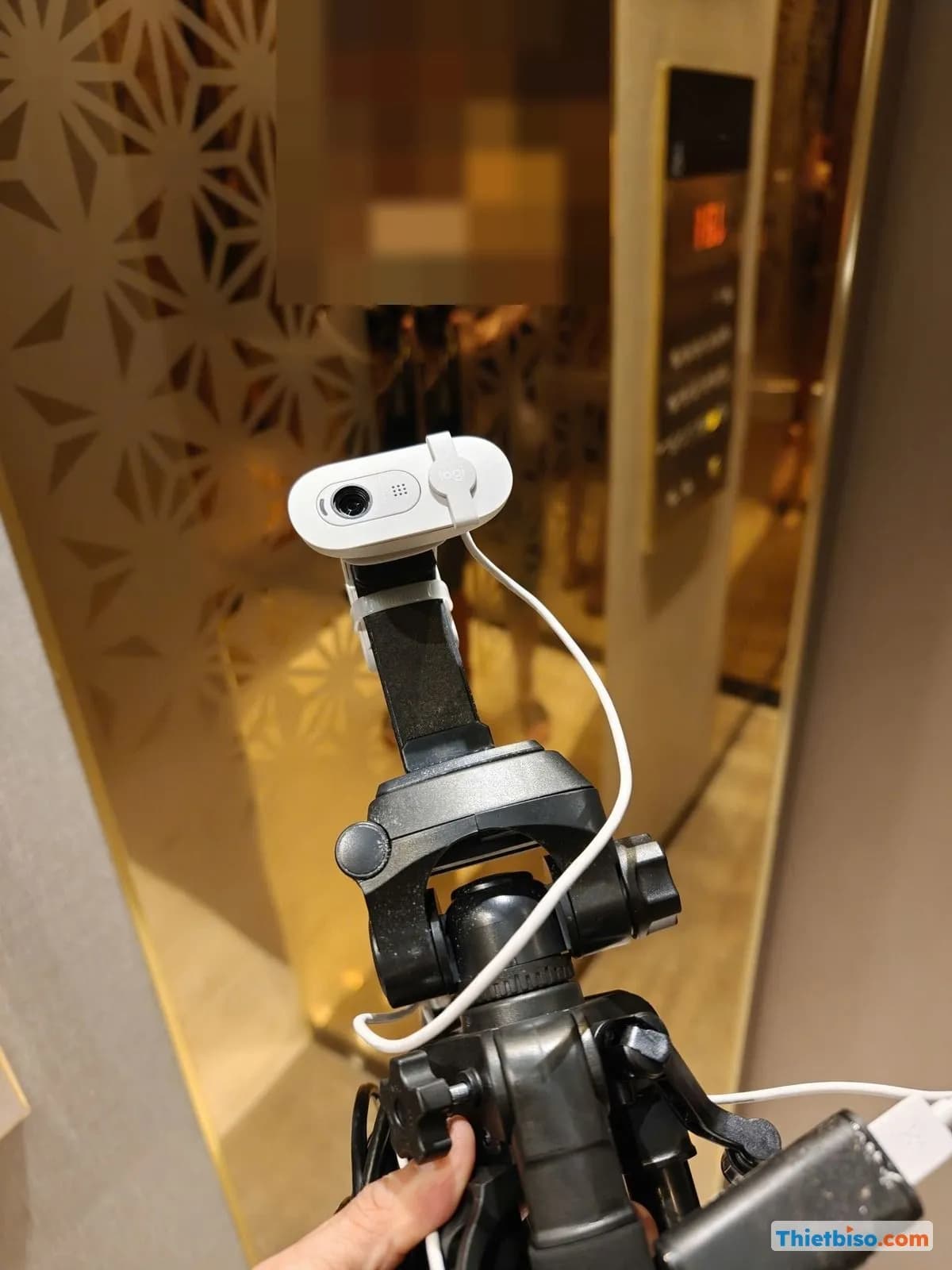
Cảnh 3, toàn cảnh. Webcam toàn cảnh đặt cao ở cuối phòng, cho thấy cả hội trường. Dùng khi khai mạc, giải lao, biểu quyết hoặc khi camera chính đang chuyển preset.
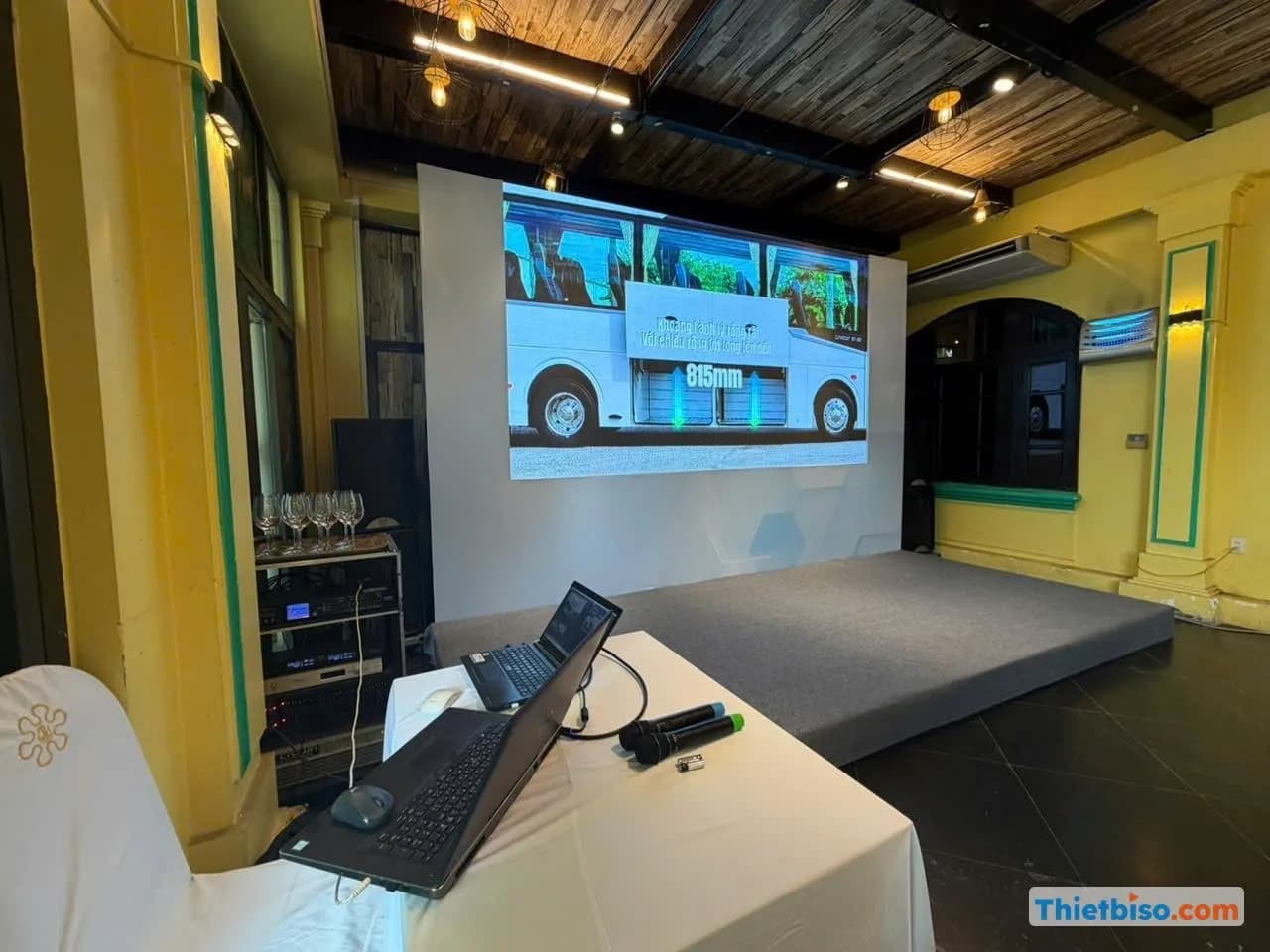
Cảnh 4, slide. Chỉ slide, toàn khung. Dùng khi slide có nhiều chữ nhỏ, bảng số liệu, hoặc khi chiếu video.
Slide lấy vào OBS bằng nguồn Display Capture hoặc Window Capture từ máy đang chiếu, hoặc lấy qua một thiết bị capture HDMI nếu slide chạy trên máy khác. Camera thêm bằng nguồn Video Capture Device.
Đưa hình sang laptop chạy Zoom
Máy chạy OBS và máy chạy Zoom nên là hai laptop riêng. OBS trộn hai camera cùng slide khá nặng, cần laptop có card đồ hoạ rời; Zoom cũng cần tài nguyên để mã hoá hình gửi đi. Tách hai máy thì một máy có trục trặc, máy kia vẫn chạy.
Cách nối:
- Trên laptop OBS, cắm cáp HDMI ra thiết bị capture HDMI Full HD.
- Thiết bị capture cắm USB vào laptop chạy Zoom. Laptop Zoom nhận nó như một webcam.
- Trong OBS, nhấp chuột phải vào khung Program, chọn Fullscreen Projector (Program) và chọn màn hình tương ứng với cổng HDMI. Hình đang lên sóng sẽ phủ kín màn hình đó, không có thanh menu hay con trỏ chuột.
- Trong Zoom, chọn camera là thiết bị capture.
Một lưu ý thật: hình trộn trong OBS có thể là Full HD, nhưng Zoom gói Pro thường chỉ gửi 720p trong họp nhóm, nên chúng tôi không hứa hình 1080p ở điểm cầu nhận. Muốn biết chính xác, hãy kiểm tra trang gói của nhà cung cấp lúc thuê.
Nếu bạn chưa có laptop đủ mạnh, TBS có cho thuê laptop card đồ hoạ rời đã cài sẵn OBS Studio.
Bẫy hay gặp khi dùng OBS cho hội nghị
Webcam chỉ cho một ứng dụng mở tại một thời điểm. Nếu Zoom trên máy OBS đang mở webcam toàn cảnh, OBS sẽ báo đen hình, và ngược lại. Trên máy OBS, đừng mở Zoom, Microsoft Teams hay bất kỳ ứng dụng camera nào khác.
Nguồn camera nhớ mã thiết bị theo máy. Nguồn Video Capture Device trong OBS gắn với thiết bị cụ thể trên máy cụ thể. Đổi sang laptop dự phòng, hoặc cắm camera sang cổng USB khác, nguồn có thể đen hình. Mở thuộc tính nguồn và chọn lại thiết bị. Hãy tập thao tác này trước, đừng để đến lúc sự cố mới làm lần đầu.
Camera qua cáp USB dài phải để MJPEG 1080p30. Hội trường lớn thường cần cáp USB nối dài 20 m có chip để kéo camera chính từ giữa phòng về bàn kỹ thuật. Với chuẩn USB 2.0, băng thông không đủ cho hình không nén ở độ phân giải cao. Trong thuộc tính Video Capture Device, đặt độ phân giải 1920x1080, tốc độ 30 khung hình và định dạng video MJPEG. Để mặc định, hình có thể giật, đứng hoặc mất hẳn.
Không để OBS lấy micro laptop. OBS mặc định thêm micro của máy vào bảng Audio Mixer. Âm thanh hội nghị đi đường riêng qua sound card vào laptop Zoom, không qua OBS. Hãy tắt micro trong phần Settings, mục Audio của OBS. Nếu để, micro laptop thu cả tiếng loa phòng và có thể gây vọng. Chi tiết đấu âm thanh có trong bài chống vọng âm thanh họp trực tuyến ở hội trường.
Bảng cảnh và nguồn
Đặt tên cảnh bằng tiếng Việt ngắn gọn và đánh số, ví dụ "1 Diễn giả", để người vận hành thay ca không nhầm. Có thể gán phím tắt cho từng cảnh trong Settings, mục Hotkeys.
Khi dàn dựng xong, xuất bộ cảnh ra file từ menu Scene Collection để mang sang laptop dự phòng. Nhớ rằng sang máy mới, các nguồn camera vẫn phải chọn lại thiết bị.
Chuẩn bị thời gian hợp lý: TBS khảo sát 60–90 phút mỗi điểm, lắp khoảng 2,5 giờ, thử nội bộ, rồi demo với khách trước giờ chạy. Phần dựng và thử cảnh OBS nằm trong khoảng lắp đặt đó.
Câu hỏi thường gặp
Có thể chạy OBS và Zoom trên cùng một laptop không?
Có thể, bằng tính năng Virtual Camera của OBS, nhưng TBS không khuyên dùng cho hội nghị quan trọng. Một máy gánh cả hai thì dễ quá tải, và có sự cố là mất cả hình lẫn cuộc họp.
Camera PTZ có cần người điều khiển riêng không?
Nên có. Người vận hành OBS có thể kiêm bấm preset bằng remote với hội nghị ít diễn giả, nhưng buổi có hỏi đáp liên tục thì một người lo camera, một người lo chuyển cảnh sẽ mượt hơn.
Microsoft Teams hay Google Meet có dùng được cách này không?
Được. Thiết bị capture HDMI hiện lên như một webcam, nên nền tảng nào chọn được webcam là dùng được. Chất lượng hình gửi đi phụ thuộc vào gói của nhà cung cấp.
Mạng cần bao nhiêu cho mỗi điểm cầu?
Mỗi điểm nên có mạng dây từ 10 Mbps upload trở lên và router 4G dự phòng. Mạng dây ổn định hơn Wi-Fi, và upload quan trọng hơn download vì bạn đang gửi hình đi.
Liên hệ TBS
TBS cung cấp trọn bộ camera PTZ, webcam toàn cảnh, laptop OBS, thiết bị capture và người vận hành cho hội nghị nhiều điểm cầu. Xem trang cho thuê thiết bị họp trực tuyến hoặc dịch vụ cho thuê thiết bị họp trực tuyến của TBS; báo giá theo số điểm cầu, số ngày, nhân sự. Gọi/Zalo/WhatsApp 0969.112.359. Cấu hình đầy đủ cho nhiều điểm có trong bài cầu truyền hình trực tuyến nhiều điểm cầu.
Cần tư vấn cho trường hợp của bạn?
Đội kỹ thuật làm nghề từ 2007 — tư vấn miễn phí, không ép mua.