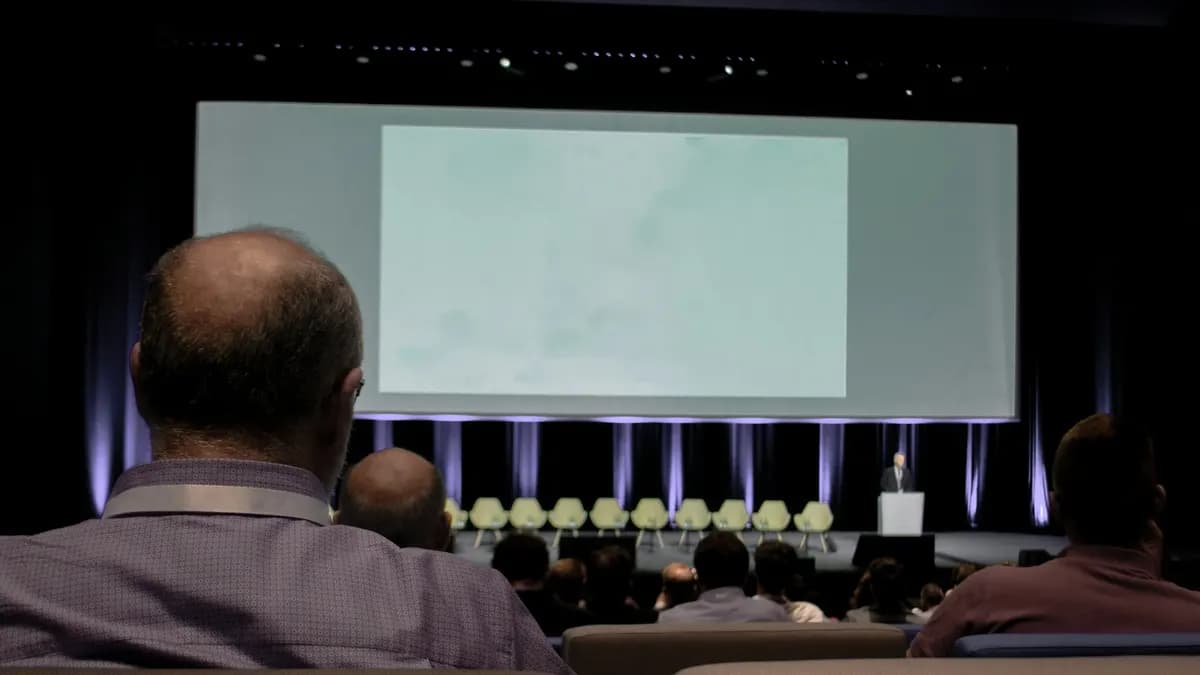
Zoom Rooms là gì? Thiết bị, license và cách triển khai cho phòng họp
📅 13/11/2026 · ⏱ 15 phút đọc · THIETBISO.COM
Cẩm nang: Họp trực tuyến & cầu truyền hình
Dịch vụ: Cho thuê thiết bị họp trực tuyến →
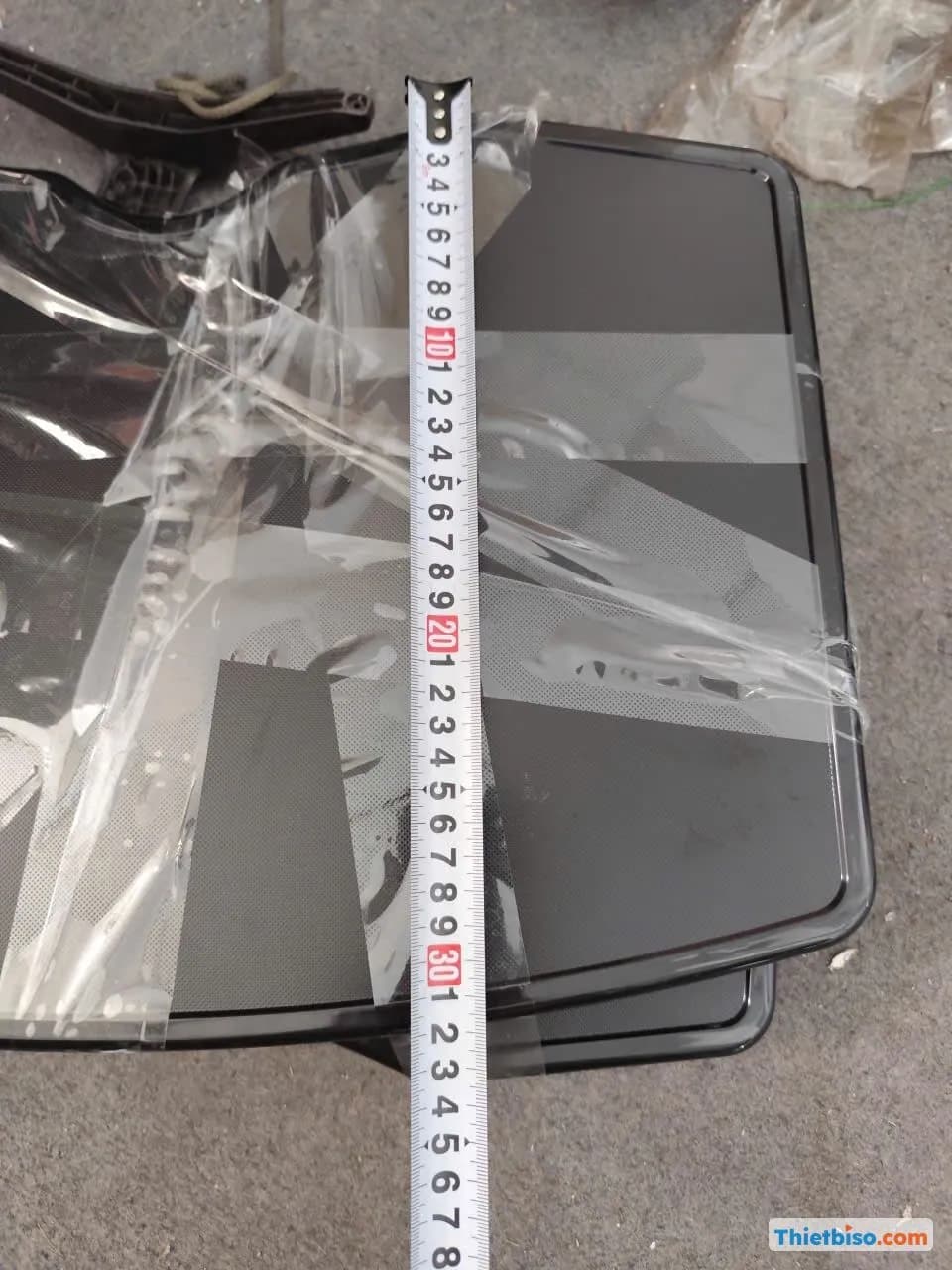
Zoom Rooms là phần mềm của Zoom biến phòng họp có màn hình, camera, micro và loa thành hệ thống họp trực tuyến dùng chung, vào họp chỉ bằng một nút chạm. Bài giải thích khác biệt với Zoom Meetings, danh sách thiết bị, vai trò của license, các cách triển khai và lỗi hạ tầng hay gặp khi lắp đặt.
Zoom Rooms là phần mềm của Zoom dùng riêng cho phòng họp. Nó biến một căn phòng có màn hình, camera, micro và loa thành một hệ thống họp trực tuyến dùng chung. Người dùng chỉ cần chạm một nút trên bộ điều khiển để vào họp, không phải mang laptop. Phần mềm chạy trên máy Windows, máy Mac hoặc thiết bị chuyên dụng.
Theo tài liệu dành cho nhà phát triển của Zoom, Zoom Rooms gom âm thanh, hình ảnh, chia sẻ màn hình, bảng trắng và màn hình thông tin (digital signage, tức màn hình hiển thị lịch, thông báo) vào cùng một hệ thống. Zoom cũng mô tả đây là tài nguyên do bộ phận IT quản lý, được thiết kế để là ứng dụng duy nhất chạy trên máy đặt trong phòng. Phần dưới đây là cách chúng tôi giải thích cho khách khi được hỏi về Zoom Rooms trong các dự án giải pháp phòng họp trực tuyến: nó khác gì họp Zoom thường, cần những thiết bị nào, license dùng để làm gì và khi nào thì không cần.
Zoom Rooms khác gì so với họp Zoom trên laptop?
Khác biệt lớn nhất nằm ở đối tượng dùng. Zoom Meetings trên laptop là cuộc họp của một người, chạy trên máy của người đó. Zoom Rooms là cả căn phòng được trang bị để mở hoặc tham gia cuộc họp, dùng chung cho mọi người.
Yealink tách hai khái niệm này khá rõ. Zoom Meeting là buổi họp trực tuyến. Zoom Room là căn phòng thật có camera, micro, loa, màn hình và bộ điều khiển để vào buổi họp đó. Nhiều khách nhầm hai thứ này với nhau. Họ nghĩ có tài khoản Zoom Pro là đủ cho phòng họp, rồi bất ngờ khi thấy phòng không có màn hình đặt lịch, không chia sẻ không dây được.
Thông tin về giới hạn 40 phút và số màn hình lấy từ trang hướng dẫn của Đại học Missouri và trang sản phẩm của Zoom. Tính năng cụ thể có thể thay đổi theo từng gói và từng thời điểm. Trước khi quyết định, bạn nên đối chiếu với trang chính thức của Zoom.
Một phòng Zoom Rooms cần những thiết bị gì?
Tối thiểu cần một máy chạy phần mềm Zoom Rooms (Windows hoặc macOS) và một bộ điều khiển (máy tính bảng iPad, Android hoặc Windows chạy ứng dụng Zoom Rooms Controller). Cộng thêm màn hình, camera, micro và loa thì phòng mới họp được.
Hướng dẫn của Đại học Illinois và Đại học Washington liệt kê gần giống nhau. Chúng tôi gom lại thành danh sách để bạn dễ đối chiếu khi lên dự toán:
- Máy tính trong phòng (mini PC Windows hoặc Mac mini) cài Zoom Rooms, hoặc một thiết bị Appliance thay cho máy tính.
- Bộ điều khiển: máy tính bảng hoặc bộ điều khiển chuyên dụng có chứng nhận (ví dụ Poly TC8, Poly TC10, Logitech Tap, Neat Pad).
- Màn hình hiển thị: tivi hoặc màn hình tương tác, từ 1 đến 3 chiếc.
- Camera hội nghị chọn theo cỡ phòng.
- Micro và loa: loa có micro tích hợp (speakerphone) cho phòng nhỏ, hệ micro trần hoặc micro bàn kèm bộ xử lý âm thanh cho phòng lớn.
- Tuỳ chọn: một máy tính bảng gắn ngoài cửa làm màn hình đặt lịch (Scheduling Display), màn hình thông tin ở sảnh.
Appliance là thiết bị bật lên là vào thẳng ứng dụng Zoom Rooms, thường ở dạng thanh camera có sẵn micro, loa và bộ xử lý, hoặc bảng tương tác. Đại học Washington cũng gợi ý cách này khi muốn lắp nhanh. Đại học Boston còn khuyên dùng thiết bị Android có chứng nhận Zoom Rooms thay vì ghép máy tính rời với iPad, vì ít điểm hỏng hơn.
Khâu chọn camera và micro ảnh hưởng tới chất lượng cuộc họp nhiều hơn khâu chọn máy tính. Bạn có thể xem thêm bài mic trần hay mic bàn cho phòng họp trực tuyến và bài cách đặt camera trong phòng họp trước khi chốt danh sách thiết bị.
Có mấy cách triển khai Zoom Rooms?
Phổ biến có ba cách: máy tính kèm máy tính bảng, Appliance tất cả trong một, và bảng tương tác chạy Zoom Rooms. Mỗi cách hợp với một kiểu phòng và một kiểu đội IT.
Bảng này là cách phân loại theo kinh nghiệm triển khai của chúng tôi, không phải phân loại chính thức của Zoom. Tên gọi và dòng sản phẩm thay đổi theo từng hãng.
Theo chúng tôi, phòng dưới khoảng 8 người nên ưu tiên Appliance vì ít dây, ít hỏng vặt và nhân viên tự dùng được. Phòng hội nghị dài, trần cao, nhiều người thì đi theo hướng máy tính kèm âm thanh rời, vì micro gắn trên thanh camera khó thu đều tới cuối bàn. Cách chia phòng theo số người được viết kỹ hơn trong bài thiết kế phòng họp trực tuyến theo quy mô.
License Zoom Rooms dùng để làm gì, không mua có được không?
Phòng dùng chung cần một license Zoom Rooms riêng cho mỗi phòng. Không có license thì phòng vẫn chạy được ở mức cơ bản, nhưng mất phần lớn tính năng dành cho phòng họp.
Trang hướng dẫn của Đại học Missouri nêu khá cụ thể những gì mất đi khi không có license: không dùng nhiều màn hình, không dùng nhiều bộ điều khiển (có license được tới 10 bộ), không chia sẻ không dây. Nếu phòng làm chủ trì cuộc họp, thời lượng có thể bị giới hạn 40 phút như tài khoản Basic.
Một cách làm hay gặp là đăng nhập phòng họp bằng tài khoản Pro của một nhân viên. Cách này có vẻ tiết kiệm nhưng không ổn. Phòng sẽ dùng mất license của người đó, và người đó không thể vừa họp trên laptop vừa để phòng chạy cùng lúc. Phòng cũng không trở thành hệ thống dùng chung đúng nghĩa.
Theo trang sản phẩm của Zoom, bản có license có thêm các tính năng sau:
- Chia sẻ màn hình không dây, nhiều người chia sẻ cùng lúc (multishare).
- Bấm một lần để vào họp theo lịch.
- Camera tự chọn người đang nói, bố cục khung hình tự đổi (tính năng như intelligent director, smart gallery tuỳ thiết bị hỗ trợ).
- Điều khiển đèn và thiết bị trong phòng, chế độ Kiosk.
- Ghép thêm Companion Rooms và Companion Whiteboard.
- Kết nối lịch phòng họp, ví dụ lịch phòng trên Outlook (theo hướng dẫn của Đại học Boston).
Khi muốn thử trước, vivo.tech gợi ý chạy cấu hình cơ bản không license hoặc dùng bản dùng thử. Muốn đặt lịch, quản lý phòng và nối với lịch thì phải có license. Giá license do Zoom công bố và thay đổi theo gói. Bạn nên xem trực tiếp trên trang của Zoom hoặc hỏi đơn vị phân phối phần mềm.
Vì sao nên chọn thiết bị có chứng nhận Zoom Rooms?
Thiết bị có chứng nhận đã được Zoom và bên thứ ba thử nghiệm với Zoom Rooms. Nhờ vậy ít gặp lỗi không nhận camera, mất tiếng hay bộ điều khiển không kết nối.
Theo chương trình chứng nhận phần cứng mà Zoom công bố, mỗi nhóm thiết bị có thời hạn chứng nhận riêng. Appliance, bộ điều khiển, màn hình đặt lịch và thiết bị tất cả trong một có thời hạn ngắn hơn thiết bị cắm USB như camera, speakerphone. Khi hết hạn mà model còn bán thì hãng phải chứng nhận lại. Danh sách chứng nhận cũng ghi cỡ phòng khuyến nghị cho từng model.
Điều này ảnh hưởng trực tiếp tới việc mua hoặc thuê. Một model còn bán trên thị trường chưa chắc còn trong danh sách chứng nhận. Trước khi chốt thiết bị, chúng tôi thường đối chiếu ba điểm:
- Model có trong danh sách chứng nhận Zoom Rooms hiện hành không.
- Chứng nhận dành cho vai trò nào (camera, bộ điều khiển hay màn hình đặt lịch). Một thiết bị có thể được chứng nhận vai trò này mà không có vai trò kia.
- Cỡ phòng khuyến nghị có khớp với phòng thật không.
Thiết bị không có chứng nhận đôi khi vẫn chạy được. Phần lớn camera USB cắm vào là nhận. Nhưng khi gặp lỗi sau một bản cập nhật, bạn sẽ khó được hãng hỗ trợ. Với phòng họp điều hành dùng hằng ngày, theo chúng tôi không nên đánh đổi điều này.
Bộ phận IT quản lý Zoom Rooms từ xa như thế nào?
Zoom Rooms được quản lý tập trung qua trang quản trị web của Zoom. Ngoài ra Zoom có REST API và webhook để hệ thống nội bộ tự theo dõi và điều khiển phòng.
Theo tài liệu dành cho nhà phát triển của Zoom, REST API cho phép tạo phòng, đọc và sửa cấu hình. API còn làm được một số việc từ xa: bắt đầu hoặc rời cuộc họp, tắt bật micro, khởi động lại phòng. Webhook là cơ chế Zoom tự gửi thông báo sang hệ thống khác khi có sự kiện. Nó đẩy về các cảnh báo (Alerts) và dữ liệu cảm biến.
Lợi ích thực tế: khi một phòng mất camera hay mất kết nối, IT nhận cảnh báo trước khi ai đó gọi lên báo. Với công ty có nhiều phòng họp hoặc nhiều chi nhánh, đây là lý do chính để chọn Zoom Rooms thay vì để mỗi phòng một laptop. Ngược lại, công ty chỉ có một phòng họp và không có người làm IT thì phần quản trị này ít giá trị.
Khi nào không cần đầu tư Zoom Rooms?
Không phải phòng họp nào cũng cần Zoom Rooms. Nếu phòng ít họp trực tuyến hoặc chỉ có một hai người họp, mô hình mang laptop vào cắm (BYOD, mỗi người tự mang máy) thường đủ và đỡ tốn hơn.
Chúng tôi thường khuyên khách cân nhắc kỹ trong mấy trường hợp sau. Phòng chủ yếu họp nội bộ trực tiếp, mỗi tuần chỉ vài cuộc họp online. Lúc này một tivi lớn, một camera hội nghị USB và một loa có micro cắm vào laptop là dùng được, không phát sinh license theo phòng. Công ty dùng nhiều nền tảng khác nhau (Zoom, Teams, Google Meet) theo từng đối tác. Zoom Rooms tối ưu cho Zoom, nên bạn cần hỏi kỹ khả năng tham gia cuộc họp của nền tảng khác trên thiết bị định mua. Nếu nền tảng chính của công ty là Microsoft Teams, nên xem Teams Rooms trước. Ngoài ra còn trường hợp phòng tạm hoặc sự kiện ngắn ngày. Hội thảo vài ngày không cần dựng hệ thống cố định, thuê thiết bị theo buổi hợp lý hơn.
Zoom Rooms đáng đầu tư khi phòng họp online gần như hằng ngày, nhiều người khác nhau dùng chung và có người phụ trách IT. Nhân viên không phải chờ ai mang laptop tới, cắm dây, chỉnh âm thanh trước giờ họp. Phần tiết kiệm nằm ở chỗ đó.
Những lỗi hạ tầng hay gặp khi lắp phòng Zoom Rooms
Phần mềm Zoom Rooms cài khá nhanh. Phần dễ sai là hạ tầng vật lý: vị trí và khung treo màn hình, đường cáp tín hiệu, nguồn điện và mạng. Đây là những thứ khó sửa sau khi đã hoàn thiện trần, tường.
Việc đầu tiên khi khảo sát là đo. Chúng tôi đo chiều dài phòng, chiều cao trần và cả khung giá treo trước khi chọn kích thước màn hình và vị trí camera. Camera thường gắn ngay trên hoặc dưới màn hình, nên khung treo sai một đoạn là góc nhìn camera lệch theo.
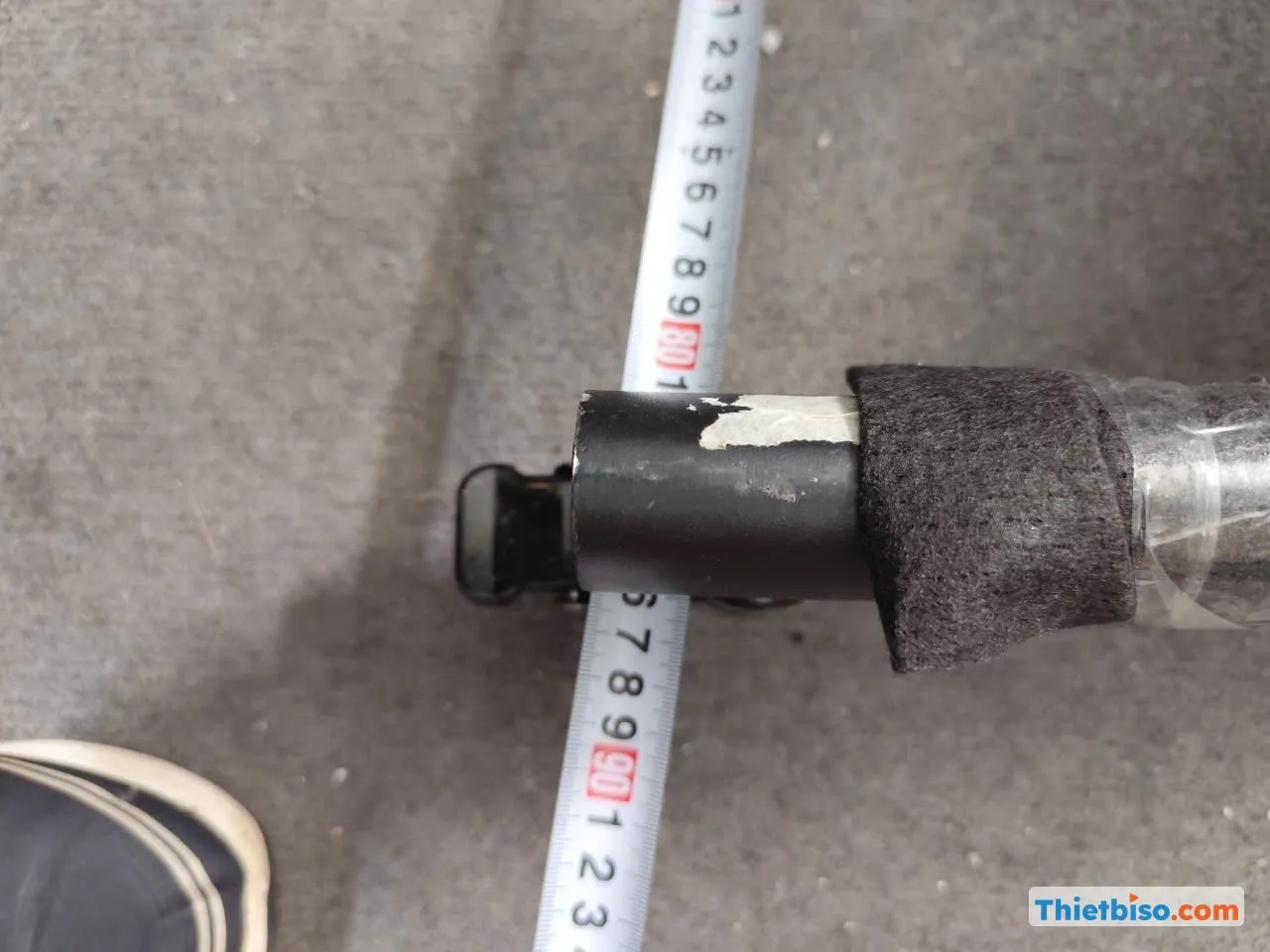 Cận cảnh đo độ dài ống kim loại của khung giá bằng thước dây trên sàn thảm.
Ảnh trên là bước đo ống kim loại của khung giá bằng thước dây ngay trên sàn. Đo trước khi dựng giúp biết khung có đủ dài để màn hình ở đúng tầm mắt người ngồi họp hay không.
Lỗi thứ hai là cáp tín hiệu. Máy tính Zoom Rooms thường đặt trong tủ kỹ thuật hoặc sau màn hình, còn ổ cắm HDMI để khách cắm laptop lại nằm ở bàn họp. Theo kinh nghiệm của đội kỹ thuật, cáp HDMI thường (thụ động) kéo quá xa dễ chập chờn ở độ phân giải cao. Đoạn dài nên dùng cáp HDMI quang hoặc bộ kéo dài theo chuẩn HDBaseT. Dây nguồn cũng cần đi riêng, tránh bó chung sát cáp tín hiệu suốt chiều dài máng.
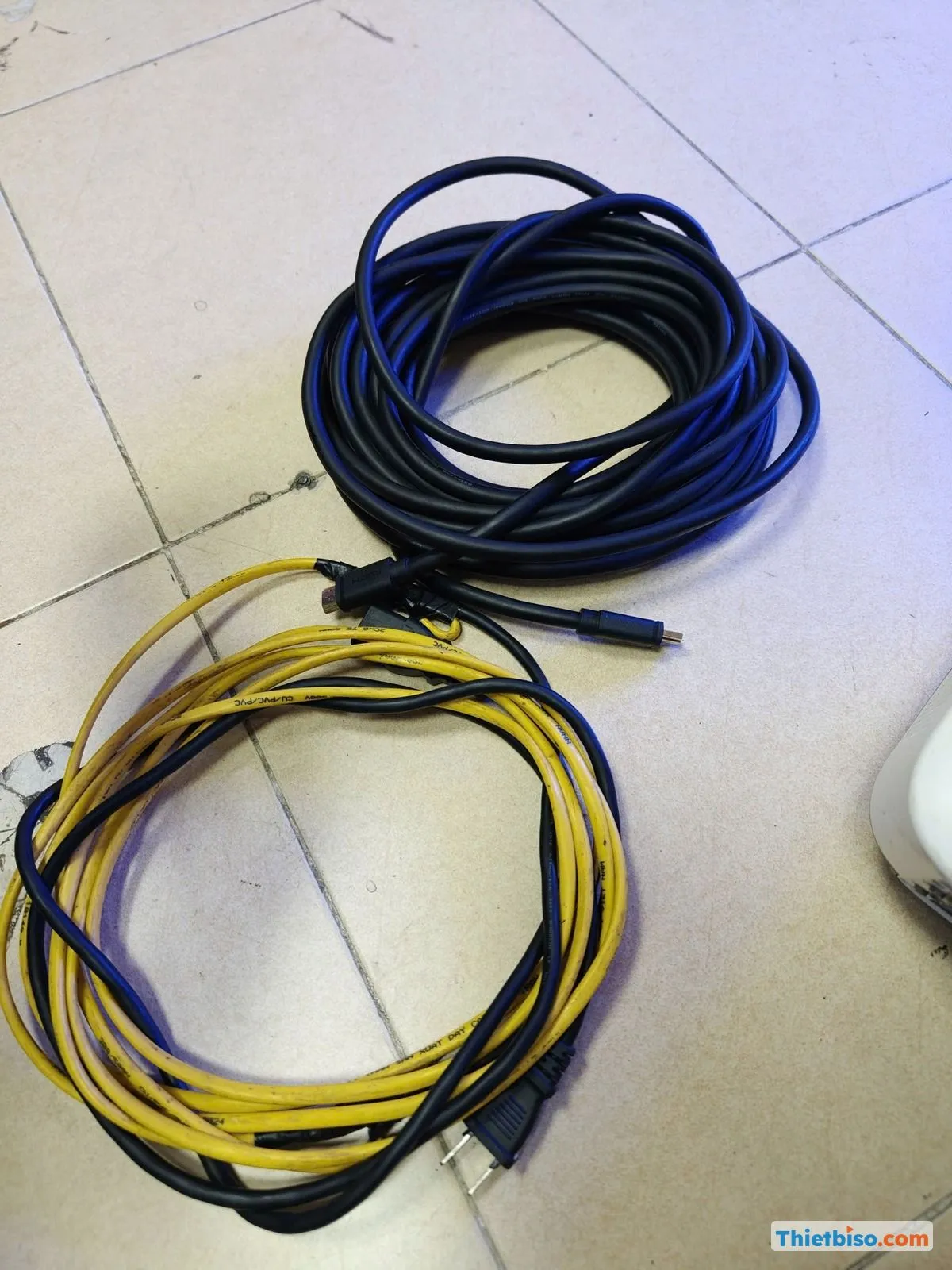 Hai cuộn cáp, gồm cáp HDMI đen và dây điện vàng đặt trên sàn gạch.
Hai cuộn cáp trong ảnh là cáp HDMI và dây điện, hai loại dây gần như phòng họp nào cũng phải đi. Chúng tôi chuẩn bị riêng từng cuộn, cắt theo số đo thực tế thay vì dùng một đoạn thật dài rồi cuộn phần thừa sau màn hình.
Lỗi thứ ba là mạng. Máy chạy Zoom Rooms nên dùng mạng dây LAN thay cho Wi-Fi, vì cuộc họp video cần đường truyền ổn định. Bộ điều khiển và màn hình đặt lịch thường dùng Wi-Fi được, nhưng phải cùng mạng hoặc được phép kết nối theo cấu hình của IT. Nhiều phòng thiếu đúng một ổ mạng sau màn hình, tới ngày lắp mới phải đục tường.
Cuối cùng là vận chuyển và lắp màn hình. Màn hình lớn cần được bọc kỹ khi chở và lắp bởi ít nhất hai người, nhất là khi treo tường cao.
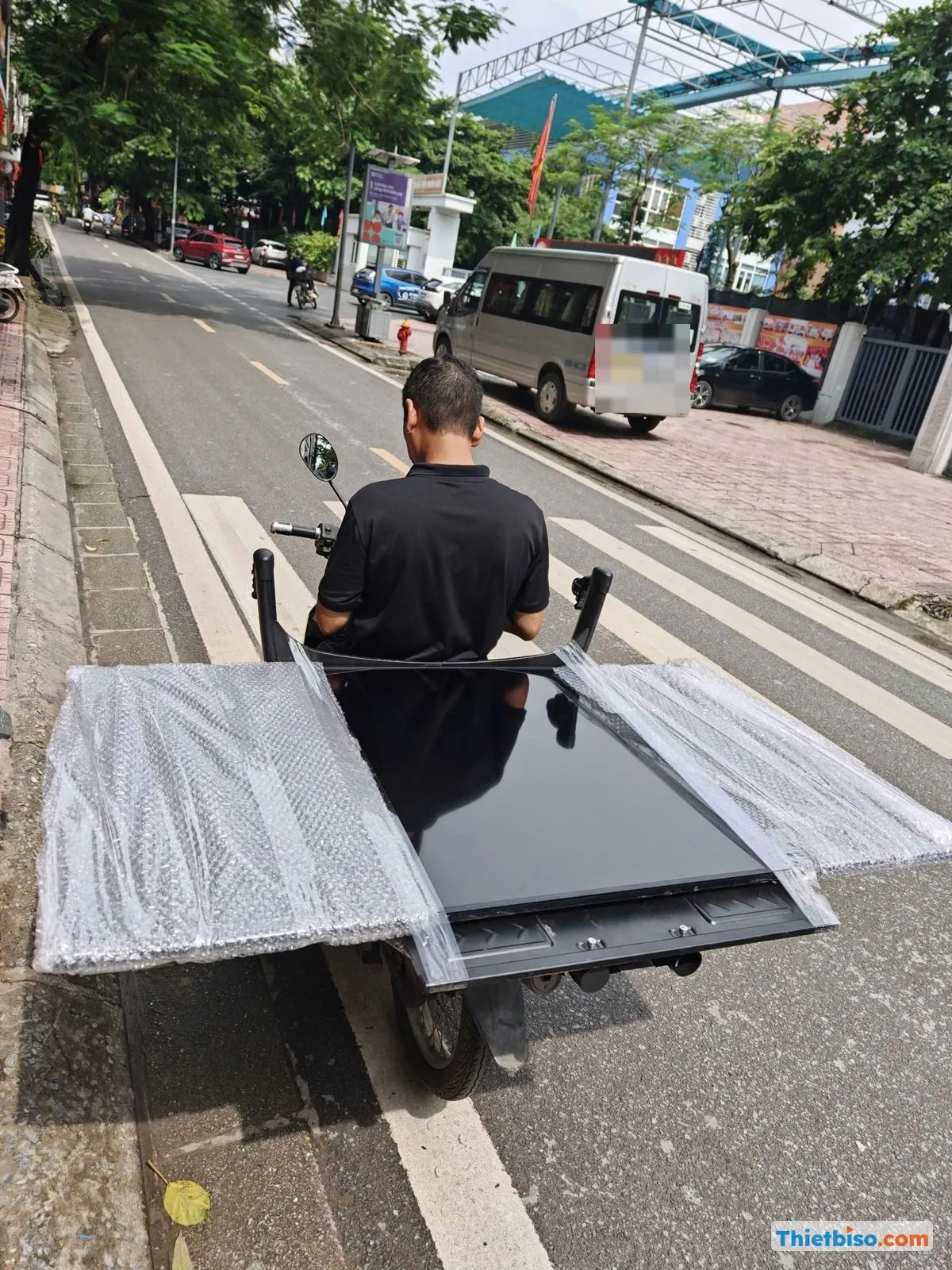 Tivi bọc xốp hơi chở sau xe máy, chụp từ phía sau người lái trên đường phố.
Ảnh cho thấy chiếc tivi được bọc xốp hơi kín các cạnh trước khi chở đi lắp. Lớp bọc này giữ cho tấm nền không bị va đập trên đường, vì màn hình nứt hay hở sáng ở góc thường không sửa được rẻ.
Chọn tivi hay màn hình tương tác cho phòng Zoom Rooms là một câu hỏi riêng. Bạn có thể đọc bài tivi hay màn hình tương tác cho phòng họp trực tuyến. Nếu phía bên kia vẫn nghe vọng tiếng sau khi lắp xong, xem thêm bài khử tiếng vọng phòng họp.
THIETBISO.COM làm khảo sát, cung cấp và lắp đặt phần cứng nghe nhìn cho phòng họp từ năm 2007: màn hình, camera, âm thanh, khung treo và đi dây. Nếu bạn đang tính dựng phòng Zoom Rooms, xem các cấu hình trong trang giải pháp phòng họp trực tuyến hoặc trang thi công lắp đặt. Bạn cũng có thể gọi hotline 0969 112 359 để được tư vấn và báo giá theo phòng thực tế.
Câu hỏi thường gặp
Zoom Rooms có miễn phí không?
Phần mềm Zoom Rooms cài được và chạy ở mức cơ bản, nhưng phòng dùng chung cần license riêng cho mỗi phòng để có đủ tính năng. Không có license, phòng chủ trì cuộc họp có thể bị giới hạn 40 phút như tài khoản Basic.
Zoom Rooms và Zoom Meetings khác nhau thế nào?
Zoom Meetings là cuộc họp chạy trên máy của từng người. Zoom Rooms là phần mềm cho căn phòng họp dùng chung, có thiết bị cố định, bộ điều khiển cảm ứng và do IT quản lý.
Có dùng iPad làm bộ điều khiển Zoom Rooms được không?
Được. Zoom Rooms Controller chạy trên iPad, máy tính bảng Android và Windows. Một số tổ chức như Đại học Boston lại khuyên dùng bộ điều khiển chuyên dụng có chứng nhận để ổn định hơn.
Phòng họp nhỏ có cần Zoom Rooms không?
Tuỳ tần suất họp. Phòng họp trực tuyến hằng ngày, nhiều người dùng chung thì nên làm, và một Appliance nhỏ gọn là đủ. Phòng ít họp online thì camera USB kèm loa có micro cắm vào laptop thường tiết kiệm hơn.
Thiết bị không có chứng nhận Zoom có chạy được Zoom Rooms không?
Nhiều thiết bị USB vẫn nhận và chạy được, nhưng không được Zoom bảo đảm tương thích và khó được hỗ trợ khi lỗi. Với phòng dùng thường xuyên, chúng tôi khuyên chọn model còn trong danh sách chứng nhận hiện hành.
Zoom Rooms có kết nối được với lịch Outlook không?
Có. Zoom Rooms kết nối được với lịch phòng họp, trong đó có Outlook, để hiển thị lịch và bấm một lần vào họp. Tính năng này cần phòng có license.
Nguồn tham khảo
- Zoom Rooms - Zoom Developer Docs
- Zoom Rooms: Meeting spaces built for how you work
- Zoom Rooms Controller system requirements
- What Is a Zoom Room? - Yealink
- How do I set up a Zoom Room? - University of Illinois
- Zoom Rooms Admin Guide - UWIT
- Zoom Rooms - Division of Information Technology, University of Missouri
- Zoom Rooms - TechWeb, Boston University
- General Information About Zoom Rooms - Michigan State University
- How-to Guide: Zoom Rooms Setup for Modern Conference Rooms - vivo.tech
Tác giả: Team content Thietbiso.com
Cần tư vấn cho trường hợp của bạn?
Đội kỹ thuật làm nghề từ 2007 — tư vấn miễn phí, không ép mua.