Chia sẻ màn hình không dây cho phòng họp: Miracast, AirPlay, Google Cast hay bộ nút bấm?
📅 15/11/2026 · ⏱ 15 phút đọc · THIETBISO.COM
Cẩm nang: Họp trực tuyến & cầu truyền hình
Dịch vụ: Cho thuê thiết bị họp trực tuyến →
Chia sẻ màn hình không dây cho phòng họp có bốn cách phổ biến: Miracast, AirPlay, Google Cast và bộ nút bấm cắm laptop. Nên chọn cách nào là tuỳ thiết bị người họp mang vào phòng và cách mạng công ty được cấu hình. Bài viết kèm danh sách câu hỏi cần gửi bộ phận IT và cách xử lý các lỗi hay gặp như không thấy tên màn hình hay màn hình đen.
Chia sẻ màn hình không dây cho phòng họp là cách đưa hình từ laptop hoặc điện thoại lên tivi, máy chiếu, màn hình tương tác mà không cần cắm cáp HDMI. Bốn cách phổ biến là Miracast, AirPlay, Google Cast và bộ nút bấm cắm laptop. Nên chọn cách nào là tuỳ máy của người dùng và cách mạng công ty được cấu hình.
Nhiều phòng họp mua bộ thu về, cắm vào màn hình, thử trên một chiếc laptop thấy chạy ngay. Đến buổi họp thật thì máy này không thấy tên màn hình, máy kia vào được nhưng hình đen. Phần lớn lỗi không nằm ở bộ thu mà nằm ở mạng và ở việc chọn sai chuẩn cho thiết bị người dùng. Bài này đi qua từng phần theo thứ tự đội kỹ thuật của chúng tôi vẫn kiểm tra khi triển khai giải pháp phòng họp trực tuyến.
Chia sẻ màn hình không dây hoạt động thế nào?
Có hai thành phần: máy gửi (laptop, điện thoại, máy tính bảng) và máy thu nối với màn hình. Máy gửi nén hình ảnh rồi truyền qua sóng Wi-Fi, máy thu giải nén và xuất ra màn.
Máy thu có thể là chip có sẵn trong tivi hoặc màn hình tương tác, một hộp nhỏ cắm cổng HDMI, hoặc chính hệ thống phòng họp chuyên dụng. Đường truyền thì có hai kiểu khác nhau, và đây là chỗ quyết định gần hết các lỗi về sau:
- Kết nối thẳng (điểm–điểm): máy gửi nối trực tiếp với máy thu bằng Wi-Fi Direct, không đi qua bộ phát Wi-Fi của công ty. Miracast mặc định chạy theo kiểu này.
- Đi qua mạng LAN: máy gửi và máy thu cùng vào một mạng, tìm thấy nhau nhờ cơ chế dò tìm trên mạng đó. AirPlay và Google Cast chạy theo kiểu này.
Kiểu thứ nhất ít phụ thuộc vào cấu hình mạng, nhưng người trình chiếu phải ở gần máy thu. Kiểu thứ hai tiện hơn trong toà nhà có Wi-Fi tốt. Đổi lại, chỉ cần bộ phận IT chặn một giao thức dò tìm là cả phòng không ai thấy màn hình.
Miracast, AirPlay, Google Cast và bộ nút bấm khác nhau ra sao?
Khác nhau chủ yếu ở hệ điều hành hỗ trợ và yêu cầu về mạng. Miracast hợp với Windows, AirPlay hợp với thiết bị Apple, Google Cast hợp với Chrome và Android, còn bộ nút bấm gần như không phụ thuộc hệ điều hành.
Miracast là chứng nhận do Wi-Fi Alliance đưa ra, chạy trên nền Wi-Fi Direct nên không cần bộ phát Wi-Fi, và có cơ chế bảo vệ nội dung tương tự cổng HDMI hay DisplayPort. Trên Windows, bạn bấm tổ hợp Windows + K để mở danh sách màn hình nhận.
AirPlay của Apple yêu cầu máy gửi và máy nhận cùng bật Wi-Fi, cùng vào một mạng. Một số tivi sẽ hiện mã số, bạn nhập mã đó trên iPhone hoặc Mac để xác nhận.
Google Cast cũng đi qua mạng LAN như AirPlay. Bạn bấm nút Cast trong Chrome hoặc trong ứng dụng hỗ trợ.
Bộ nút bấm là cách làm khác hẳn. Hộp thu tự phát một mạng Wi-Fi riêng, mỗi nút đã được ghép với hộp từ trước. Người dùng cắm nút vào laptop rồi bấm. Theo chúng tôi, đây là kiểu dễ dùng nhất cho phòng họp có nhiều khách bên ngoài, vì khách không cần biết mật khẩu Wi-Fi công ty và cũng không cần biết máy mình hỗ trợ chuẩn nào.
Phòng họp nên chọn cách nào?
Hãy chọn theo thiết bị mà người họp thật sự mang vào phòng, đừng chọn theo thiết bị của bộ phận mua sắm. Một phòng toàn laptop Windows cấp cho nhân viên khác rất xa một phòng tiếp đối tác có cả MacBook lẫn điện thoại Android.
Ví dụ một phòng họp nhỏ 4 đến 6 người, chỉ nhân viên nội bộ dùng, toàn laptop Windows. Lúc này Miracast có sẵn trong tivi hoặc màn hình tương tác là đủ, không cần mua thêm gì. Nếu phòng đã có màn hình tương tác hỗ trợ cả ba chuẩn thì càng gọn. Chúng tôi có so sánh riêng ở bài Tivi hay màn hình tương tác cho phòng họp trực tuyến.
Phòng hỗn hợp Windows và Mac nên dùng máy thu hỗ trợ đồng thời Miracast và AirPlay, thêm Google Cast nếu có người dùng Chromebook. Còn phòng thường xuyên đón khách thì nên dùng bộ nút bấm, hoặc ít nhất đặt máy thu trên một mạng khách riêng mà khách vào được.
Phòng chạy hệ thống họp trực tuyến chuyên dụng thì cần xem hệ thống đó hỗ trợ nhận hình không dây theo kiểu nào. Trên một số hệ thống, tính năng nhận Miracast mặc định đang tắt và phải bật trong phần cài đặt. Phần thiết bị và license của hệ thống phòng họp chuyên dụng, bạn có thể xem thêm ở bài Zoom Rooms là gì.
Vì sao mạng công ty hay làm chia sẻ màn hình không chạy?
Vì mạng doanh nghiệp thường chia nhỏ và khoá chặt hơn mạng gia đình. Những thứ AirPlay và Cast cần để tìm thấy nhau lại chính là thứ IT hay chặn vì lý do bảo mật.
AirPlay và Google Cast tìm máy thu bằng mDNS (multicast DNS, giao thức để thiết bị tự quảng bá tên trong mạng nội bộ, dùng cổng UDP 5353). Gói mDNS chỉ đi trong một mạng con (subnet). Nếu laptop nhân viên nằm ở VLAN văn phòng còn màn hình nằm ở VLAN thiết bị, laptop sẽ không bao giờ thấy tên màn hình. Muốn đi qua được phải cấu hình mDNS gateway (còn gọi là Bonjour gateway hay mDNS reflector) trên thiết bị mạng.
Một cài đặt khác hay gây lỗi là cách ly máy khách (client isolation), tức bộ phát Wi-Fi không cho các thiết bị trong cùng mạng nói chuyện với nhau. Mạng Wi-Fi khách gần như luôn bật tính năng này. Khi đó, khách vào được mạng nhưng không truyền hình lên màn hình được.
Miracast có thêm chế độ qua hạ tầng mạng (Miracast over Infrastructure). Thay vì Wi-Fi Direct, hình được truyền qua mạng công ty, ổn định hơn ở nơi sóng đông. Theo tài liệu của Microsoft, chế độ này chỉ chạy khi đủ các điều kiện sau:
- Laptop cắm dây mạng, hoặc vào Wi-Fi có bảo mật (mạng mở thì không dùng được).
- Tên máy thu phân giải được qua DNS nội bộ.
- Laptop và máy thu cùng mạng doanh nghiệp, tường lửa không chặn cổng của giao thức.
- Card Wi-Fi trên laptop vẫn bật, kể cả khi đang cắm dây mạng, vì bước dò tìm ban đầu vẫn chạy qua Wi-Fi.
Thiếu một điều kiện, Windows tự quay về kiểu Wi-Fi Direct. Người dùng sẽ không thấy báo lỗi gì, chỉ thấy hình kém ổn định hơn lúc thử. Vì bước dò tìm vẫn là điểm–điểm, người trình chiếu vẫn cần ngồi trong phòng hoặc ở gần phòng.
Những điều cần hỏi bộ phận IT trước khi lắp
Chúng tôi thường gửi danh sách này cho IT của khách trước ngày lắp. Hỏi trước một buổi sẽ đỡ cả buổi dò lỗi tại chỗ.
Nếu IT không cho mở mDNS hay gateway vì chính sách bảo mật, bạn đừng cố. Chuyển sang bộ nút bấm hoặc Miracast kiểu thẳng, hai cách này không đụng vào mạng công ty.
Sóng Wi-Fi và nhiễu ảnh hưởng thế nào?
Hình giật, nhoè hay rớt kết nối giữa chừng phần lớn là do kênh sóng quá đông. Lỗi ít khi nằm ở laptop.
Truyền hình ảnh liên tục cần băng thông lớn và đều. Ở toà văn phòng, mỗi tầng có hàng chục mạng Wi-Fi của các công ty bên cạnh. Kênh 2.4 GHz còn bị nhiễu thêm từ lò vi sóng trong pantry hay điện thoại không dây. Với hệ thống nút bấm, tài liệu của các hãng khuyên đặt hộp thu ở kênh 5 GHz chưa có mạng nào chiếm để có trọn băng thông của kênh.
Cách chúng tôi làm khá đơn giản. Trước khi lắp, đội kỹ thuật dùng ứng dụng quét Wi-Fi trên điện thoại ngay tại vị trí đặt màn hình, xem kênh nào trống, rồi đặt cố định kênh cho hộp thu. Không để chế độ tự chọn kênh, vì hộp thu đổi kênh giữa buổi họp là nút bấm mất kết nối.
Một chi tiết hay bị bỏ qua: nhiều thiết bị nút bấm không tự chuyển vùng (roaming) như điện thoại. Bộ phát Wi-Fi công ty mà tự đẩy thiết bị sang điểm phát khác thì nút rớt luôn. Sau khi IT đổi cài đặt Wi-Fi, có thể phải ghép lại toàn bộ nút với hộp thu.
Chiếu gì thì ổn, chiếu gì nên cắm dây?
Slide, bảng tính, tài liệu và trang web chạy ổn qua không dây. Video chuyển động nhanh, game, phần mềm đồ hoạ cần phản hồi tức thì, và đặc biệt là nội dung có bản quyền thì nên cắm cáp.
Chia sẻ không dây luôn có độ trễ vì hình phải nén, truyền rồi giải nén. Với slide, chậm một chút không ai để ý. Với video có lời thoại, đôi khi tiếng và miệng người nói lệch nhau, mức lệch tuỳ máy thu và tuỳ sóng tại chỗ. Đây là quan sát của đội kỹ thuật qua các lần lắp, chúng tôi không đưa con số cụ thể vì mỗi hệ thống mỗi khác.
Màn hình đen là lỗi gây hoang mang nhất. Nội dung có HDCP (chuẩn chống sao chép trên đường truyền hình ảnh) hoặc DRM, ví dụ phim trên các dịch vụ xem phim trả phí hay một số ứng dụng trên điện thoại, khi truyền qua hệ không dây thường chỉ hiện màn đen. Dừng chia sẻ là hết. Một số dịch vụ phim còn chặn hẳn việc truyền qua AirPlay. Cách khắc phục được nhiều hãng gợi ý là chuyển sang chế độ mở rộng màn hình (extend) thay vì nhân bản màn hình (mirror). Cách này không phải lúc nào cũng được.
Vì vậy chúng tôi luôn để sẵn một đường cáp HDMI dự phòng ở bàn họp, kể cả khi phòng đã có chia sẻ không dây.
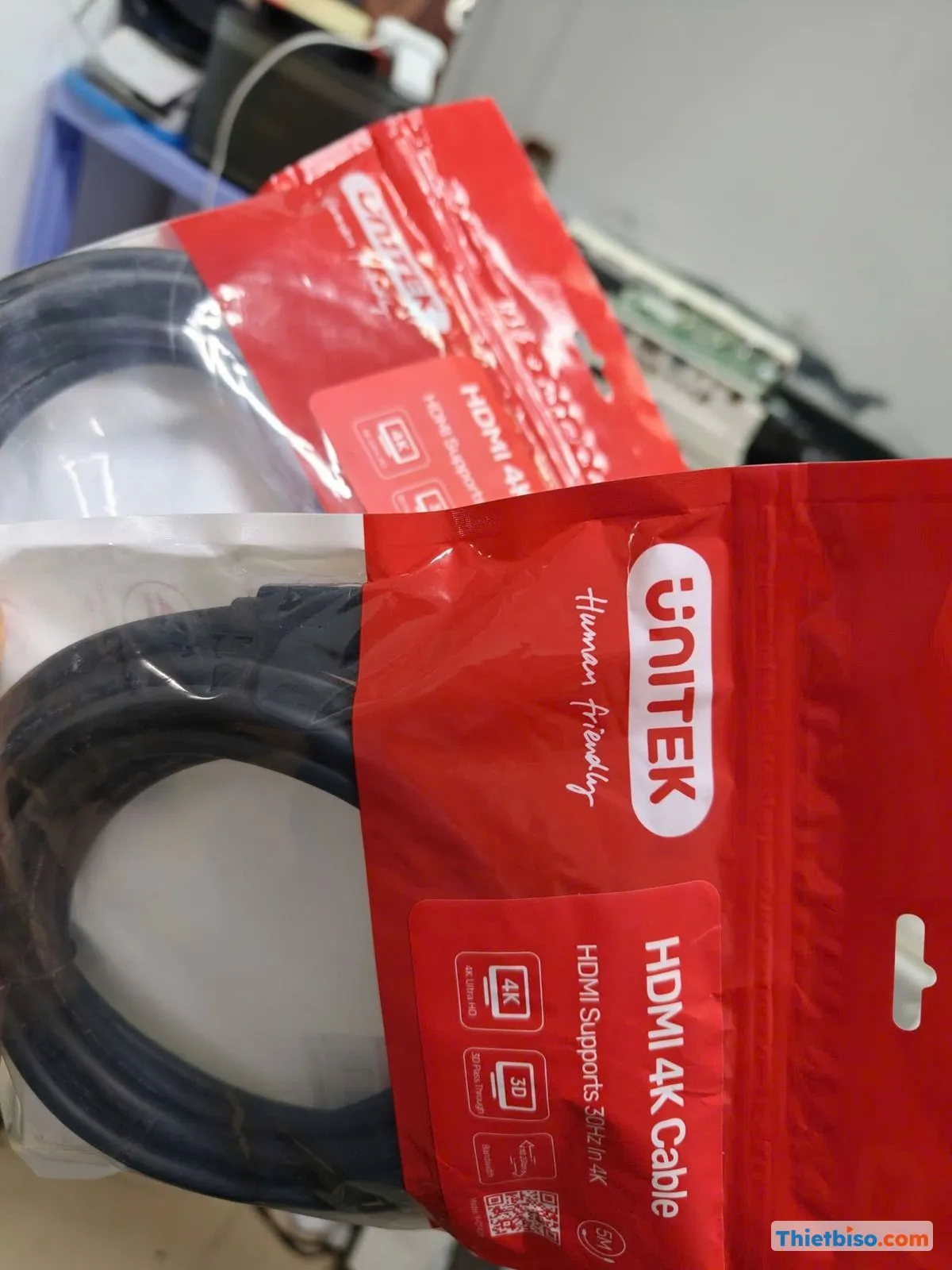 Hai túi cáp HDMI 4K Unitek màu đỏ, bên trong cuộn dây đen.
Ảnh trên là cáp HDMI 4K đội kỹ thuật mang theo khi lắp phòng họp. Một sợi cáp đủ dài và một bộ chuyển USB-C sang HDMI giải quyết được mọi trường hợp không dây chịu thua.
Âm thanh cũng cần tính trước. Khi chia sẻ video có tiếng, âm thanh đi theo hình về máy thu, rồi ra loa của tivi hoặc máy chiếu. Loa tích hợp trong máy chiếu thường nhỏ, không đủ cho phòng họp vài chục người.
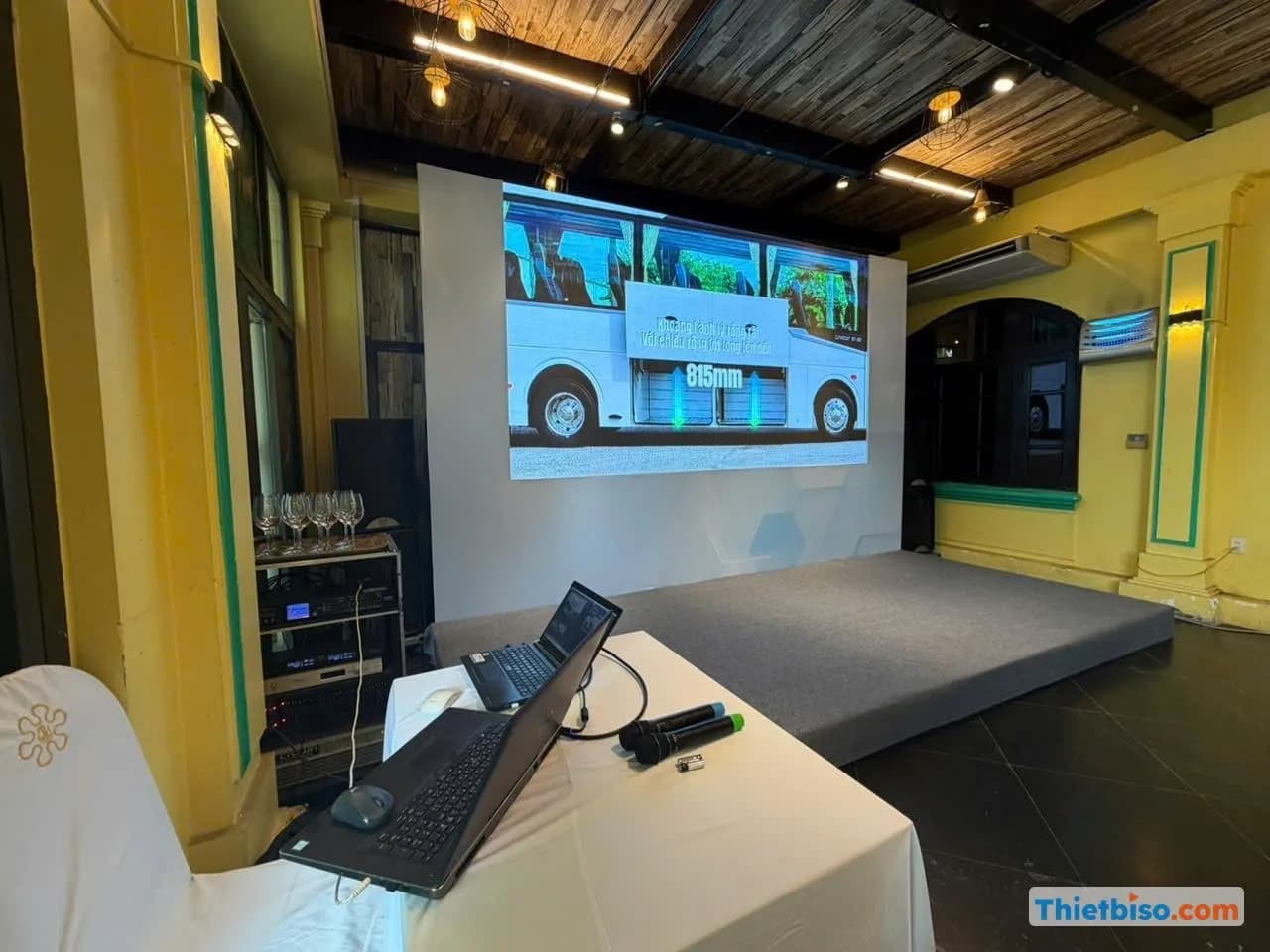
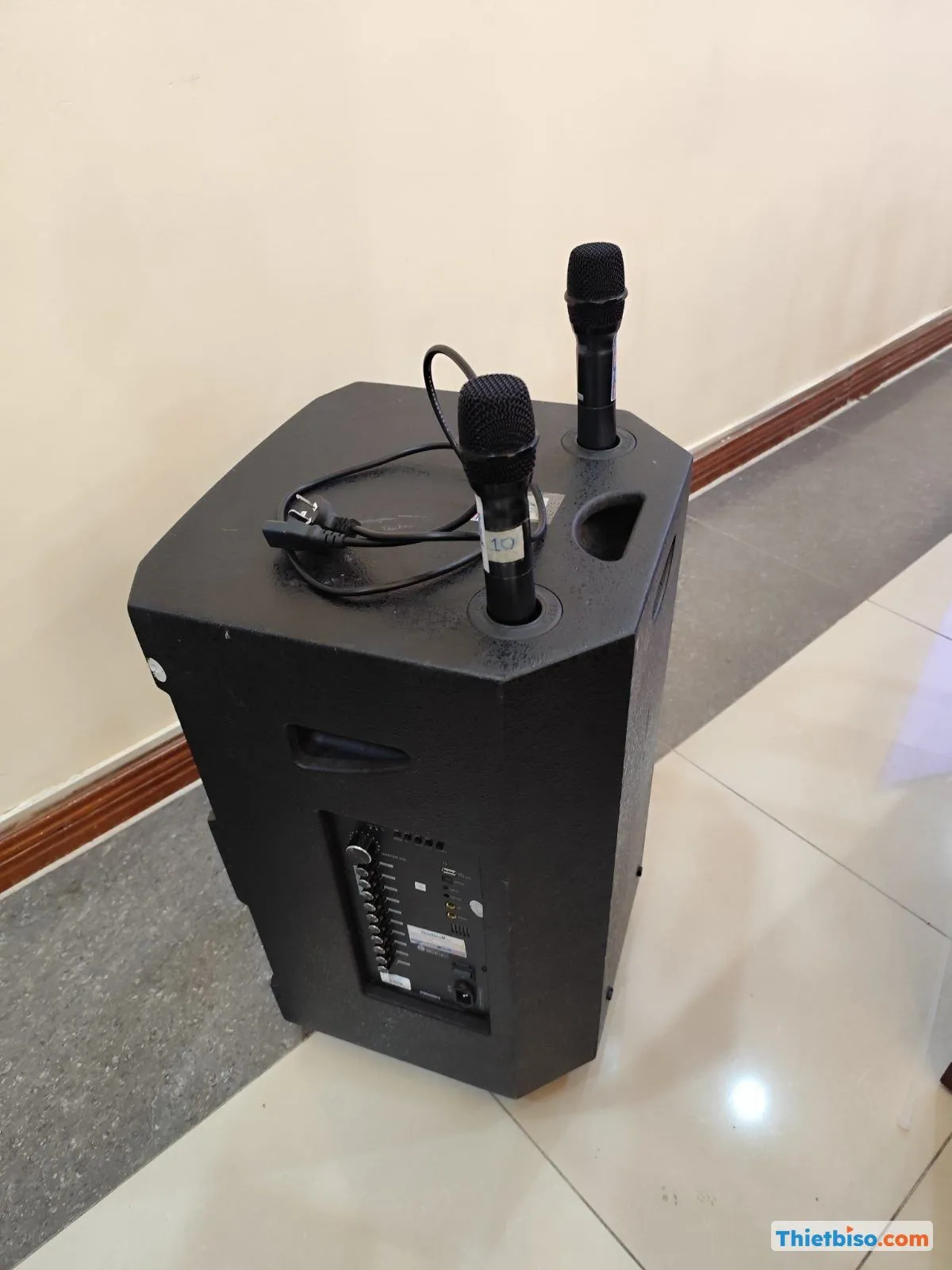 Loa kéo màu đen có hai micro cầm tay cắm trên đỉnh loa, đặt sát tường trong phòng.
Ở phòng dùng máy chiếu như trong ảnh, chúng tôi nối thêm loa kéo có micro không dây. Tiếng video và tiếng người nói đều ra loa ngoài, rõ hơn hẳn loa máy chiếu.
Quy trình chúng tôi thường làm khi lắp chia sẻ không dây cho phòng họp
Làm theo thứ tự dưới đây giúp phát hiện lỗi mạng trước ngày bàn giao, không phải đợi đến lúc họp mới biết.
- Hỏi rõ thiết bị người dùng: tỷ lệ Windows, Mac, điện thoại, có khách bên ngoài hay không.
- Gửi danh sách câu hỏi cho IT (bảng ở trên), thống nhất máy thu nằm ở mạng nào.
- Quét Wi-Fi tại vị trí đặt màn hình, chọn kênh cố định.
- Đặt máy thu gần màn hình, không nhét vào tủ kim loại kín, không để sát nguồn nhiễu.
- Đặt tên máy thu dễ nhận, theo tên phòng, để người dùng không chọn nhầm sang phòng bên cạnh.
- Thử bằng từng loại máy thật: một laptop Windows, một MacBook, một điện thoại iPhone, một điện thoại Android.
- Thử phát một đoạn video có tiếng, kiểm tra tiếng ra loa nào.
- Để cáp HDMI dự phòng ở bàn, dán hướng dẫn ngắn ở mép bàn hoặc cạnh màn.
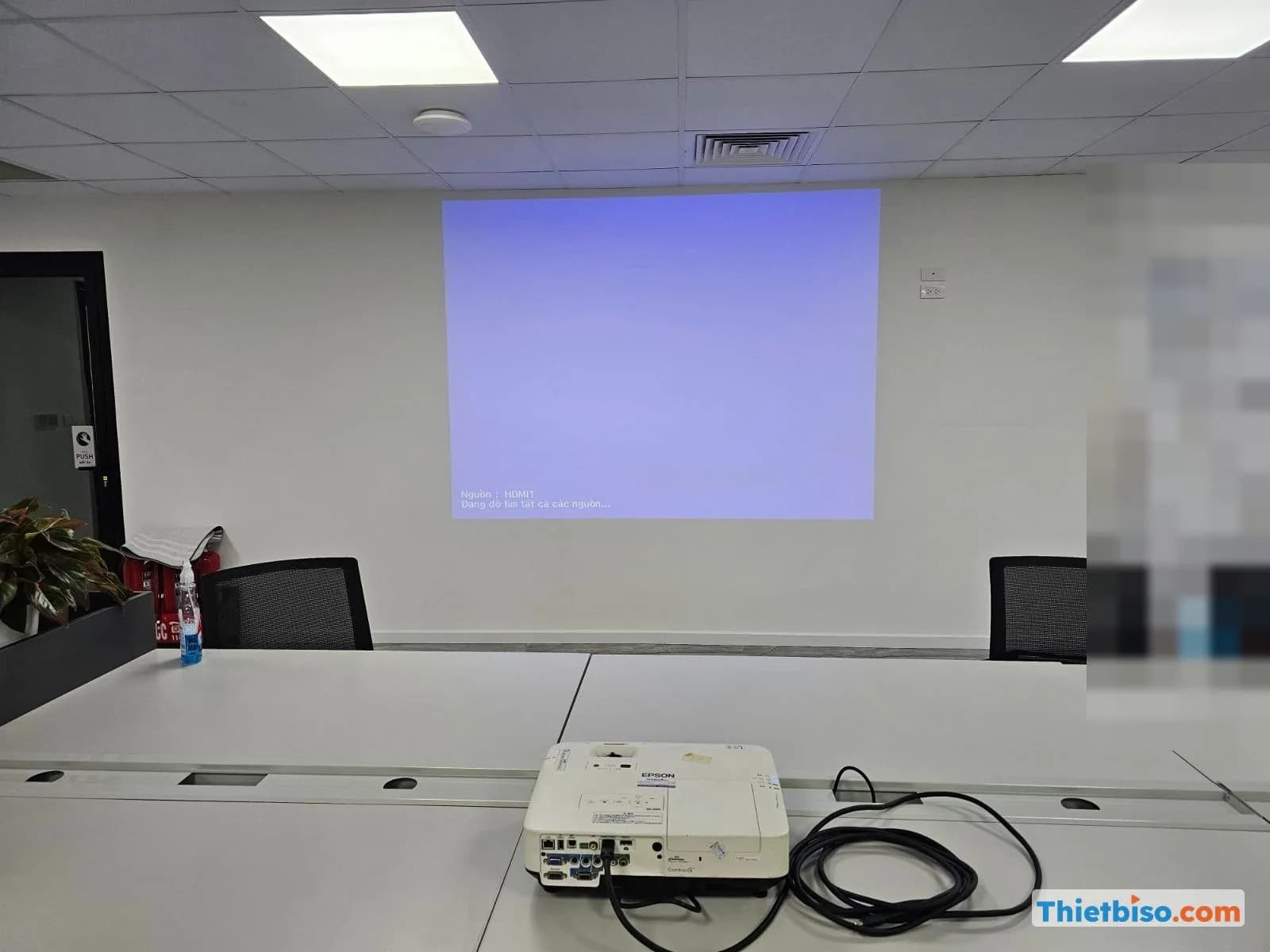
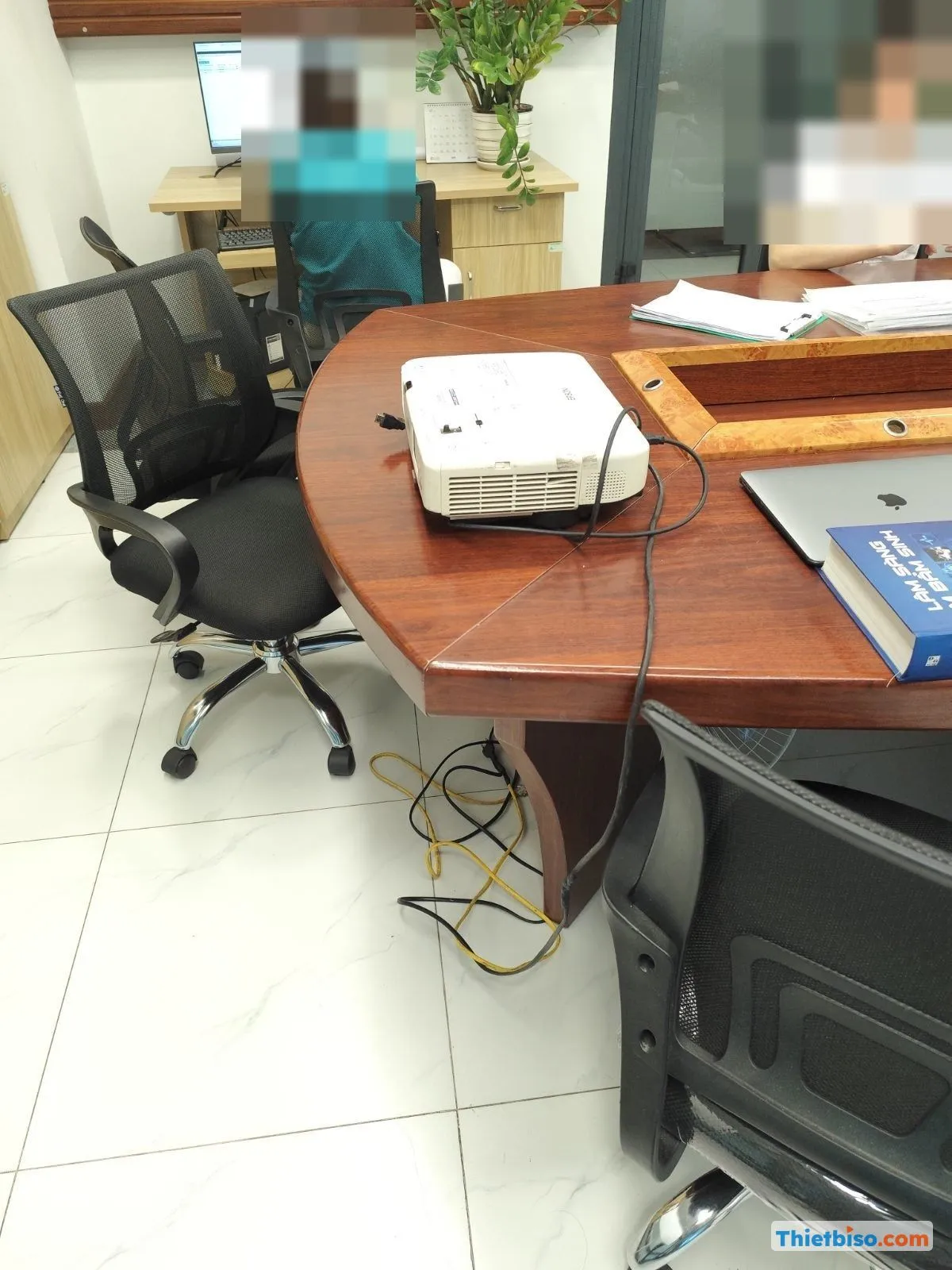 Máy chiếu đặt trên bàn họp gỗ hình cung, dây điện thả xuống sàn, hai nhân viên ngồi làm việc phía sau.
Ảnh trên là một phòng họp dùng máy chiếu đặt ngay trên bàn, dây nguồn và dây tín hiệu thả xuống sàn. Chia sẻ không dây giúp bỏ được sợi cáp tín hiệu chạy ngang bàn, nhưng máy chiếu và máy thu vẫn cần nguồn điện. Khi khảo sát, chúng tôi tính luôn đường đi dây điện cho gọn, tránh người qua lại vấp phải.
Lỗi hay gặp và cách xử lý nhanh
Phần lớn lỗi xử lý được tại chỗ trong vài phút nếu biết nhìn vào đâu.
Không thấy tên màn hình trong danh sách: với AirPlay và Cast, kiểm tra laptop và máy thu có cùng mạng không, rồi mới nghĩ đến mDNS bị chặn. Với Miracast, kiểm tra card Wi-Fi trên laptop có đang bật không. Laptop văn phòng hay bị tắt Wi-Fi khi cắm dây mạng.
Kết nối được nhưng màn hình đen: gần như chắc chắn là nội dung có bản quyền. Đóng ứng dụng đó, chiếu nội dung khác, hoặc chuyển sang cáp HDMI.
Mac chỉ thấy màn hình khi ngồi gần, hoặc chỉ một số người thấy: kiểm tra cài đặt nhận AirPlay trên máy thu. Một số máy chỉ cho người cùng tài khoản hoặc cùng mạng gửi lên. Apple cũng khuyên cập nhật phần mềm và để hai thiết bị gần nhau khi thử lại.
Hình giật đúng vào giờ cao điểm: kênh sóng bị chiếm. Quét lại và đổi kênh cho hộp thu.
Nút bấm rớt sau khi IT nâng cấp Wi-Fi: xem bộ phát có vừa bật PMF (bảo vệ khung quản lý) hay tự đổi kênh không, rồi ghép lại nút.
Khi nào không cần mua hệ thống chia sẻ không dây?
Nếu phòng chỉ có một người trình bày cố định, ngồi đúng một chỗ, thì một sợi cáp HDMI tốt cộng bộ chuyển USB-C thường rẻ hơn và ít lỗi hơn. Theo chúng tôi, không dây chỉ đáng đầu tư khi nhiều người thay nhau trình bày trong một buổi, vì lúc đó việc rút cắm cáp mới thật sự mất thời gian.
Với hội thảo hay buổi đào tạo diễn ra vài ngày, bạn có thể thuê trọn gói thiết bị thay vì mua. Thông tin có ở trang cho thuê thiết bị họp trực tuyến. Nếu phòng họp còn cần camera, micro và khử tiếng vọng cho họp trực tuyến, nên tính chia sẻ màn hình chung trong cả hệ thống giải pháp phòng họp trực tuyến. Mua lẻ từng món dễ dẫn tới mỗi thiết bị một chuẩn, không thiết bị nào nói chuyện được với nhau.
Câu hỏi thường gặp
Chia sẻ màn hình không dây có cần Internet không?
Không cần Internet. Miracast và bộ nút bấm chạy hoàn toàn trong phòng. AirPlay và Google Cast cần mạng LAN chung, nhưng mạng đó không bắt buộc phải ra Internet.
Laptop Windows có chiếu lên được tivi hỗ trợ AirPlay không?
Mặc định là không, vì Windows dùng Miracast. Bạn cần máy thu hỗ trợ cả hai chuẩn, hoặc dùng bộ nút bấm cắm laptop.
Vì sao chia sẻ phim thì màn hình bị đen?
Phim trên các dịch vụ trả phí có HDCP hoặc DRM, hệ thống không dây thường không hiển thị loại nội dung này. Nên cắm cáp HDMI khi cần phát.
Khách đến họp có dùng được không khi không có mật khẩu Wi-Fi công ty?
Dùng được nếu phòng có bộ nút bấm hoặc Miracast kiểu kết nối thẳng. AirPlay và Cast thì khách phải vào cùng mạng với máy thu.
Có nên đặt máy thu trong VLAN riêng cho thiết bị nghe nhìn không?
Nên đặt, vì dễ quản lý và an toàn hơn. Nhưng nếu dùng AirPlay hoặc Cast thì phải có mDNS gateway, không thì laptop ở VLAN khác sẽ không thấy máy thu.
Nguồn tham khảo
- InfoWorld: Wi-Fi Alliance unveils Miracast certification
- Tom's Hardware: Wi-Fi Alliance Announces First Miracast-Certified Devices
- Engadget: First Miracast-certified devices
- Purple: What is wireless display, protocols and best practices
- Purple: What is wireless display
Bạn đang cần lắp chia sẻ màn hình không dây cho phòng họp, hoặc cần kiểm tra vì sao hệ thống hiện có chạy chập chờn? Gọi hoặc nhắn Zalo cho đội kỹ thuật THIETBISO.COM qua số 0969.112.359, hoặc xem thêm tại thietbiso.com. Chúng tôi sẽ hỏi rõ thiết bị và mạng của phòng trước, rồi mới đề xuất cấu hình phù hợp.
Tác giả: Team content Thietbiso.com
Cần tư vấn cho trường hợp của bạn?
Đội kỹ thuật làm nghề từ 2007 — tư vấn miễn phí, không ép mua.