Microsoft Teams Rooms là gì? Thành phần, dòng thiết bị, license và lỗi hay gặp
📅 14/11/2026 · ⏱ 16 phút đọc · THIETBISO.COM
Cẩm nang: Họp trực tuyến & cầu truyền hình
Dịch vụ: Cho thuê thiết bị họp trực tuyến →
Microsoft Teams Rooms là hệ thống phòng họp chạy ứng dụng Teams riêng, gồm màn cảm ứng điều khiển, bộ xử lý, camera, micro và loa. Phòng có tài khoản Microsoft 365 riêng nên chạm một lần là vào họp. Bài so sánh ba dòng Windows, Android và Surface Hub, giải thích license Basic và Pro, yêu cầu mạng và các lỗi hay gặp sau khi lắp.
Microsoft Teams Rooms (MTR) là hệ thống phòng họp chạy ứng dụng Teams riêng, gồm màn cảm ứng điều khiển trên bàn, bộ xử lý, camera, micro và loa. Phòng có tài khoản Microsoft 365 riêng, nên cuộc họp đặt lịch có mời phòng sẽ hiện sẵn trên màn điều khiển, chạm một lần là vào họp mà không cần cắm laptop.
Phần dưới đây giải thích từng thành phần, khác biệt giữa các dòng Windows, Android và Surface Hub, chuyện license, mạng, và những lỗi đội kỹ thuật THIETBISO.COM hay gặp khi bàn giao một phòng Teams. Nếu bạn đang tìm tổng thể giải pháp phòng họp trực tuyến cho văn phòng, đây là phần nền nên nắm trước khi chọn thiết bị.
Microsoft Teams Rooms gồm những thành phần nào?
Theo tài liệu lập kế hoạch của Microsoft, một phòng Teams Rooms có bốn phần: màn cảm ứng điều khiển (touch console), bộ xử lý (compute module), ứng dụng Teams Rooms và thiết bị ngoại vi (camera, micro, loa). Cộng thêm một hoặc hai màn hình đầu phòng để hiện người họp từ xa.
Màn cảm ứng điều khiển là thứ người dùng chạm vào nhiều nhất. Nó hiện lịch họp của phòng trong ngày. Cuộc họp nào có thêm phòng vào danh sách mời thì tự xuất hiện ở đây, người họp chỉ việc bấm "Tham gia". Từ màn này cũng tắt mic, đổi bố cục, mời thêm người, chuyển camera.
Bộ xử lý là máy tính chạy ứng dụng Teams Rooms. Ở dòng Windows, đó thường là một máy tính nhỏ gắn sau màn hình hoặc dưới bàn. Ở dòng Android, bộ xử lý thường nằm luôn trong thanh camera loa (video bar) hoặc trong màn hình.
Màn hình đầu phòng (front-of-room display) hiện người họp từ xa, nội dung đang chia sẻ và tin nhắn chat. Quản trị viên chọn được việc khi ai đó cắm dây HDMI vào cổng HDMI ingest (cổng nhận tín hiệu từ laptop) thì nội dung có tự chia sẻ lên màn và vào cuộc họp hay không.
Thiết bị ngoại vi gồm camera, micro, loa. Microsoft có danh sách thiết bị được chứng nhận cho từng nền tảng. Chương trình chứng nhận kiểm tra thiết kế và hiệu năng phần cứng, không đảm bảo mọi tính năng phần mềm đều chạy trên mọi model, nên trước khi mua vẫn phải đối chiếu từng tính năng cần dùng.
Điểm ít người để ý: mỗi phòng có một tài khoản tài nguyên (resource account) riêng kèm hộp thư phòng trên Microsoft 365. License gán cho tài khoản phòng, không gán cho người tổ chức họp. Vì vậy nhân viên đặt phòng họp trong Outlook hay Teams như mời một đồng nghiệp, và phòng tự nhận lịch.
MTR khác gì phòng họp ghép laptop, máy chiếu và điện thoại hội nghị?
Khác ở chỗ MTR là một hệ thống thống nhất do phòng tự vận hành, còn phòng họp kiểu ghép phụ thuộc vào laptop của người chủ trì. Mỗi lần họp, người dùng không phải cắm dây, chọn lại mic loa hay đăng nhập tài khoản cá nhân.
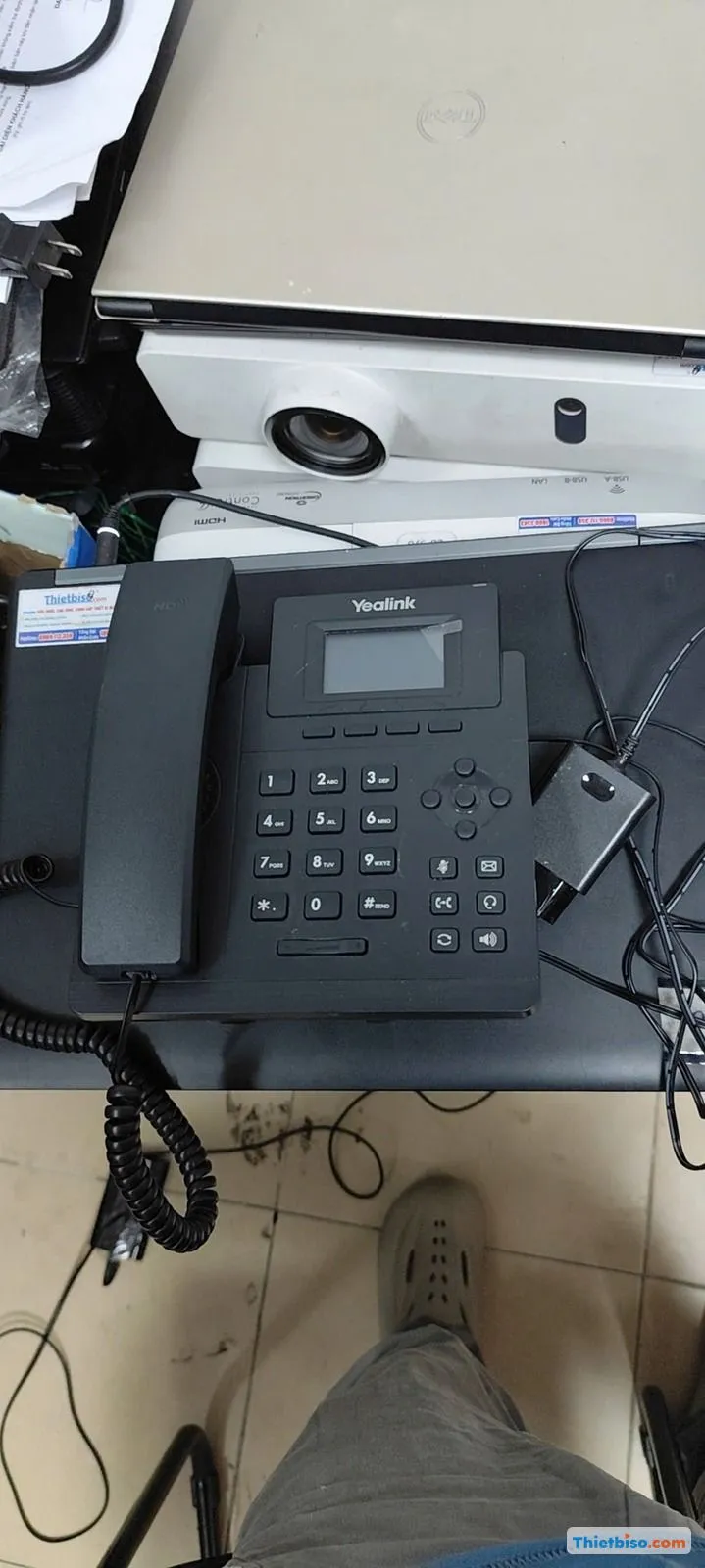 Điện thoại bàn Yealink đặt trên bàn, phía sau là laptop và máy chiếu trắng, dây cáp lộn xộn.
Ảnh trên là kiểu phòng họp chúng tôi gặp khá thường xuyên khi đi khảo sát: điện thoại bàn, laptop, máy chiếu, mỗi thứ một dây, nối vào nhau theo cách người dùng tự xoay xở. Kiểu này vẫn họp được, nhưng mỗi buổi lại mất vài phút đầu để dò xem laptop đang nhận mic nào, loa nào.
Với phòng ghép thiết bị rời, chất lượng cuộc họp phụ thuộc vào máy của người chủ trì. Laptop cũ, driver âm thanh lỗi, Teams cá nhân chưa cập nhật, tất cả đều đổ lên phòng họp. Người ngồi cuối bàn thường nghe không rõ vì micro của laptop chỉ thu tốt trong vòng một, hai mét.
Phòng Teams Rooms bỏ được những bước đó. Bộ xử lý luôn bật, luôn đăng nhập sẵn tài khoản phòng, micro loa đã được cấu hình và cân chỉnh một lần lúc lắp. Người họp vào phòng, chạm màn điều khiển, cuộc họp bắt đầu. Laptop chỉ còn dùng để chia sẻ nội dung, và việc đó cũng làm được không dây qua tính năng chia sẻ của Teams.
Đổi lại, MTR đòi hỏi bạn có Microsoft 365, có người quản trị tài khoản phòng và hạ tầng mạng ổn định. Phòng ghép thì không cần những thứ đó.
Teams Rooms on Windows, Android và Surface Hub khác nhau ra sao?
Microsoft chia Teams Rooms thành ba dòng chính: Teams Rooms on Windows (MTRoW), Teams Rooms on Android (MTRoA) và Surface Hub. Cả ba đều vào họp Teams bình thường. Khác biệt nằm ở cách lắp, mức độ mở rộng thiết bị và một số tính năng cụ thể.
Tính năng giữa các dòng thay đổi theo từng bản cập nhật. Cột "Tính năng" trong bảng chỉ là xu hướng chung. Muốn biết chính xác một tính năng (ví dụ vào họp Zoom, chế độ Front Row, IntelliFrame) có trên dòng nào, nên xem bảng so sánh tính năng thiết bị Teams của Microsoft ở phần nguồn tham khảo.
Với dòng Android, có một chi tiết quan trọng khi mua hàng tồn kho hoặc thiết bị cũ. Theo trang thiết bị chứng nhận Android của Microsoft, các thiết bị chạy Android 10 và 11 đã hết hạn chứng nhận ngày 03/09/2026, còn Android 12 được gia hạn đến 15/08/2027. Sau khi hết hạn chứng nhận, Microsoft vẫn hỗ trợ bản ứng dụng mới nhất thêm hai năm. Nghĩa là thiết bị vẫn chạy, nhưng thời gian dùng còn lại ngắn hơn bạn nghĩ. Trước khi nhận báo giá thiết bị Android, chúng tôi luôn khuyên khách hỏi rõ máy chạy Android phiên bản nào.
Theo chúng tôi, phòng dưới tám người, bàn họp ngắn, không cần nối vào âm thanh trần thì dòng Android gọn và dễ bảo trì hơn. Phòng từ mười người trở lên, bàn dài hoặc cần hai màn hình thì dòng Windows dễ mở rộng hơn, vì có thể ghép micro trần, bộ xử lý âm thanh và nhiều camera. Cách chọn chi tiết theo số người có trong bài thiết kế phòng họp trực tuyến theo quy mô.
License Teams Rooms Basic và Pro: phòng của bạn cần gói nào?
Phần lớn văn phòng vài phòng họp chỉ cần gói Teams Rooms Basic, vốn miễn phí. Gói Pro cần khi bạn có nhiều hơn 25 phòng hoặc muốn quản lý thiết bị từ xa và bảo mật nâng cao.
Theo trang tổng quan license của Microsoft, hai gói khác nhau như sau:
Một số bài viết trên mạng nói dòng Windows hay Android bắt buộc phải mua Pro. Tài liệu của Microsoft không nói vậy. Basic vẫn đủ các chức năng họp chính. Khi đọc tài liệu từ bên thứ ba, bạn nên đối chiếu lại với Microsoft Learn vì chính sách license thay đổi vài lần trong những năm qua.
Pro đáng tiền khi công ty có bộ phận IT phải lo nhiều phòng ở nhiều tầng hoặc nhiều chi nhánh. Lúc đó, việc xem phòng nào mất kết nối, camera nào bị rút, máy nào chưa cập nhật từ một màn hình quản trị tiết kiệm được nhiều lần chạy lên tận phòng. Văn phòng hai, ba phòng họp có người quản trị Microsoft 365 thì Basic thường đủ.
Một phòng Teams Rooms cần mạng bao nhiêu?
Microsoft khuyến nghị 10 Mbps cả chiều lên lẫn chiều xuống cho mỗi phòng. Trong thực tế, một cuộc họp thường dùng khoảng 3 đến 4 Mbps, mức 10 Mbps là để có dư khi chia sẻ nội dung và nhiều luồng video.
Khi băng thông thiếu, Teams ưu tiên tiếng trước, rồi đến nội dung chia sẻ, sau cùng mới là video. Đây là lý do có những buổi họp hình bị vỡ, giật nhưng tiếng vẫn nghe được. Nếu bạn gặp tình trạng tiếng cũng chập chờn, vấn đề thường nằm ở mạng rất kém hoặc mất gói, không chỉ là thiếu băng thông.
Microsoft khuyên đi dây mạng cho phòng Teams, chỉ dùng Wi‑Fi khi không còn cách nào khác, và nếu dùng Wi‑Fi thì ưu tiên băng tần 5 GHz với sóng mạnh. Đội kỹ thuật của chúng tôi theo đúng nguyên tắc này: khi khảo sát, việc đầu tiên là hỏi có sẵn ổ mạng ở vị trí đặt bộ xử lý chưa. Không có thì phải tính kéo dây từ trước khi đóng trần, làm sau tốn công hơn nhiều.
Văn phòng có nhiều phòng họp nên bật QoS, tức gắn nhãn ưu tiên (DSCP) cho gói tin âm thanh và video của Teams để bộ chuyển mạch xử lý chúng trước. Microsoft cũng có công cụ Network planner trong Teams admin center, chọn mẫu "Teams Rooms System" để ước tính băng thông cho cả văn phòng. Phần này do quản trị mạng của bạn làm, chúng tôi chỉ phối hợp kiểm tra tại phòng.
Phòng Teams có vào được cuộc họp Zoom, Webex không?
Có, qua tính năng Direct Guest Join, phòng Teams vào được cuộc họp Zoom và Webex dưới dạng khách, dựa trên chuẩn WebRTC (công nghệ cho phép gọi video qua trình duyệt). Mức hỗ trợ khác nhau tuỳ dòng Windows hay Android và tuỳ phiên bản ứng dụng.
Khi vào họp theo kiểu khách, một số chức năng bị hạn chế so với họp Teams gốc, chẳng hạn bố cục hay cách chia sẻ nội dung. Với những công ty thường xuyên họp đối tác dùng nền tảng khác và cần chất lượng cao, có thể dùng thêm kết nối SIP (giao thức gọi hội nghị truyền thống) hoặc dịch vụ trung gian chuyển đổi cuộc gọi. Phương án nào hợp thì tuỳ hạ tầng và tần suất họp, nên hỏi quản trị viên Microsoft 365 trước.
Nếu công ty bạn dùng Zoom là chính, nên đọc thêm Zoom Rooms là gì để so cách triển khai hai hệ thống. Chọn nền tảng phòng theo nền tảng công ty dùng hàng ngày, không theo nền tảng đối tác dùng.
Những tính năng nào khiến người dùng thấy khác biệt nhất?
Theo những gì chúng tôi thấy khi bàn giao, người dùng để ý nhất ba thứ: vào họp một chạm, bố cục màn hình và cách chia sẻ nội dung.
Vào họp một chạm thì đã nói ở trên. Ngoài ra còn có proximity join: khi bạn mang laptop hay điện thoại có Teams đến gần phòng, thiết bị nhận ra phòng qua tín hiệu siêu âm do loa của phòng phát ra và gợi ý thêm phòng vào cuộc họp. Một số phiên bản cho vào họp bằng quét mã QR.
Về bố cục, Front Row đưa hình người họp từ xa xuống ngang tầm mắt ở dải dưới màn, nội dung chia sẻ ở giữa, chat bên cạnh. Bố cục này giúp người trong phòng có cảm giác đang nhìn thẳng vào đồng nghiệp ở xa thay vì nhìn những ô nhỏ. Ngoài ra còn có Together Mode và Large Gallery.
IntelliFrame (tự cắt khung hình từng người trong phòng) và camera nội dung (quay bảng trắng thật để người ở xa đọc được) phụ thuộc vào camera bạn dùng. Không phải camera chứng nhận nào cũng có, nên đây là câu nên hỏi rõ khi chọn thiết bị.
Triển khai một phòng Teams Rooms gồm những bước nào?
Một phòng Teams Rooms nên đi qua sáu bước: khảo sát phòng, chọn dòng thiết bị, chuẩn bị tài khoản và license, chuẩn bị mạng, lắp đặt cân chỉnh, rồi bàn giao hướng dẫn. Bỏ qua khâu khảo sát là nguyên nhân hay gặp nhất của phòng họp lắp xong vẫn họp không ổn.
Quy trình đội kỹ thuật THIETBISO.COM thường làm:
- Khảo sát phòng: đo kích thước, vị trí bàn, vị trí ổ điện và ổ mạng, nguồn sáng, vật liệu tường (kính, bê tông, vách thạch cao) vì chúng ảnh hưởng tiếng vọng.
- Chọn dòng Windows, Android hoặc Surface Hub theo số người, chiều dài bàn và nền tảng họp công ty đang dùng.
- Phía khách tạo tài khoản tài nguyên cho phòng, gán license Basic hoặc Pro, cấu hình hộp thư phòng tự nhận lịch.
- Kéo dây mạng, cấp IP, mở các cổng cần thiết theo hướng dẫn của Microsoft, bật QoS nếu có.
- Lắp màn hình, camera, micro, loa, màn điều khiển; cân chỉnh khử tiếng vọng và vùng thu micro.
- Họp thử hai chiều với một máy ở ngoài văn phòng, rồi hướng dẫn nhân viên cách vào họp và chia sẻ màn hình.
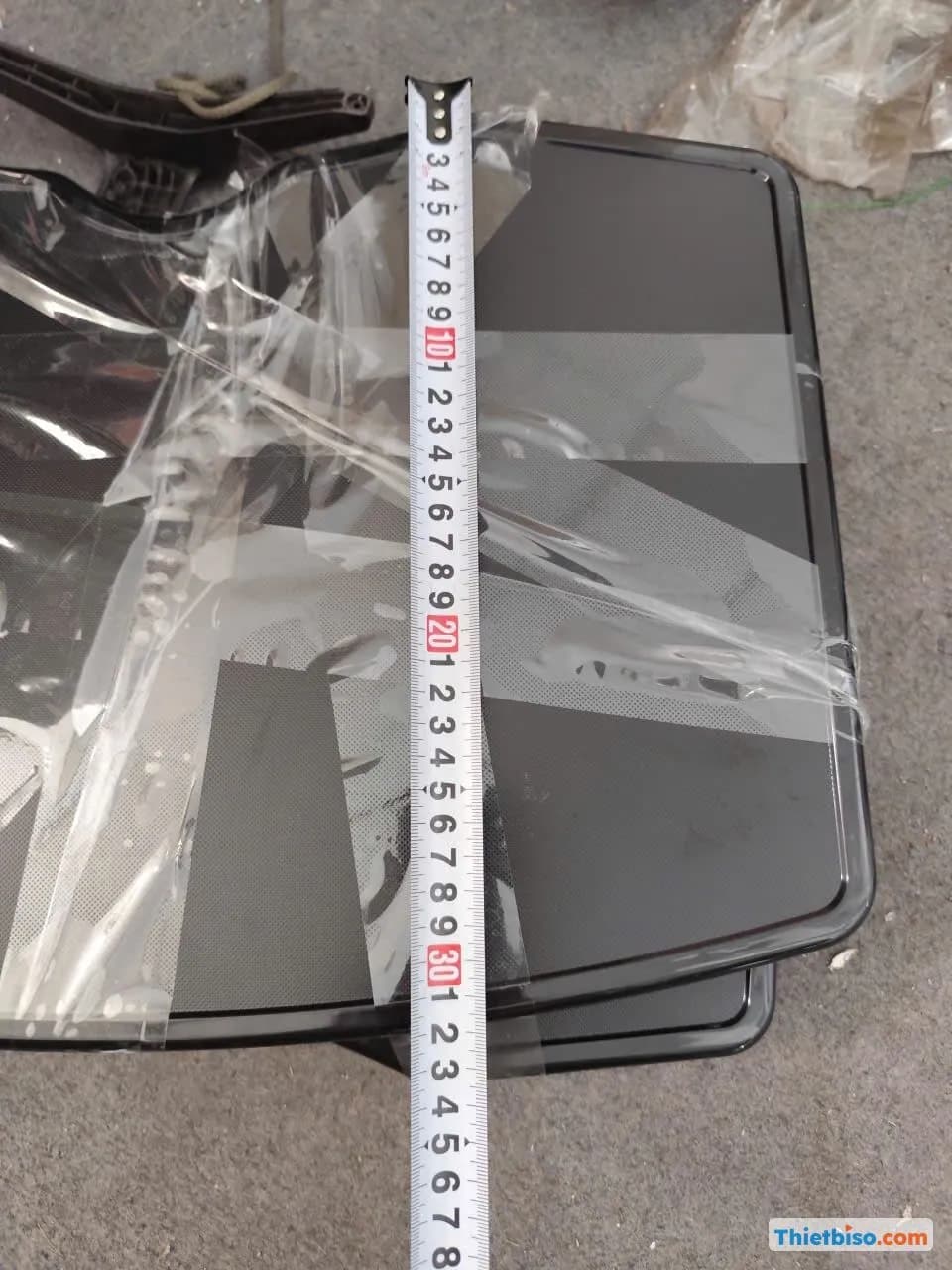
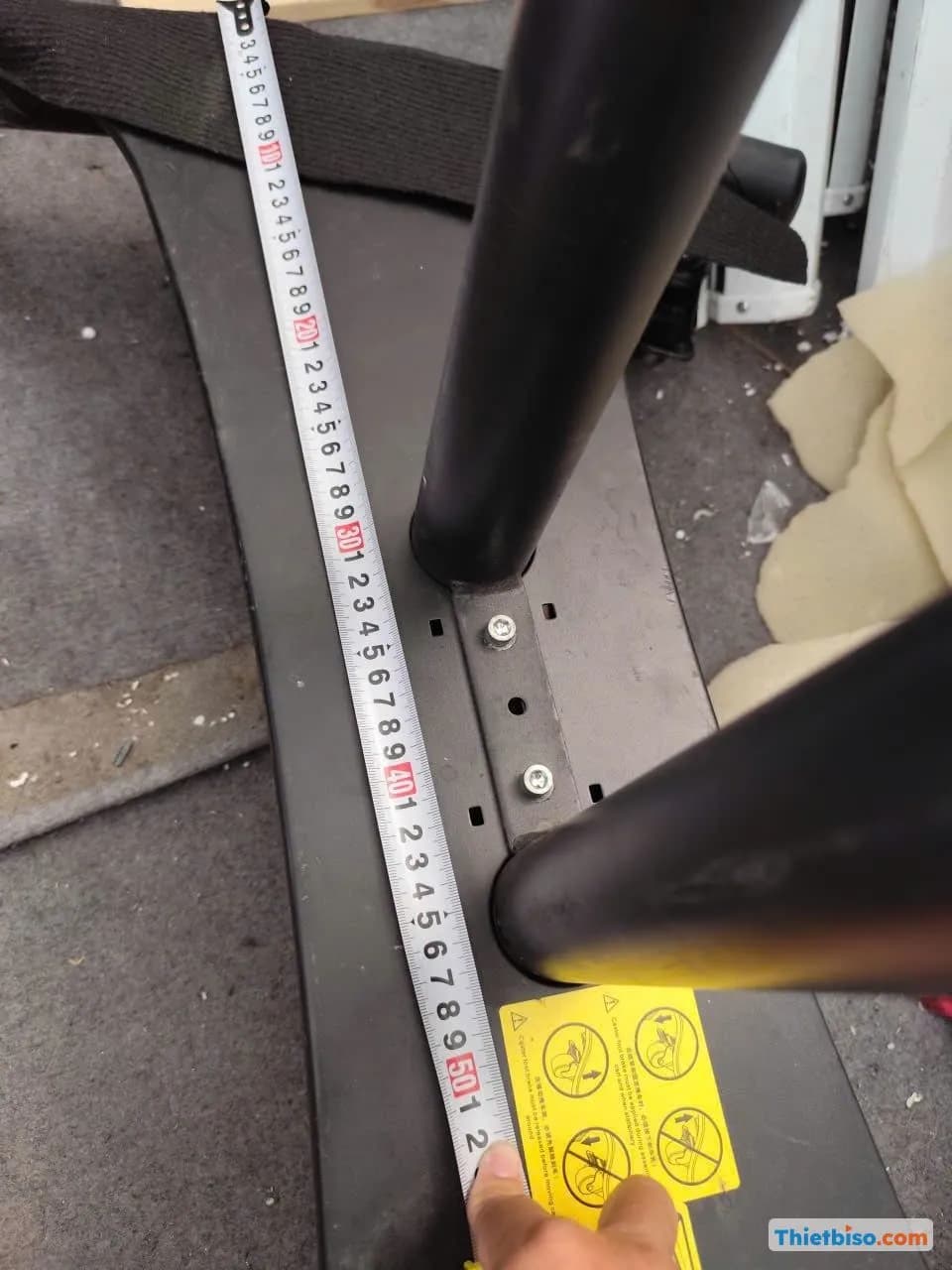
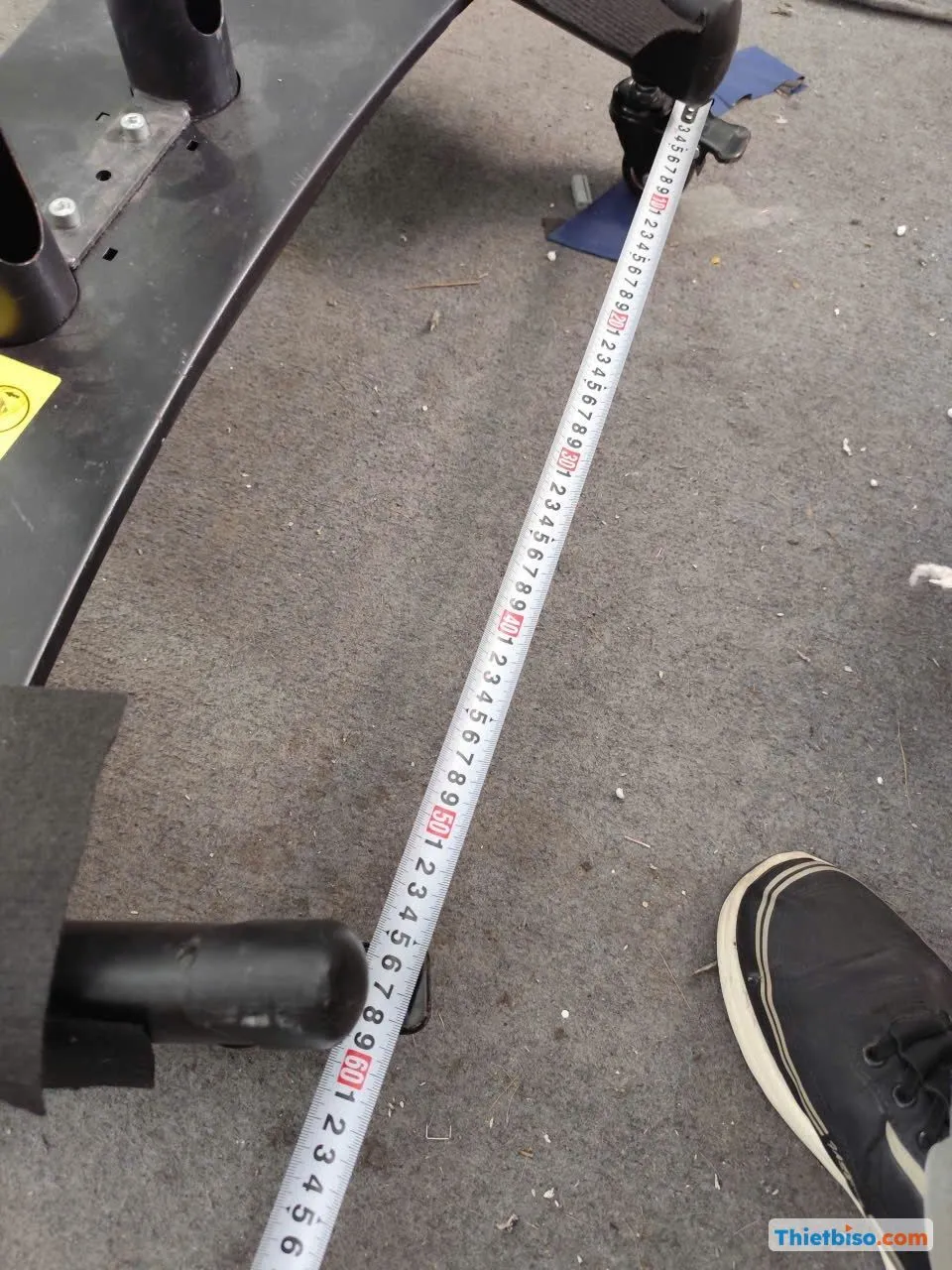 Thước dây căng trên sàn để đo khoảng cách giữa các chân của giá đỡ.
Ảnh trên là bước đo khoảng cách chân giá đỡ màn hình trên sàn khi khảo sát. Với giá đứng di động, chúng tôi đo kỹ khoảng cách chân để chắc giá vừa với khe trống trước bàn họp và đủ vững khi gắn màn cỡ lớn kèm thanh camera ở trên.
Về camera, độ cao đặt camera so với tầm mắt người ngồi quyết định người ở xa nhìn thấy mặt hay nhìn thấy đỉnh đầu. Chi tiết có trong bài cách đặt camera trong phòng họp.
Lỗi nào hay gặp sau khi lắp xong phòng Teams?
Phần lớn lỗi sau bàn giao không nằm ở phần cứng mà ở tài khoản phòng, mạng và cách bố trí micro. Dưới đây là những lỗi đội kỹ thuật hay gặp và cách chúng tôi xử lý.
Phòng tự đăng xuất sau một thời gian. Nguyên nhân thường là chính sách đổi mật khẩu định kỳ hoặc xác thực đa yếu tố của công ty đang áp lên cả tài khoản phòng. Tài khoản phòng không có người ngồi nhập mã, nên khi mật khẩu hết hạn là phòng mất đăng nhập. Cần nhờ quản trị viên đặt chính sách riêng cho tài khoản phòng theo hướng dẫn của Microsoft.
Lịch họp không hiện trên màn điều khiển. Hay gặp nhất là người đặt lịch chưa thêm phòng vào danh sách mời, hoặc hộp thư phòng chưa bật tự chấp nhận lời mời. Kiểm tra trong Outlook xem phòng đã trả lời "Chấp nhận" chưa.
Phía bên kia nghe vọng. Lỗi này thường do loa và micro đặt quá gần nhau, hoặc dùng thêm loa ngoài không đi qua bộ xử lý âm thanh nên bộ khử tiếng vọng (AEC) không nhận được tín hiệu tham chiếu. Cách xử lý có trong bài khử tiếng vọng phòng họp.
Cắm HDMI vào nhưng nội dung không lên cuộc họp. Phần lớn là do chế độ HDMI ingest trong phần cài đặt đang đặt chỉ hiện trong phòng, chưa đặt chia sẻ vào cuộc họp. Cũng có trường hợp do cáp quá dài hoặc laptop xuất tín hiệu có bảo vệ bản quyền HDCP.
Hình giật dù văn phòng có mạng tốc độ cao. Thường là phòng đang chạy Wi‑Fi, hoặc mạng chung bị tải lớn giờ cao điểm. Đi dây và bật QoS giải quyết được phần lớn trường hợp.
Khi nào chưa cần đầu tư Teams Rooms?
Bạn chưa cần MTR khi công ty không dùng Microsoft 365, khi phòng họp chỉ họp trực tuyến vài lần mỗi tháng, hoặc khi nhu cầu chỉ là một sự kiện, một hội nghị diễn ra một lần. Lúc đó có cách đơn giản và ít tốn kém hơn.
Phòng nhỏ dùng laptop làm chủ thì một bộ camera loa USB cắm vào laptop đã cải thiện được nhiều so với dùng mic laptop. Cách này không có màn điều khiển, không vào họp một chạm, nhưng lắp nhanh và không cần tài khoản phòng.
Công ty dùng Zoom hoặc Google Meet là chính thì nên chọn hệ phòng của nền tảng đó, không nên mua MTR chỉ để thỉnh thoảng họp Teams với đối tác.
Hội nghị trực tuyến một lần, nhiều điểm cầu, hội trường lớn thì thuê thiết bị họp trực tuyến kèm kỹ thuật viên trực thường hợp lý hơn đầu tư phòng cố định. Những buổi như vậy cần thêm phần hậu cần ngoài phòng họp.
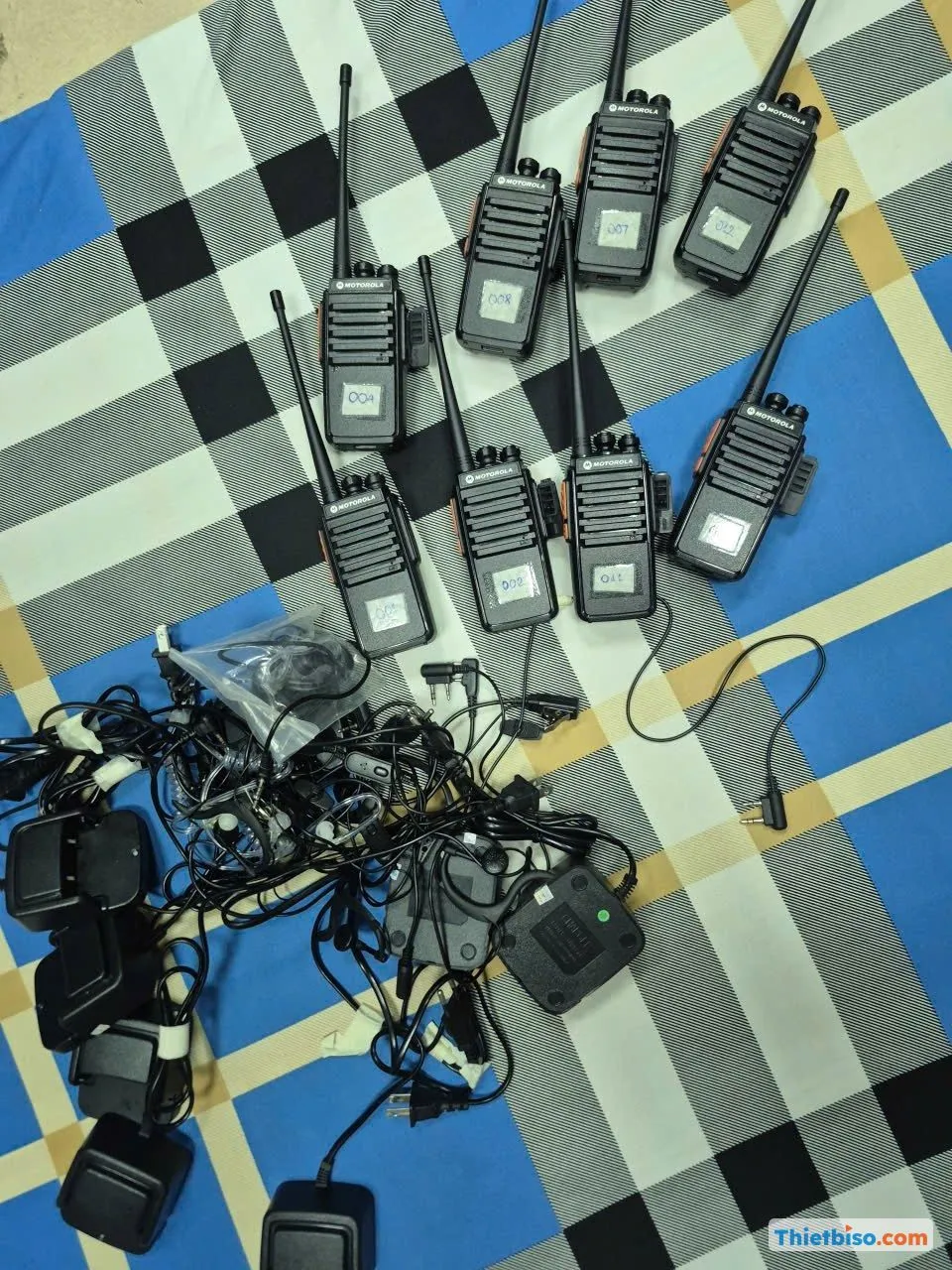 Tám bộ đàm Motorola có dán số, cùng đế sạc và tai nghe đặt trên tấm trải.
Ảnh trên là bộ đàm đã đánh số kèm đế sạc và tai nghe, loại thiết bị chúng tôi chuẩn bị cho đội kỹ thuật và ban tổ chức điều phối trong các buổi hội nghị lớn. Đây là phần mà một phòng Teams cố định không bao giờ cần, nhưng hội nghị nhiều điểm cầu thì gần như luôn cần.
Theo chúng tôi, MTR đáng đầu tư khi phòng họp được dùng cho họp trực tuyến hàng tuần trở lên, công ty đã dùng Teams hàng ngày và có người quản trị tài khoản. Khi đủ ba điều kiện đó, thời gian tiết kiệm mỗi buổi họp cộng dồn lại là đáng kể.
Câu hỏi thường gặp
Microsoft Teams Rooms có miễn phí không?
License Teams Rooms Basic miễn phí, dùng tối đa 25 phòng mỗi tổ chức. Bạn vẫn phải mua phần cứng được chứng nhận. Gói Pro trả phí theo phòng, xem giá trên trang của Microsoft.
Có thể biến laptop hoặc tivi sẵn có thành phòng Teams Rooms không?
Không đúng nghĩa. Ứng dụng Teams Rooms chạy trên thiết bị được Microsoft chứng nhận. Tivi sẵn có vẫn dùng làm màn hình đầu phòng được nếu đủ kích thước và cổng HDMI.
Phòng Teams Rooms có cần người vận hành mỗi buổi họp không?
Không cần. Người họp tự chạm màn điều khiển để vào họp. Chỉ cần quản trị viên lo tài khoản phòng, cập nhật và xử lý khi có lỗi.
Nên chọn Teams Rooms Windows hay Android?
Phòng nhỏ, cần gọn thì Android. Phòng vừa và lớn, cần micro trần, hai màn hình hoặc nối âm thanh sẵn có thì Windows. Với Android, hỏi rõ phiên bản hệ điều hành và hạn chứng nhận.
Phòng Teams dùng Wi‑Fi được không?
Được, nhưng Microsoft khuyên đi dây mạng. Nếu buộc dùng Wi‑Fi, chọn băng tần 5 GHz và đặt bộ phát gần phòng.
Teams Rooms có vào được họp Google Meet không?
Tuỳ phiên bản và tuỳ dòng thiết bị. Direct Guest Join hỗ trợ Zoom và Webex; với các nền tảng khác, kiểm tra bảng so sánh tính năng mới nhất của Microsoft.
Nguồn tham khảo
- Microsoft Teams Rooms license overview in Teams admin center
- Manage Microsoft Teams Room Systems
- Microsoft Teams Rooms management options
- Teams devices feature comparison
- Microsoft Teams Rooms
Nếu bạn đang cân nhắc làm phòng Teams Rooms hay một giải pháp phòng họp trực tuyến phù hợp với số người và nền tảng công ty đang dùng, đội kỹ thuật THIETBISO.COM có thể khảo sát phòng và tư vấn cấu hình. Liên hệ hotline 0969 112 359 (gọi, Zalo, WhatsApp) hoặc xem thêm tại https://thietbiso.com. Văn phòng ở Số 21-23 Nguyễn Công Hoan, phường Giảng Võ, Hà Nội.
Tác giả: Team content Thietbiso.com
Cần tư vấn cho trường hợp của bạn?
Đội kỹ thuật làm nghề từ 2007 — tư vấn miễn phí, không ép mua.