Màn hình tương tác là gì? Cấu tạo, loại cảm ứng và khi nào nên dùng
📅 5/11/2026 · ⏱ 14 phút đọc · THIETBISO.COM
Màn hình tương tác (bảng tương tác thông minh, IFP) là màn phẳng cỡ lớn có cảm ứng nhiều điểm, hệ điều hành riêng và chia sẻ hình không dây, cho phép viết, vẽ, điều khiển trực tiếp trên màn. Bài giải thích cấu tạo, so sánh cảm ứng hồng ngoại và điện dung, so với tivi, máy chiếu, cùng cách xử lý các lỗi cảm ứng hay gặp.
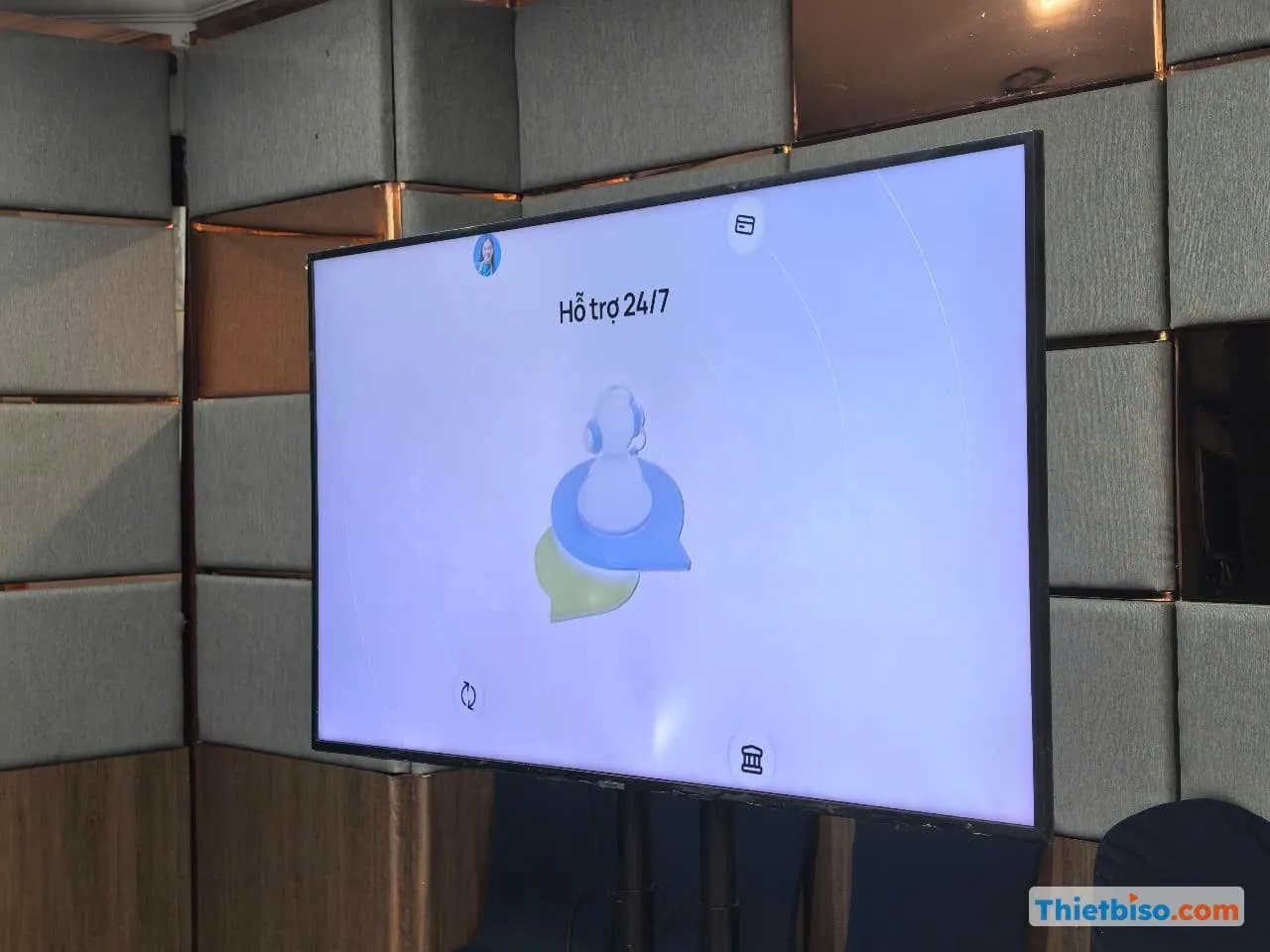
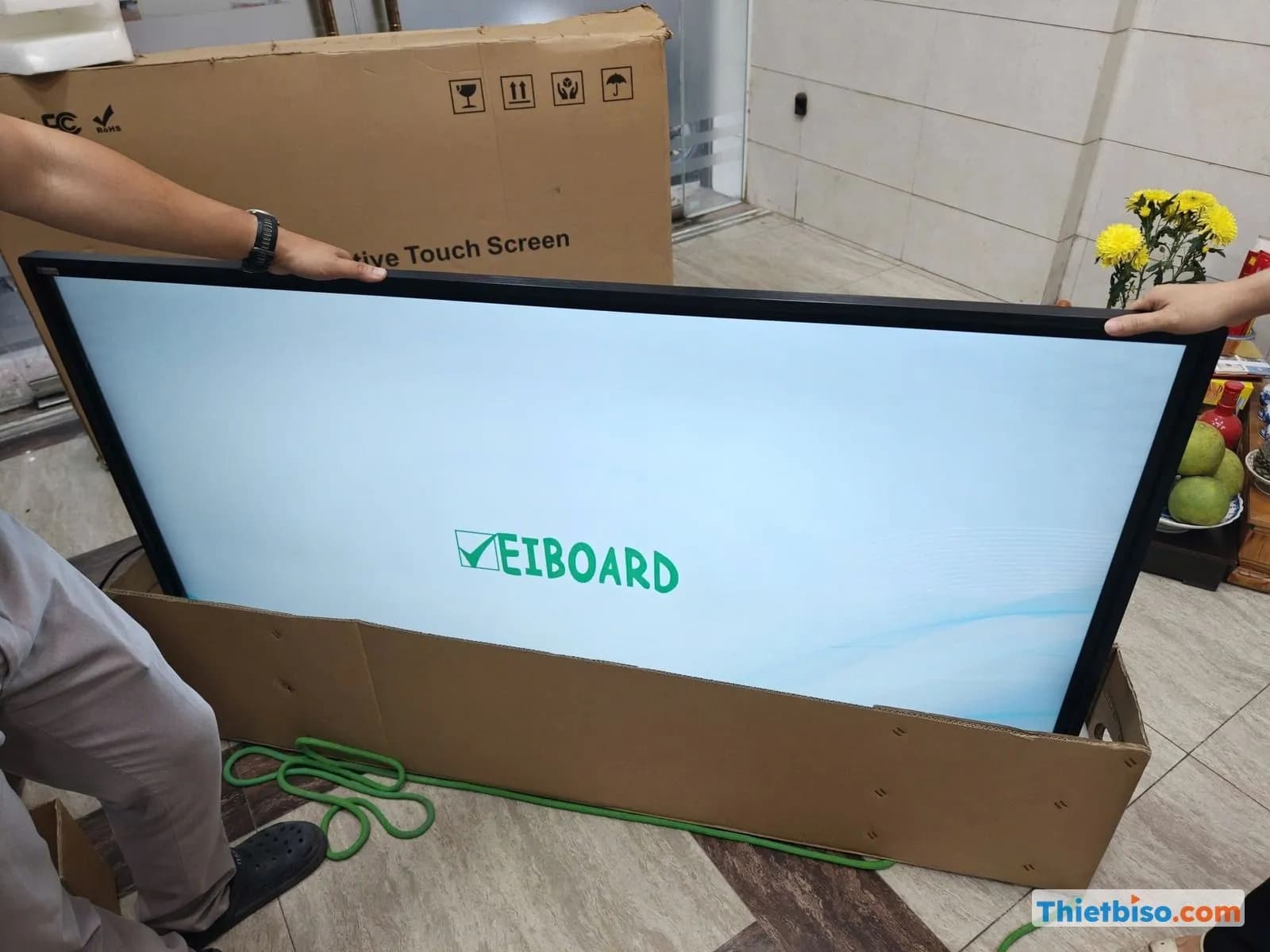
Màn hình tương tác (còn gọi là bảng tương tác thông minh, tiếng Anh là interactive flat panel, viết tắt IFP) là một màn hình phẳng cỡ lớn có lớp cảm ứng nhiều điểm. Bạn viết, vẽ và điều khiển trực tiếp trên mặt màn bằng tay hoặc bút. Máy có sẵn hệ điều hành và nhận chia sẻ hình không dây từ laptop, điện thoại. Điểm khác tivi thường nằm ở phần cảm ứng và phần mềm làm việc nhóm.
Màn hình tương tác là gì, bên trong gồm những phần nào?
Màn hình tương tác gồm bốn phần: tấm màn hiển thị, lớp cảm ứng, bộ xử lý chạy hệ điều hành riêng, và phần mềm bảng trắng kèm bộ thu hình không dây. Tivi thường chỉ có phần hiển thị và phần giải trí.
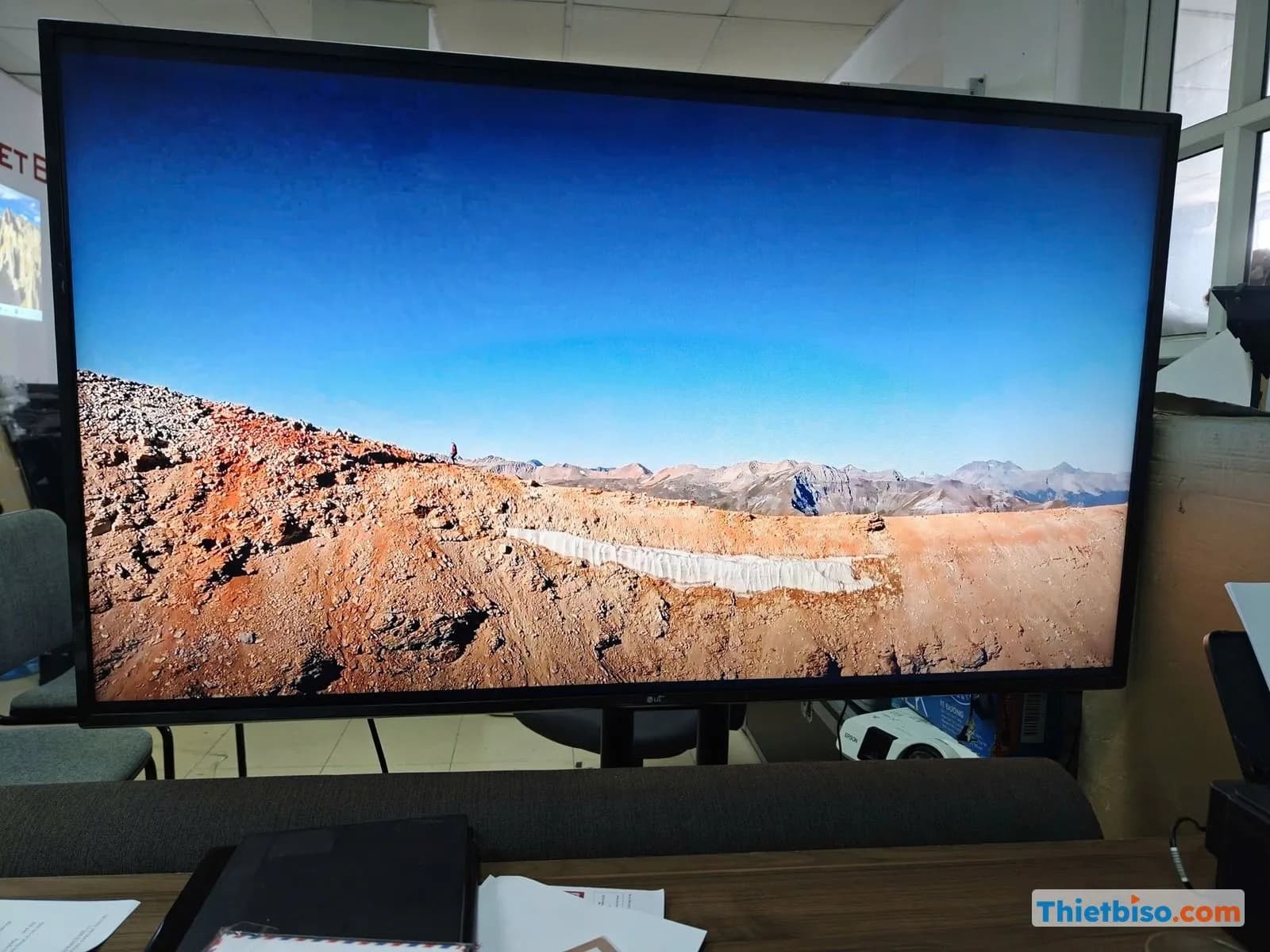
Tấm hiển thị thường là tấm LCD có đèn nền LED, cỡ phổ biến từ 65 đến 86 inch, độ phân giải 4K tuỳ model. Phía trước là mặt kính cường lực, nhiều model có lớp chống chói để viết dưới đèn phòng họp không bị loá.
Lớp cảm ứng là thứ tạo ra chữ "tương tác". Nó cho nhiều người chạm cùng lúc, nên hai ba người có thể cùng viết lên một bảng. Số điểm chạm tối đa tuỳ hãng, tuỳ model. Khi thuê, bạn nên hỏi thông số này nếu định cho nhiều người cùng thao tác.
Bộ xử lý tích hợp thường chạy Android, có sẵn phần mềm bảng trắng, trình duyệt, trình xem tài liệu. Nhiều model còn có khe OPS, tức một khe cắm máy tính Windows dạng thẻ gắn thẳng vào lưng màn, không cần đi dây ra ngoài.
Phần cuối là bộ thu chia sẻ không dây. Laptop hay điện thoại phát hình lên màn mà không cần cáp HDMI.
Nói gọn thì đây là tivi cỡ lớn, bảng trắng và máy tính gộp làm một. Cách hiểu đó đủ dùng khi bạn cân nhắc có nên cho thuê màn hình tương tác cho buổi họp hay lớp học sắp tới không.
Cảm ứng hồng ngoại và cảm ứng điện dung khác nhau thế nào?
Có hai công nghệ cảm ứng hay gặp nhất: hồng ngoại (IR) nhận chạm khi ngón tay cắt chùm tia sáng ở viền màn, còn điện dung (PCAP) nhận chạm qua một lưới dẫn điện nằm dưới mặt kính. Hai loại cho cảm giác viết khác nhau và hay hỏng ở những chỗ khác nhau.
Cảm ứng hồng ngoại (IR)
Theo tài liệu của BenQ và IQBoard, viền màn IR gắn hàng trăm đèn LED hồng ngoại, đối diện là các cảm biến thu. Ngón tay chạm vào sẽ chặn một số tia, máy tính ra toạ độ điểm chạm. Vì chỉ cần chặn tia sáng nên vật gì cũng dùng được: găng tay, bút thường, que chỉ.
Nhược điểm có hai. Tia sáng nằm hơi cao hơn mặt kính một chút, nên ngón tay chưa chạm hẳn máy đã nhận (hiện tượng hover). Viết chữ nhỏ sẽ thấy nét bắt đầu sớm hơn ý mình. Viền màn bám bụi cũng làm chạm kém đi.
Cảm ứng điện dung (PCAP)
Màn điện dung nhận chạm nhờ sự thay đổi điện dung khi ngón tay (vật dẫn điện) đặt lên kính, giống điện thoại. Mặt màn có thể làm phẳng, không viền nhô. Viết rất sát tay. Đổi lại, tay áo, vòng tay hay bút nhựa thường sẽ không được nhận, phải dùng đúng bút của hãng. BenQ cũng ghi rằng chi phí loại này tăng mạnh khi màn càng lớn.
Theo chúng tôi, với phòng họp hay lớp học đi thuê ngắn ngày, loại IR là đủ, vì người dùng chủ yếu viết ý chính, vẽ sơ đồ, bấm chuyển slide. Loại điện dung đáng cân nhắc khi bạn cần ký tên, vẽ chi tiết hoặc cho khách thử thao tác ở gian trưng bày.
Màn hình tương tác khác tivi thường ở điểm nào?
Màn hình tương tác khác tivi thường ở chỗ có cảm ứng nhiều điểm, phần mềm bảng trắng, bộ thu chia sẻ không dây cho cả Windows lẫn Apple, và cổng kết nối dành cho phòng họp. Tivi thường được thiết kế để xem, không phải để làm việc trên đó.
Bảng dưới đây đặt màn tương tác cạnh tivi thường và máy chiếu, theo những tiêu chí mà khách hay hỏi chúng tôi trước khi thuê. Thông số cụ thể luôn tuỳ model.
Một điểm hay bị bỏ qua: tivi gia đình không được làm để người ta tì tay, gõ bút lên mặt panel hằng ngày. Thay bằng màn tương tác thì mặt kính chịu được việc này. Nếu buổi của bạn chỉ chiếu video và slide, không ai lên chạm, thì cho thuê tivi là cách tiết kiệm hơn, không cần trả thêm cho phần cảm ứng mà bạn không dùng.
Khi nào nên chọn màn tương tác, khi nào nên chọn máy chiếu?
Nên chọn màn tương tác khi phòng nhỏ đến vừa, có người cần lên viết hoặc thao tác, và phòng không thể tắt đèn. Nên chọn máy chiếu khi cần hình lớn hơn 100 inch cho đông người xem và không ai cần chạm vào hình.
Máy chiếu có ưu thế về cỡ hình. Một hội trường vài trăm chỗ thì màn 86 inch đặt trên sân khấu nhìn từ hàng cuối chỉ còn bằng bàn tay, chữ slide không đọc nổi. Trường hợp đó, cho thuê máy chiếu kèm màn chiếu lớn, hoặc dựng màn LED, hợp lý hơn nhiều. Với sân khấu, sảnh lớn hay sự kiện ngoài trời, bạn có thể tham khảo dịch vụ thuê màn LED Hà Nội của chúng tôi.
Màn tương tác thắng ở phòng họp mười đến ba mươi người. Ví dụ một phòng họp có vách kính, rèm mỏng, buổi chiều nắng chiếu vào: máy chiếu phổ thông sẽ cho hình bạc màu, còn màn phẳng vẫn đọc rõ số liệu trên bảng Excel. Người trình bày đứng ngay cạnh màn cũng không bị hình chiếu đè lên mặt.
Có một trường hợp chúng tôi thường khuyên khách không thuê màn tương tác: hội thảo một chiều, diễn giả chỉ đứng bục và bấm slide bằng bút trình chiếu. Bạn trả thêm cho cảm ứng nhưng không ai dùng tới.
Viết, vẽ và chia sẻ không dây trên màn tương tác hoạt động ra sao?
Phần viết vẽ dùng ứng dụng bảng trắng chạy ngay trên màn, không cần laptop. Phần chia sẻ không dây dùng bộ thu tích hợp, nhận hình qua các chuẩn AirPlay, Miracast hoặc Chromecast tuỳ model.
Viết và vẽ trên bảng trắng
Bạn mở ứng dụng bảng trắng, cầm bút hoặc dùng ngón tay viết thẳng lên màn. Nhiều phần mềm tự phân biệt đầu bút và ngón tay: đầu bút để viết, lòng bàn tay để xoá. Viết xong có thể lưu thành ảnh hoặc PDF, gửi qua email hoặc hiện mã QR để người trong phòng quét về điện thoại. Chức năng cụ thể tuỳ phần mềm của từng hãng.
Bạn cũng có thể ghi chú đè lên bất kỳ thứ gì đang hiện trên màn, kể cả slide đang chiếu từ laptop. Đây là chức năng khách dùng nhiều nhất trong các buổi đào tạo.
Chia sẻ hình không dây
Mỗi chuẩn chia sẻ phục vụ một nhóm thiết bị khác nhau:
- AirPlay dành cho iPhone, iPad, MacBook.
- Miracast dành cho laptop Windows và nhiều điện thoại Android. Theo Barco, đây là chuẩn đa nền tảng, còn AirPlay và Chromecast là chuẩn riêng của Apple và Google.
- Chromecast dành cho trình duyệt Chrome và thiết bị Android.
Theo Almo Pro AV, Miracast kết nối Wi-Fi trực tiếp giữa hai thiết bị nên chạy được cả khi phòng không có internet. Điều này có ích ở hội trường mà Wi-Fi chung bị chặn hoặc quá tải.
Một số model cho nhiều thiết bị cùng chia sẻ một lúc. Theo Agneovo, dòng Meetboard của hãng nhận tối đa 9 thiết bị. Sharp/NEC tích hợp AirServer hỗ trợ cả ba chuẩn trên và cho phép chạm trên màn để điều khiển ngược lại máy Windows. Khả năng này không phải màn nào cũng có, nên nếu bạn cần điều khiển laptop từ màn thì hỏi rõ trước.
Kinh nghiệm của đội kỹ thuật là luôn mang theo cáp HDMI và cáp USB dự phòng dù khách định dùng không dây. Laptop công ty thường bị chặn cài phần mềm hoặc tắt Wi-Fi trực tiếp, và lúc đó dây là đường lui chắc nhất.
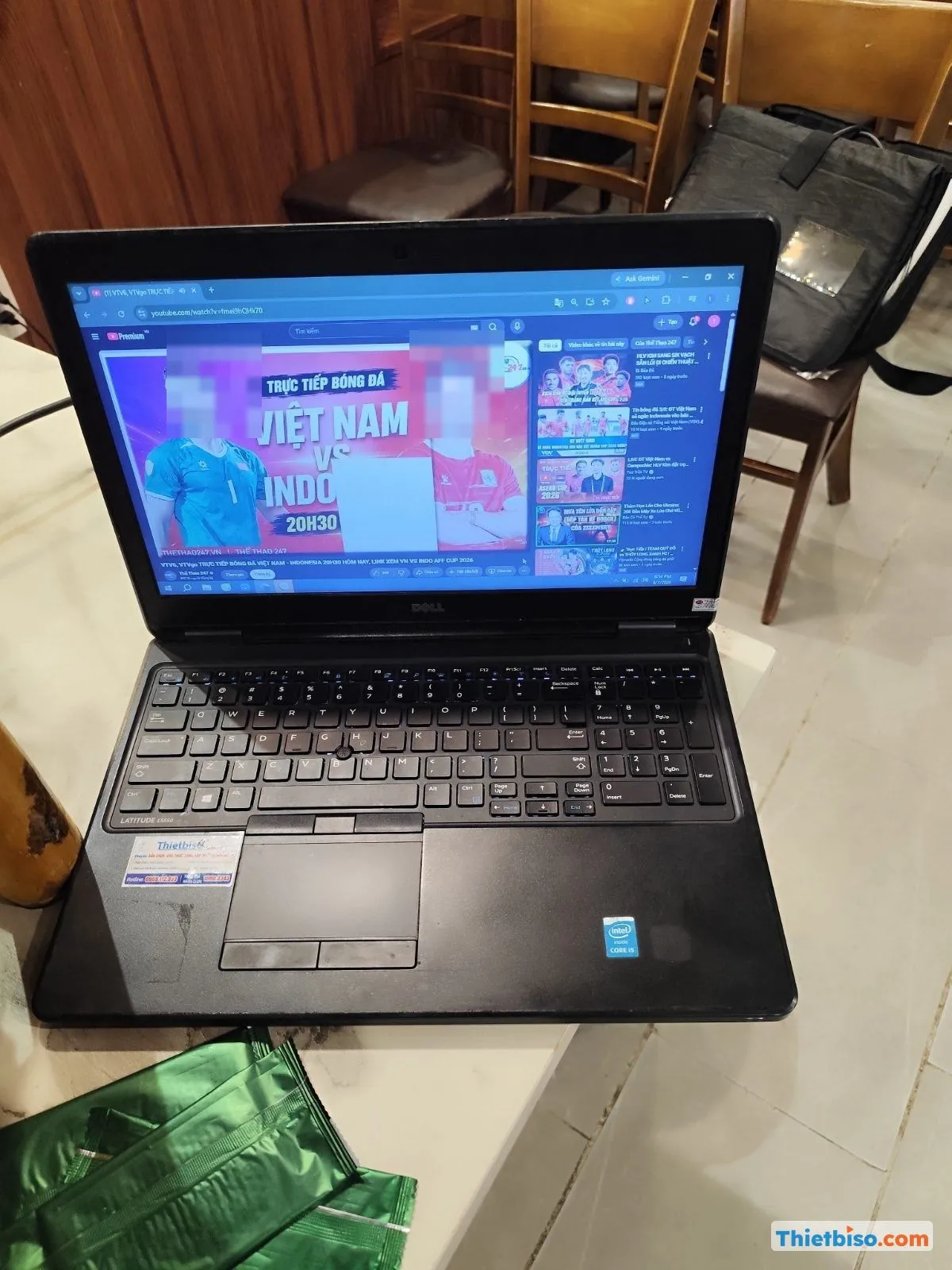 Laptop Dell đặt trên bàn trong quán, màn hình đang phát video trực tiếp bóng đá.
Ảnh trên là laptop trong một buổi lắp đặt thiết bị của chúng tôi. Khi nối laptop với màn tương tác bằng dây, cáp HDMI chỉ mang hình và tiếng. Muốn chạm trên màn để điều khiển laptop, bạn phải cắm thêm cáp USB cảm ứng từ màn sang laptop.
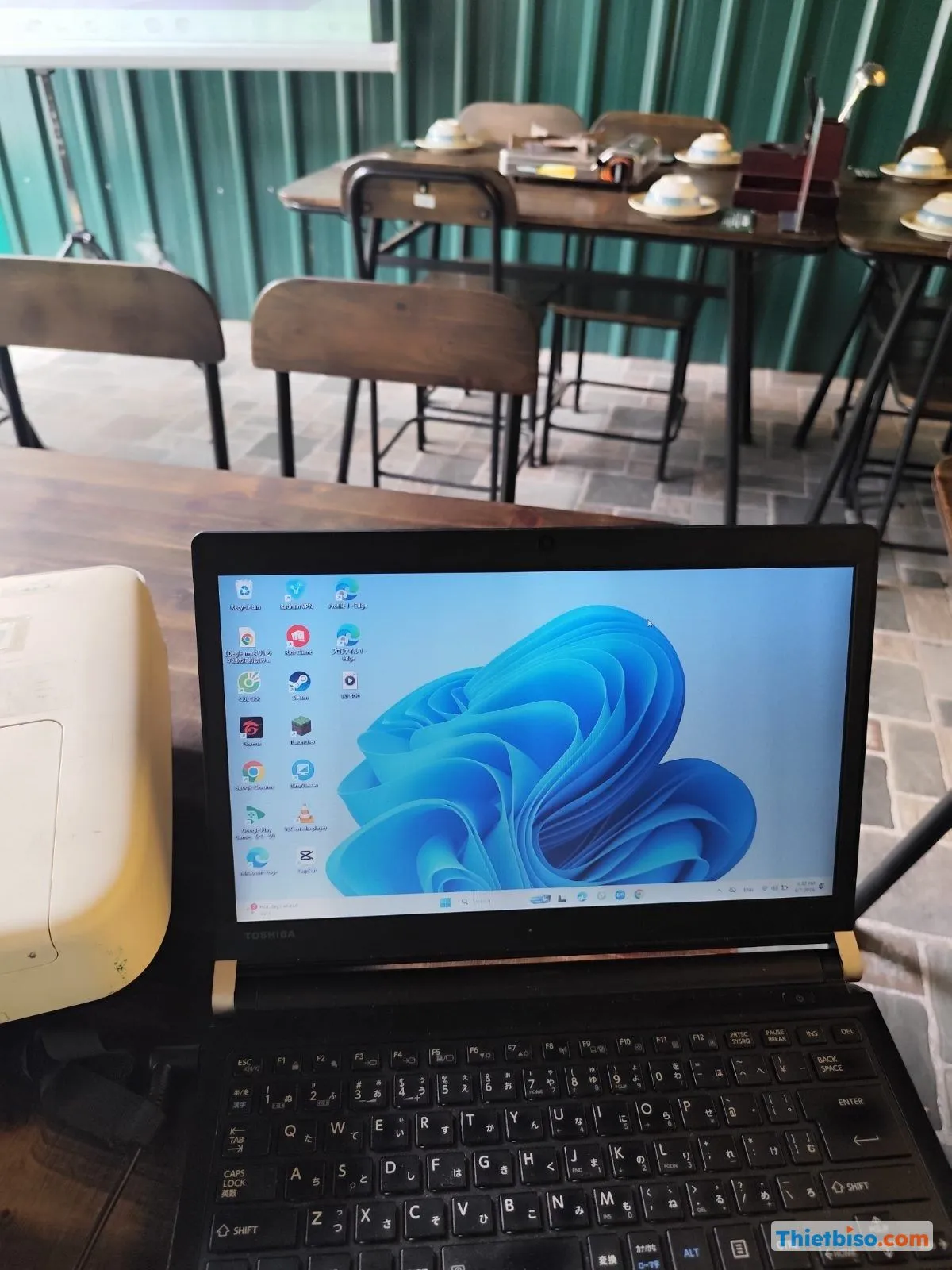 Laptop Toshiba mở màn hình nền Windows 11 đặt trên bàn gỗ, phía xa là bàn ghế quán.
Với laptop chạy Windows 11 như trong ảnh, sau khi cắm cáp USB cảm ứng, máy sẽ tự nhận màn như một thiết bị cảm ứng mà không cần cài driver riêng. Điều này đúng với phần lớn màn chúng tôi đã dùng, nhưng vẫn tuỳ hãng.
Loại sự kiện nào nên dùng màn tương tác, loại nào nên tránh?
Màn tương tác hợp với các buổi có người cùng làm việc trên màn: họp nhóm, đào tạo, lớp học, gian trưng bày cho khách tự thao tác. Không hợp với hội trường đông người, sân khấu lớn và sự kiện ngoài trời.
Với gian trưng bày, chúng tôi thường khuyên đặt màn trên chân đứng, mép dưới màn ngang hông người lớn, để khách chạm được cả nửa trên lẫn nửa dưới. Treo cao quá thì khách phải với tay, rất ít người chịu thử.
Lỗi cảm ứng hay gặp khi dùng thực tế và cách xử lý
Lỗi hay gặp nhất là chạm không ăn khi nối với laptop, và phần lớn do cáp USB cảm ứng chứ không phải màn hỏng. Các lỗi tiếp theo là chạm lệch điểm, chạm nhầm sang màn khác và màn tự nhận chạm.
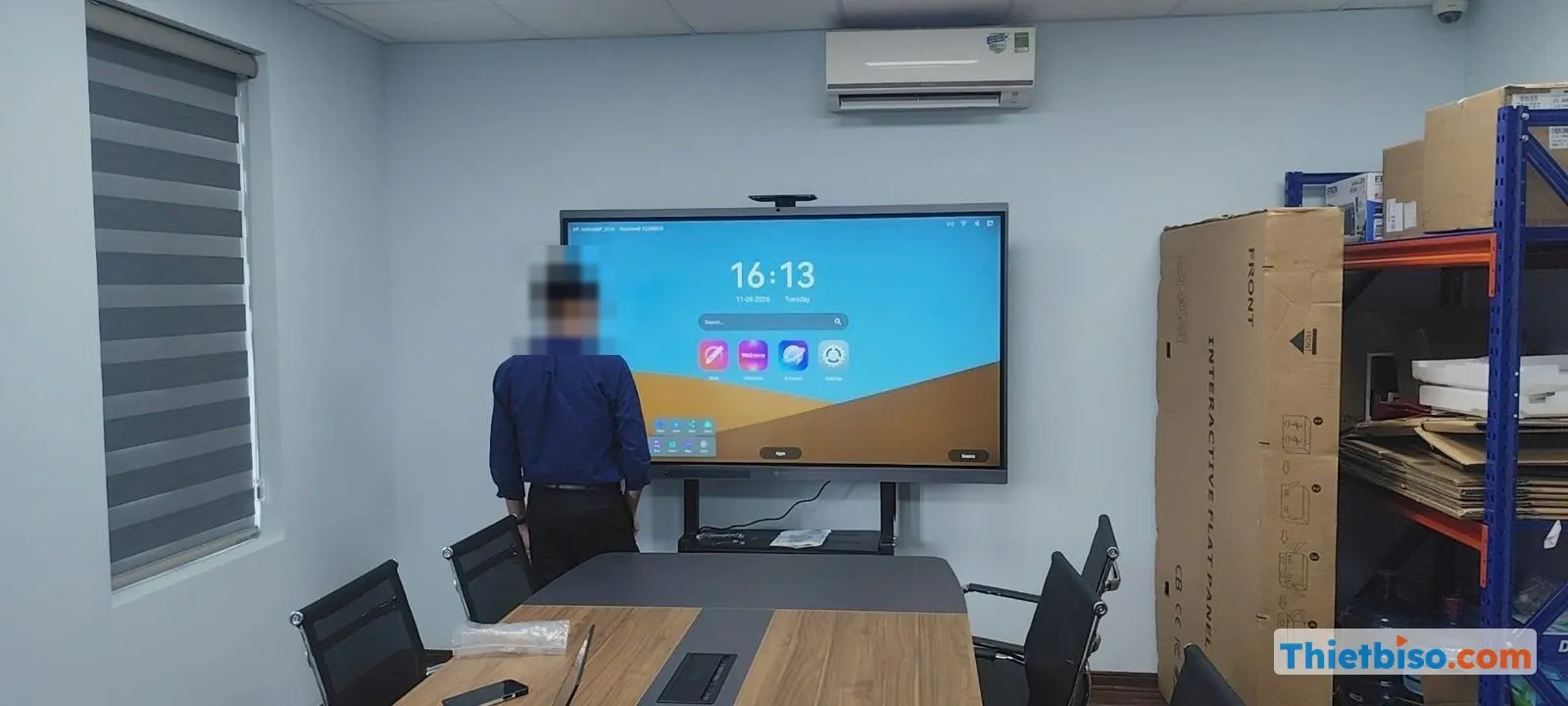 Màn hình tương tác treo tường trong phòng họp, nhân viên đứng quay lưng kiểm tra, phía phải có thùng carton và kệ.
Ảnh trên là màn tương tác treo tường trong một phòng họp, kỹ thuật viên của chúng tôi đang kiểm tra sau khi lắp. Bước kiểm tra cảm ứng ở cả bốn góc và giữa màn luôn làm trước khi bàn giao, vì lỗi lệch điểm thường lộ ra rõ nhất ở mép màn.
Chạm không ăn khi dùng laptop
Đây là lỗi chúng tôi gặp nhiều nhất. Tín hiệu chạm đi qua cáp USB, còn HDMI chỉ mang hình. Thứ tự xử lý của đội kỹ thuật:
- Kiểm tra cáp USB cảm ứng đã cắm cả hai đầu chưa, có đúng cổng USB cảm ứng ứng với cổng HDMI đang dùng không (nhiều màn ghép cặp từng cổng HDMI với từng cổng USB).
- Đổi sang cổng USB khác trên laptop.
- Thay cáp khác. Cáp USB loại chỉ để sạc không có dây dữ liệu, cắm vào sẽ không có cảm ứng.
- Nếu cáp dài trên năm mét, dùng cáp USB có khuếch đại hoặc hub có nguồn riêng.
- Khởi động lại cả màn và laptop, rồi thử bằng một laptop khác để biết lỗi nằm ở đâu.
Chạm bị lệch điểm
Chạm một chỗ, con trỏ hiện chỗ khác. Lỗi này là do căn chỉnh, không phải do kết nối. Trước khi chạy hiệu chỉnh lại, hãy đặt laptop về đúng độ phân giải khuyến nghị của màn, vì đặt sai độ phân giải hoặc bật chế độ phóng to trong Windows cũng làm lệch.
Cảm ứng nhảy sang màn khác
Laptop đang nối hai màn (ví dụ màn laptop và màn tương tác) thì Windows có thể gán cảm ứng nhầm sang màn laptop. Vào phần cài đặt Tablet PC Settings, chọn lại đúng màn cảm ứng.
Màn tự nhận chạm khi không ai chạm
Hiện tượng này hay gặp với màn hồng ngoại. Theo kinh nghiệm của đội kỹ thuật, nắng chiếu thẳng hoặc đèn rọi chiếu vào viền màn có thể làm cảm biến nhiễu. Kéo rèm, xoay màn tránh hướng nắng hoặc tắt bớt đèn rọi là đủ. Viền bám bụi hoặc có vật nằm trên gờ dưới (bút, cục tẩy) cũng gây ra lỗi này, nên lau viền và dọn gờ trước buổi họp.
Trước khi thuê màn hình tương tác nên hỏi những gì?
Bạn nên hỏi về cỡ màn, loại cảm ứng, chuẩn chia sẻ không dây, cổng kết nối và cách lắp đặt. Năm câu hỏi này quyết định màn có dùng được cho buổi của bạn hay không.
- Cỡ màn bao nhiêu inch, phòng của bạn rộng bao nhiêu và người ngồi xa nhất cách màn bao xa.
- Cảm ứng hồng ngoại hay điện dung, có kèm bút không.
- Hỗ trợ chuẩn chia sẻ nào, phòng có máy Mac hay iPad không.
- Có cổng HDMI, USB-C cho laptop đời mới không, có khe OPS không nếu bạn cần chạy phần mềm Windows trên màn.
- Đặt trên chân có bánh hay treo tường, có người đến lắp và hướng dẫn dùng không.
Các yếu tố trên cũng ảnh hưởng đến chi phí. Bạn có thể đọc thêm bài về giá thuê màn hình tương tác để biết vì sao báo giá mỗi buổi khác nhau, hoặc xem chi tiết dịch vụ thuê màn hình tương tác của chúng tôi.
Câu hỏi thường gặp
Màn hình tương tác có dùng như tivi để xem phim được không?
Được. Màn có cổng HDMI và trình phát video, xem phim, xem bóng đá bình thường. Có điều nếu chỉ để xem thì thuê tivi sẽ đỡ tốn hơn.
Bảng tương tác thông minh và màn hình tương tác có phải là một không?
Phải. Đây là hai cách gọi của cùng một loại thiết bị. Ngoài ra còn có cách gọi "màn hình cảm ứng tương tác" hoặc viết tắt theo tiếng Anh là IFP.
Có cần laptop để dùng màn hình tương tác không?
Không bắt buộc. Màn có hệ điều hành riêng để viết bảng trắng, mở tài liệu từ USB và lướt web. Laptop chỉ cần khi bạn muốn chạy phần mềm riêng hoặc file không mở được trên Android.
Viết bằng ngón tay có được không, hay phải dùng bút?
Màn hồng ngoại nhận cả ngón tay, bút thường và găng tay. Màn điện dung nhận ngón tay và bút đi kèm, nhưng không nhận vật không dẫn điện.
Chia sẻ không dây có cần mạng internet không?
Tuỳ chuẩn. Miracast kết nối trực tiếp nên chạy được khi không có internet. AirPlay và Chromecast thường cần thiết bị và màn cùng một mạng Wi-Fi, tuỳ cách hãng cài đặt.
Vì sao chạm trên màn không điều khiển được laptop?
Thường do chưa cắm cáp USB cảm ứng, hoặc cắm cáp USB chỉ để sạc. HDMI chỉ mang hình, cảm ứng phải đi qua USB.
Nguồn tham khảo
- BenQ: Top 3 Touch Technologies for Interactive Displays
- IQBoard: Capacitive vs Infrared Interactive Display
- Barco: Everything you need to know on screen mirroring
- Almo Pro AV: Do you know Miracast?
- Agneovo: Screen Sharing & Wireless Presentation on Meetboard Interactive Displays
- Sharp/NEC: AirServer Embedded Screen Mirroring Solution
- WolfVision: Wireless presentation and collaboration
Bạn chưa chắc phòng họp hay lớp học của mình hợp với màn tương tác, máy chiếu hay tivi? Hãy gọi hotline 1800 3343 hoặc vào thietbiso.com và cho đội kỹ thuật THIETBISO.COM biết diện tích phòng, số người dự và cách bạn định dùng màn. Chúng tôi làm thiết bị nghe nhìn tại Hà Nội từ năm 2007. Chúng tôi sẽ tư vấn loại thiết bị phù hợp và gửi báo giá theo đúng nhu cầu.
Tác giả: Team content Thietbiso.com
Cần tư vấn cho trường hợp của bạn?
Đội kỹ thuật làm nghề từ 2007 — tư vấn miễn phí, không ép mua.