Màn hình tương tác họp trực tuyến có camera, micro không? Cách chọn cấu hình theo số người
📅 4/11/2026 · ⏱ 11 phút đọc · THIETBISO.COM
Có màn hình tương tác có sẵn camera, micro và loa, đủ cho phòng họp 4–6 người. Có model lại bán camera như phụ kiện rời. Bài viết hướng dẫn cách chọn cấu hình cho phòng 6, 12, 20 người, cách xử lý vọng tiếng, lỗi không nhận camera và những điều cần hỏi trước khi thuê.
Màn hình tương tác họp trực tuyến có camera, micro không? Câu trả lời là tuỳ model. Nhiều dòng màn tương tác dành cho phòng họp có sẵn camera, cụm micro và loa, đủ dùng cho phòng 4–6 người. Có model lại bán camera như phụ kiện rời. Phòng từ 10–12 người trở lên thường phải thuê thêm micro, đôi khi cả camera riêng.
Màn tương tác thường có sẵn gì, còn thiếu gì?
Phần chắc chắn có là màn cảm ứng, hệ điều hành Android chạy sẵn trên màn, loa tích hợp và các cổng HDMI, USB. Camera và micro thì không chắc. Nó phụ thuộc vào mã máy cụ thể, kể cả khi hai máy cùng hãng, cùng cỡ.
Lấy ví dụ dòng Eiboard M. Theo thông số hãng công bố, dòng này có camera 4K và cụm 8 micro, khử vang, lọc ồn, thu xa khoảng 8–10 m. Cũng có những dòng màn tương tác thiết kế cho lớp học, phần gọi video chỉ là tuỳ chọn. Hai loại máy này nhìn bên ngoài gần như giống nhau. Vì vậy khi hỏi thuê, bạn nên hỏi mã máy cụ thể và máy đó có camera, micro tích hợp không, đừng chỉ hỏi "màn tương tác 75 inch".
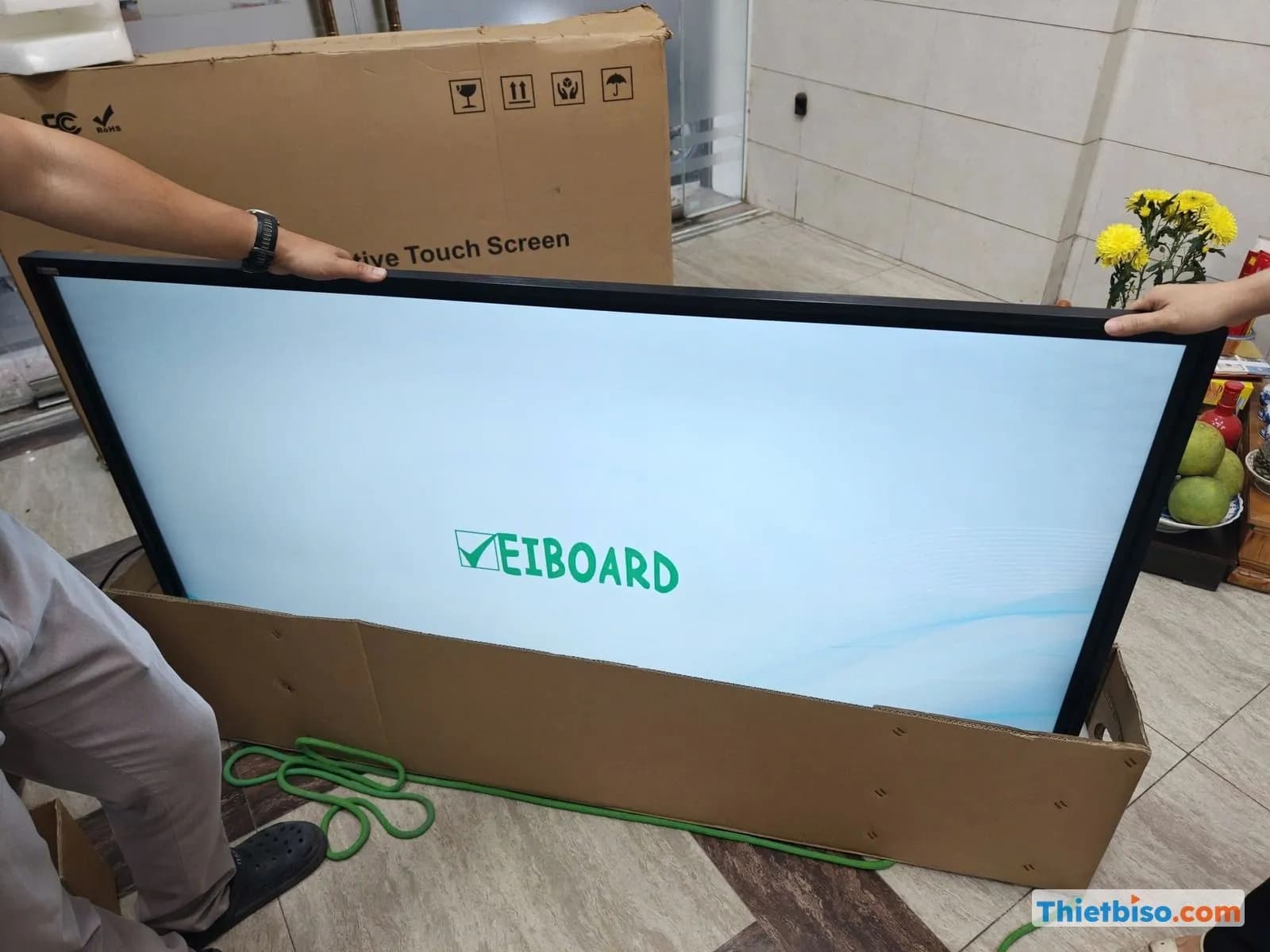
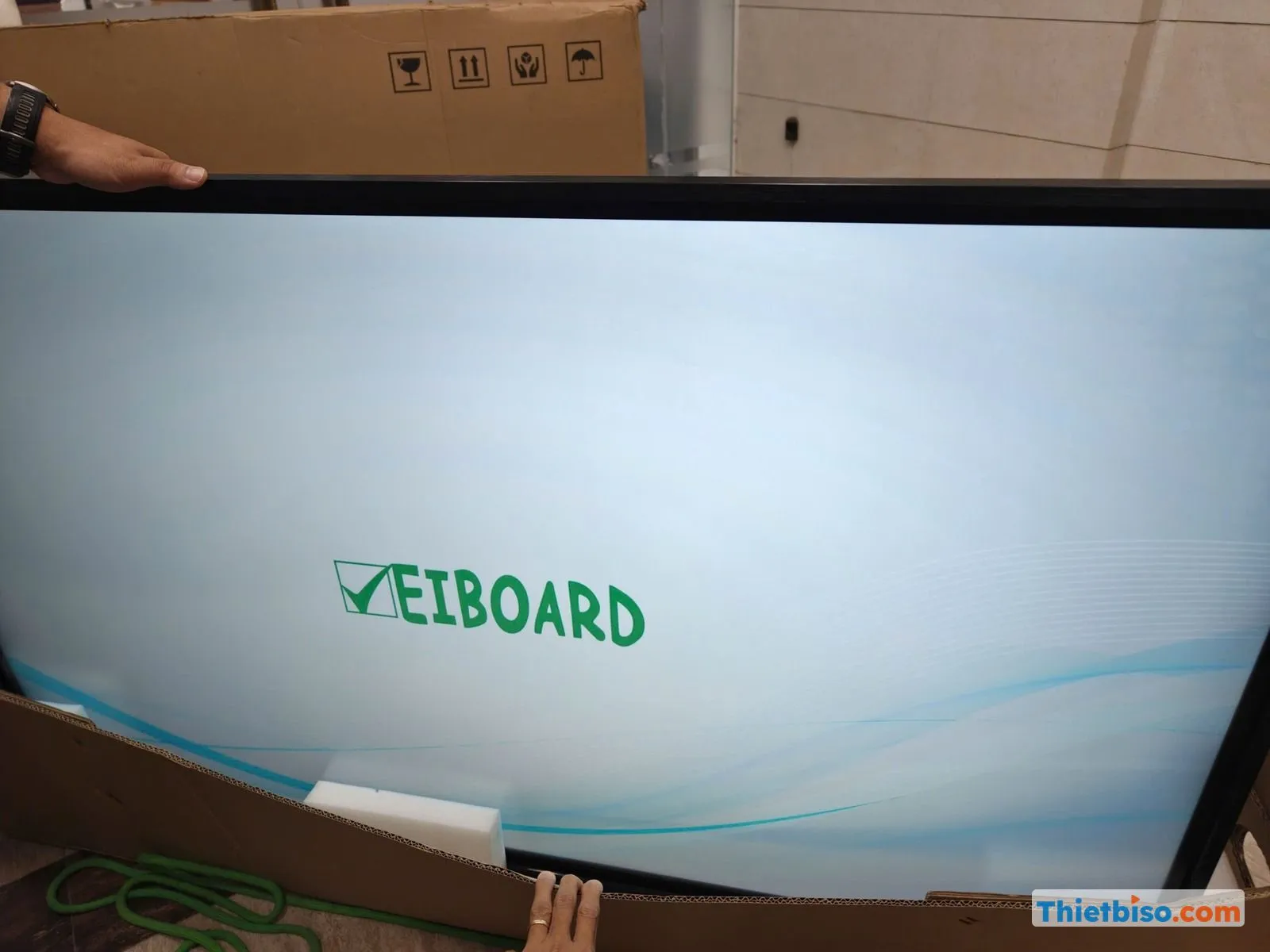 Cận cảnh màn hình tương tác Eiboard đang sáng, được nâng lên từ thùng carton.
Ảnh trên là một màn Eiboard đang sáng lúc đội kỹ thuật nâng ra khỏi thùng. Camera tích hợp (nếu có) thường nằm ở viền trên, chính giữa. Nhìn nhanh phần viền này là biết máy có camera hay không.
Con số "thu xa 8–10 m" bạn nên hiểu là kết quả đo trong điều kiện của hãng. Theo kinh nghiệm của đội kỹ thuật, phòng họp thực tế có điều hoà chạy, bàn mặt kính, tường trơn, người ngồi cuối bàn lại nói nhỏ. Khi đó tiếng thu được sẽ kém hơn thông số khá nhiều.
Nhiều màn còn có khe OPS, tức khe cắm một máy tính Windows rời vào phía sau màn. Có OPS thì cài được Teams, Zoom ngay trên màn mà không cần laptop. Khe OPS thường để trống, nên muốn dùng thì phải hỏi thuê kèm.
Màn tương tác khác tivi cảm ứng ở điểm nào?
Khác biệt lớn nhất nằm ở phần họp. Tivi cảm ứng là tivi thường gắn thêm khung cảm ứng, gần như không bao giờ có camera hay micro. Màn tương tác là thiết bị làm riêng cho phòng họp, lớp học, có phần mềm bảng trắng, chia sẻ màn hình không dây, và nhiều model có sẵn camera, micro.
Nếu bạn đang phân vân giữa hai loại, bài thuê tivi cảm ứng có giải thích kỹ cách chọn theo nhu cầu. Theo chúng tôi, buổi họp chỉ cần trình chiếu và gọi video từ laptop, không ai viết vẽ lên màn, thì một tivi thường kèm webcam hội nghị và loa-micro để bàn có thể tiết kiệm hơn thuê màn tương tác. Lý do là bạn chỉ trả cho đúng phần mình dùng.
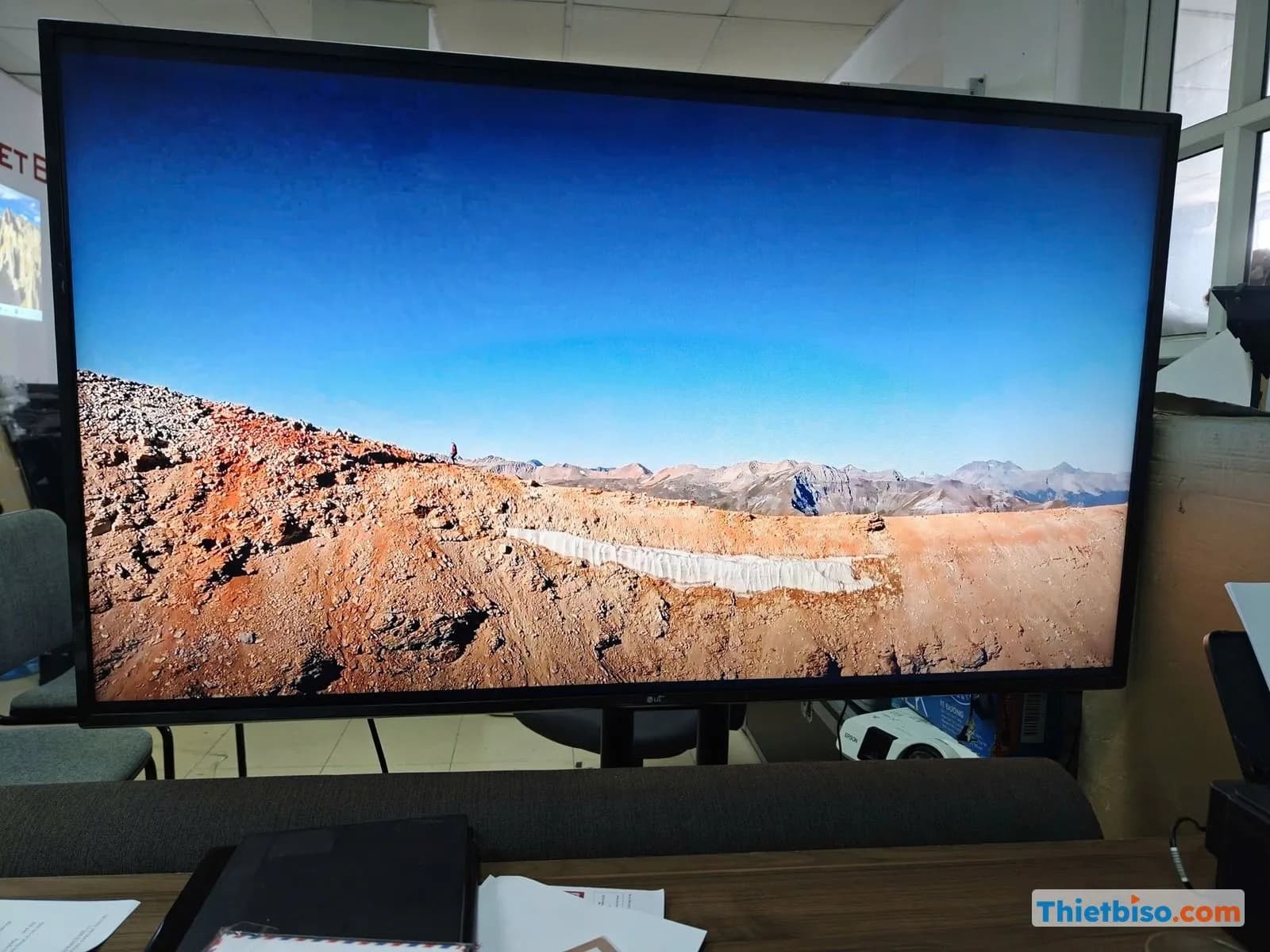
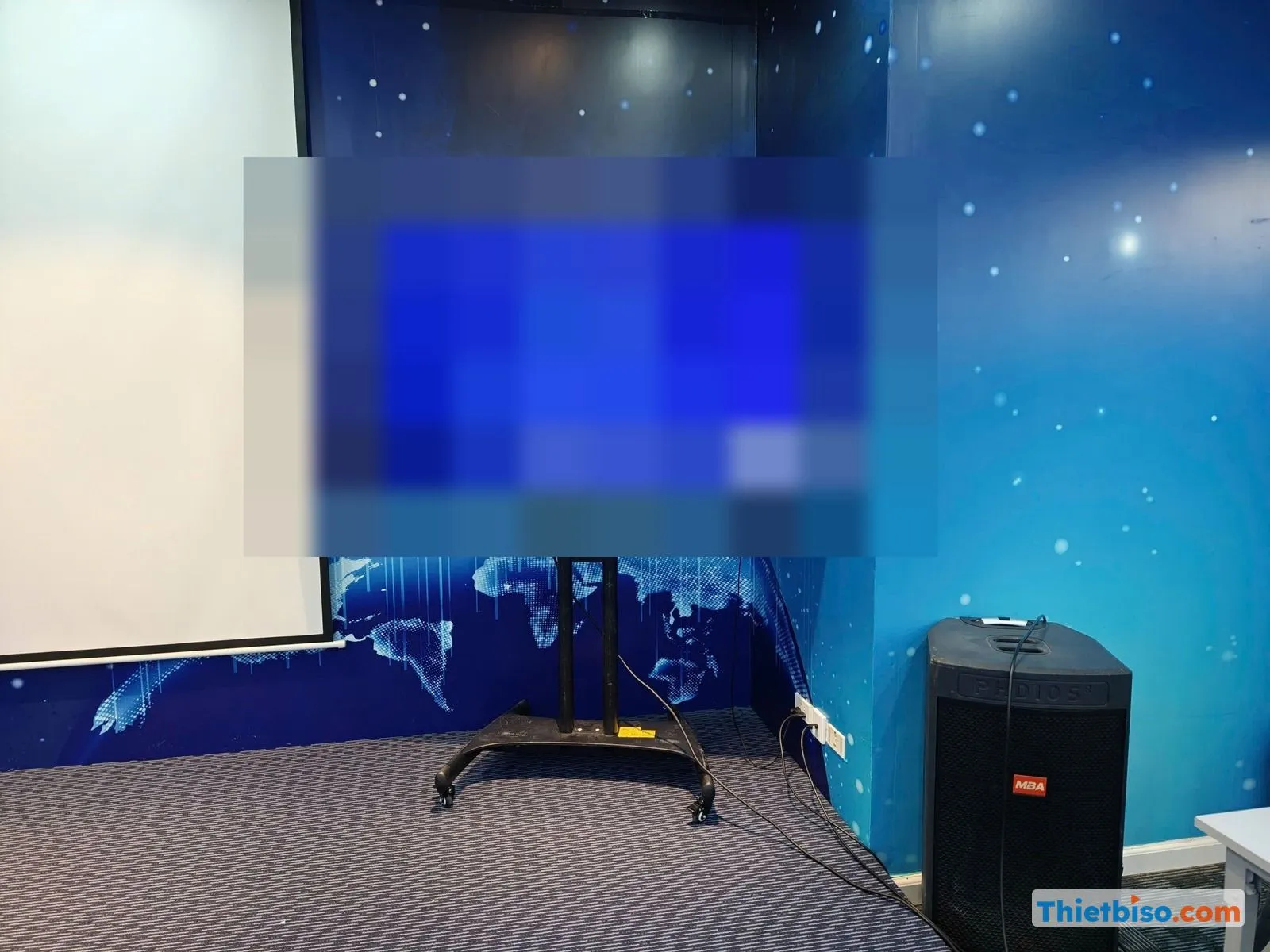 Tivi lớn trên chân đẩy cạnh màn chiếu và loa đứng trong phòng họp tường xanh; màn hình hiện slide của đơn vị.
Ảnh trên là một tivi lớn đặt trên chân đẩy, đứng cạnh màn chiếu và loa đứng trong phòng họp. Đây là kiểu bố trí phổ biến khi chỉ cần hiển thị slide. Muốn họp trực tuyến với cấu hình này thì phải gắn thêm camera lên đỉnh tivi và đặt micro trên bàn.
Camera, micro, loa: dùng đồ có sẵn hay thuê thêm?
Phòng nhỏ thì dùng đồ có sẵn trên màn là đủ. Phòng dài hoặc đông người thì micro là thứ cần thêm trước tiên, sau đó mới tới camera.
Camera
Camera tích hợp có góc rộng cố định, đặt ở viền trên màn. Màn đặt trên chân di động cao thì camera nằm cao hơn tầm mắt người ngồi, hình gửi đi bị chúc xuống, đầu bàn to và cuối bàn nhỏ. Khi lắp, chúng tôi thường hạ chân sao cho tâm màn hình ngang tầm mắt người ngồi. Bàn họp dài trên khoảng 5–6 m thì nên tính camera rời có phóng to, hoặc camera PTZ (loại quay, quét, phóng điều khiển từ xa).
Micro
Micro là chỗ hay hỏng buổi họp nhất. Cụm micro trên màn thu tốt người ngồi gần. Người ngồi cuối bàn thì tiếng nhỏ, bị vang, đầu cầu bên kia phải hỏi lại liên tục. Cách thêm đơn giản nhất là đặt một hoặc hai loa-micro hội nghị để bàn (speakerphone, cắm USB) ở giữa bàn. Vùng thu của các micro nên chồng lên nhau một chút, để không ghế nào rơi vào chỗ trống.
Loa
Loa trong màn nghe ổn ở phòng nhỏ. Một lỗi hay gặp là đưa tiếng ra dàn loa ngoài cho to, trong khi bộ khử vang của màn không biết loa ngoài đang phát gì. Kết quả là đầu bên kia nghe lại chính giọng mình. Nếu buộc phải dùng loa ngoài, tiếng phải đi qua thiết bị có khử vang (AEC, phần trừ tiếng loa ra khỏi tiếng micro).
Cắm laptop bằng một sợi USB-C
Nhiều màn tương tác cho cắm laptop bằng một sợi USB-C. Sợi cáp này mang cả hình, tiếng, và báo cho laptop biết camera, micro, loa của màn là thiết bị ngoài. Nhờ vậy Teams, Zoom, Google Meet đều chọn được. Cổng USB-C của laptop cần hỗ trợ DisplayPort Alt Mode thì mới xuất được hình. Không phải laptop nào cũng có, nên bạn nên kiểm tra trước hoặc chuẩn bị thêm cáp HDMI.
Phòng 6, 12, 20 người cần cấu hình thế nào?
Phòng 6 người thường chỉ cần màn có sẵn camera, micro. Phòng 12 người nên thêm micro để bàn. Phòng 20 người thì gần như luôn cần camera rời và hệ micro riêng. Bảng dưới đây là cách đội kỹ thuật thường tư vấn, nên điều chỉnh theo hình dạng phòng và kiểu kê bàn.
Hai phòng cùng diện tích nhưng một phòng kê bàn vuông, một phòng kê bàn dài sẽ cần cách bố trí micro khác nhau. Bàn chữ U thì camera phải bao được hai cánh bàn. Bạn chụp giúp chúng tôi vài tấm ảnh phòng kèm số người dự kiến thì tư vấn sẽ sát hơn nhiều.
Những lỗi hay gặp khi họp trên màn tương tác
Ba lỗi gặp nhiều nhất là vọng tiếng, phần mềm họp không nhận camera, và tiếng đi sai thiết bị. Cả ba đều xử lý được nếu chịu thử trước.
Vọng tiếng
Vọng tiếng (echo) xảy ra khi micro thu lại tiếng từ loa rồi gửi ngược về đầu cầu bên kia. Nguyên nhân thường là loa đặt sát micro, mức thu micro để quá cao, hoặc phòng có tường, sàn cứng làm tiếng dội. Cách tìm lỗi của dân kỹ thuật là tắt lần lượt từng đầu vào âm thanh cho đến khi hết vọng, để biết lỗi nằm ở đâu.
Có một điều nhiều người bỏ qua. Bên nào nghe thấy tiếng vọng thì lỗi thường nằm ở phòng đầu cầu bên kia, không phải phòng mình. Cả hai đầu đều cần khử vang chạy đúng. Cách sửa nhanh là giảm âm lượng loa, cho người nói ngồi gần micro hơn, và chỉ để một micro hoạt động trong phòng.
Teams, Zoom không thấy camera
Lỗi này hay xảy ra khi cắm laptop qua USB-C hoặc qua hub USB. Bạn rút cáp, cắm lại rồi khởi động lại ứng dụng họp. Nếu vẫn không được, kiểm tra xem camera có đang bị một ứng dụng khác chiếm không (thường là một phần mềm họp khác vẫn chạy ngầm). Hub USB loại rẻ cũng hay gây mất camera giữa chừng.
Tiếng ra sai chỗ
Tiếng vẫn phát ở loa laptop, hoặc micro laptop và micro màn cùng bật một lúc. Trường hợp thứ hai gây vọng rất rõ. Bạn vào cài đặt âm thanh trong phần mềm họp và chọn đúng loa, đúng micro của màn. Ngoài ra nên dặn mọi người trong phòng tắt tiếng laptop cá nhân khi đã vào chung cuộc họp.
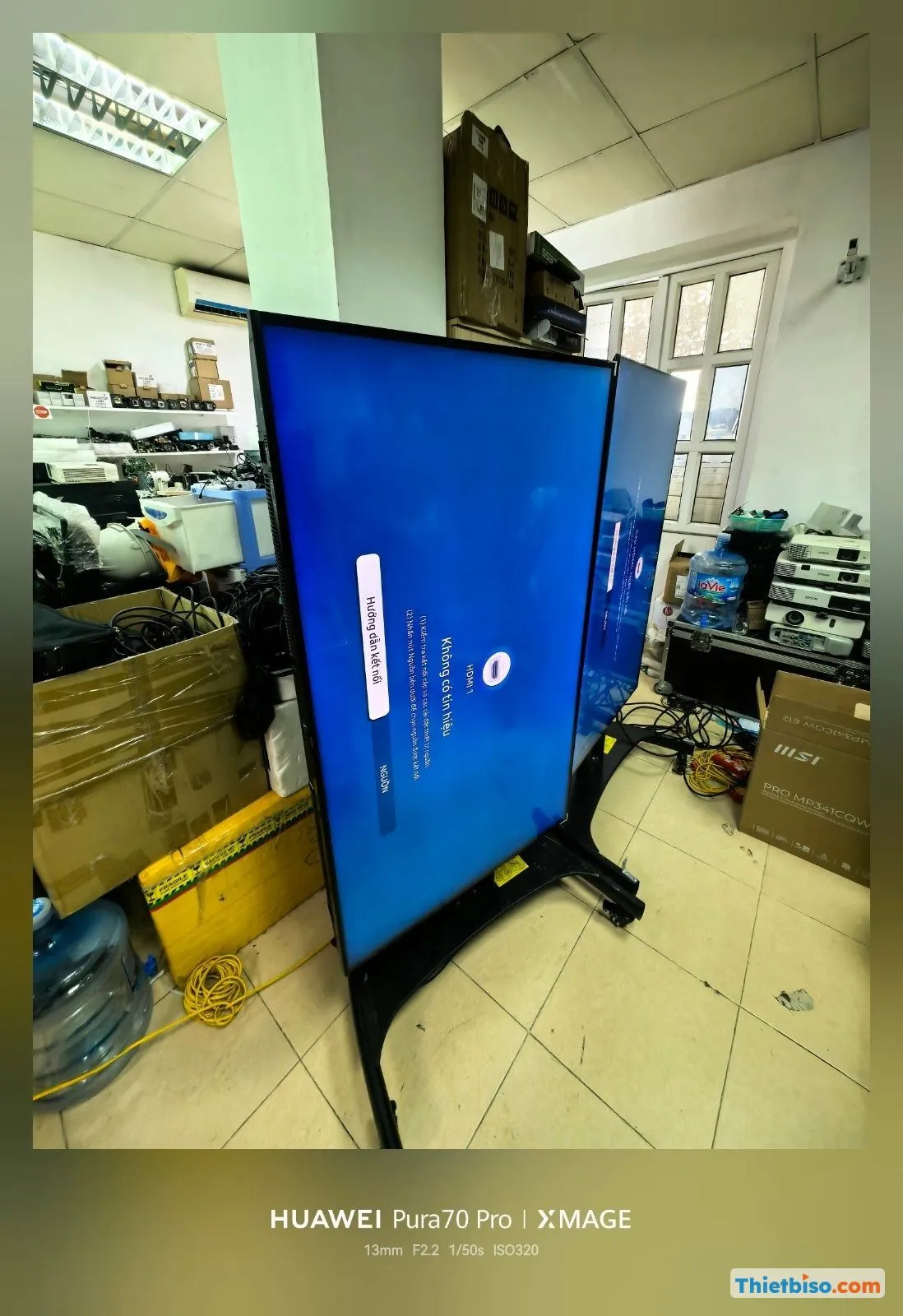 Hai tivi dựng đứng trên chân di động trong kho, màn hình báo không có tín hiệu HDMI.
Ảnh trên là hai tivi dựng đứng trên chân di động trong kho, màn báo không có tín hiệu HDMI. Đây là thông báo bình thường khi chưa cắm nguồn phát. Lúc lắp ở phòng họp mà thấy thông báo này thì kiểm tra lại đầu vào đang chọn (HDMI 1, HDMI 2 hay USB-C) trước khi nghĩ đến chuyện hỏng cáp.
Nên thử kết nối trước buổi họp bao lâu?
Theo chúng tôi, nên thử thật ít nhất 30–60 phút trước giờ họp. Buổi họp quan trọng thì chạy thử từ hôm trước, vì nếu thiếu cáp hay phải thêm micro thì còn kịp bổ sung. Quan trọng là phải thử bằng đúng laptop và đúng phần mềm sẽ dùng thật. Thử bằng máy khác rồi đến giờ đổi máy là nguồn gốc của nhiều sự cố.
Các bước thử đội kỹ thuật thường làm:
- Cắm laptop, kiểm tra hình lên đúng độ phân giải, cảm ứng điều khiển được laptop.
- Mở phần mềm họp, chọn camera, micro, loa của màn trong phần cài đặt.
- Gọi thử sang một máy ở phòng khác hoặc điện thoại.
- Lần lượt nói từ ghế gần nhất và ghế xa nhất, nhờ đầu bên kia nhận xét tiếng.
- Bật điều hoà, đóng cửa như lúc họp thật rồi nghe lại.
- Chia sẻ màn hình và phát thử một đoạn video có tiếng.
Cần hỏi gì trước khi thuê?
Bạn nên hỏi năm điều: mã máy cụ thể, máy có camera và micro tích hợp không, họp qua laptop hay qua máy OPS cắm trên màn, cáp USB-C/HDMI dài bao nhiêu, và có kỹ thuật ở lại trong buổi họp không. Nếu buổi họp cần thêm máy tính, bên chúng tôi có dịch vụ cho thuê laptop cài sẵn phần mềm họp. Giá thuê phụ thuộc cỡ màn, số ngày và phụ kiện đi kèm, bạn xem bảng giá tại trang cho thuê tivi. Phần so sánh các loại màn có cảm ứng nằm ở bài tivi cảm ứng cho thuê.
Câu hỏi thường gặp
Màn hình tương tác nào cũng có camera và micro sẵn?
Không. Tuỳ model, kể cả cùng một hãng. Có mã máy kèm camera và cụm micro, có mã máy coi camera là phụ kiện mua thêm. Hãy hỏi mã máy cụ thể trước khi thuê.
Micro có sẵn trên màn đủ cho phòng bao nhiêu người?
Theo kinh nghiệm của chúng tôi, micro có sẵn thường đủ cho phòng khoảng 4–6 người ngồi gần màn. Phòng dài hoặc đông hơn nên thêm loa-micro để bàn.
Họp hybrid bằng Zoom, Teams hay Google Meet đều được không?
Được. Khi cắm laptop qua USB-C, camera, micro, loa của màn hiện thành thiết bị ngoài nên phần mềm nào cũng chọn được. Nếu dùng ứng dụng chạy trên màn, cần kiểm tra màn có cài hoặc hỗ trợ phần mềm đó không.
Vì sao người họp từ xa nghe thấy tiếng vọng?
Thường là do micro thu lại tiếng loa, ở một trong hai đầu cầu. Giảm loa, tắt các micro thừa và kiểm tra khử vang đã bật chưa.
Có cần kỹ thuật viên ở lại trong buổi họp không?
Họp nội bộ nhỏ thì thường không cần, nếu đã thử trước. Họp có đối tác, có nhiều đầu cầu hoặc dùng hệ micro nhiều điểm thì nên có người trực để xử lý ngay khi có sự cố.
Nguồn tham khảo
- How to Prevent Echo in Video Conferencing (Yealink)
- Troubleshooting echo in conference systems (Harman)
- How does echo cancellation work during a video conference (Shure)
- Learn How Echo Cancellation Can Improve Your Video Meetings (Neat)
- The user experiences echo during the call (Microsoft Learn)
- How do I fix echo and poor audio on Teams and Zoom (StriveAV)
Bạn đang chuẩn bị một buổi họp trực tuyến hoặc họp hybrid và chưa biết phòng mình cần thêm camera, micro gì? Hãy gọi hotline 1800 3343 hoặc gửi yêu cầu qua thietbiso.com, kèm số người dự và vài tấm ảnh phòng họp. Đội kỹ thuật THIETBISO.COM sẽ đề xuất cấu hình phù hợp và báo giá theo đúng thiết bị bạn cần.
Tác giả: Team content Thietbiso.com
Cần tư vấn cho trường hợp của bạn?
Đội kỹ thuật làm nghề từ 2007 — tư vấn miễn phí, không ép mua.