Thuê tivi cảm ứng cho họp và đào tạo: chọn loại máy, cỡ màn và cách nối laptop
📅 4/11/2026 · ⏱ 11 phút đọc · THIETBISO.COM
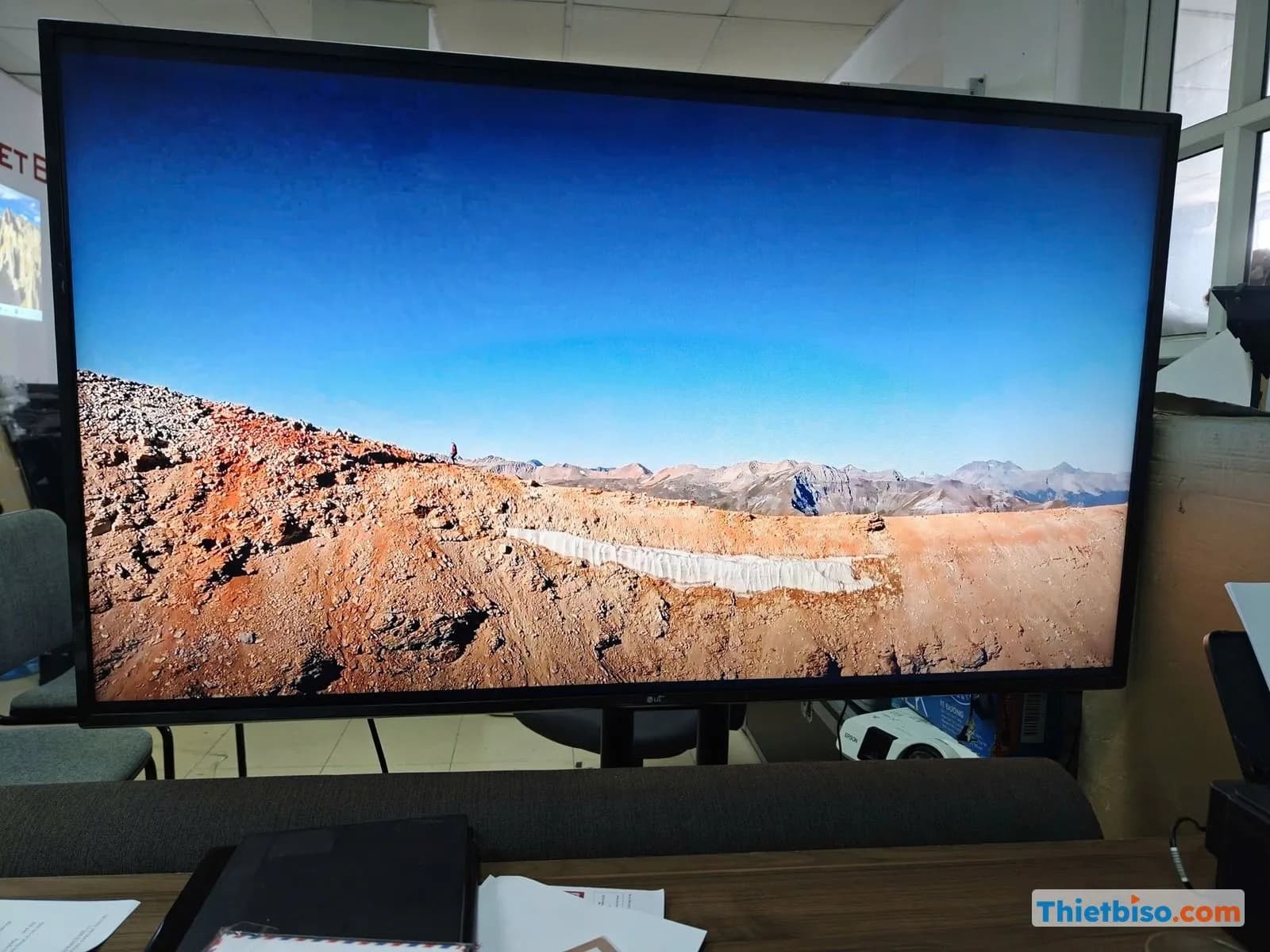
Khi thuê tivi cảm ứng cho họp hay đào tạo, nên chọn màn hình tương tác có cảm ứng liền và phần mềm bảng trắng. Nối laptop bằng HDMI và USB, thêm camera và micro rời nếu họp Zoom, Teams, rồi chọn cỡ màn theo khoảng cách tới người ngồi xa nhất.
Muốn thuê tivi cảm ứng cho họp hay đào tạo, bạn nên chọn màn hình tương tác (loại có sẵn cảm ứng và phần mềm bảng trắng) thay cho tivi gắn khung cảm ứng. Nối với laptop qua HDMI và USB, bạn chạm, viết và họp Zoom, Teams được. Camera, micro thường phải thêm rời. Cỡ màn chọn theo khoảng cách người ngồi xa nhất.
Dưới đây là cách đội kỹ thuật THIETBISO.COM tư vấn khi khách hỏi thuê màn tương tác. Nội dung gồm cách phân biệt loại máy, cách nối laptop, cỡ màn theo phòng và những lỗi hay gặp trong buổi đào tạo ngắn ngày. Nếu bạn chỉ cần màn để trình chiếu, không cần chạm, xem các loại tại trang thuê tivi sự kiện.
Tivi cảm ứng và màn hình tương tác khác nhau thế nào?
Khác nhau ở cảm ứng và phần mềm. Màn hình tương tác (IFP, interactive flat panel) có lớp cảm ứng liền trong máy, có hệ điều hành và phần mềm bảng trắng để viết, vẽ, chia sẻ. Smart TV thông thường chủ yếu chạy ứng dụng xem phim, không có công cụ cộng tác.
Ở thị trường cho thuê, chữ "tivi cảm ứng" thường được dùng cho cả hai loại. Có nơi gọi tivi thường gắn thêm khung cảm ứng hồng ngoại bên ngoài (overlay) là tivi cảm ứng. Loại này chạm được, nhưng theo các tài liệu so sánh của nhà sản xuất màn tương tác, độ chính xác thường kém hơn và không có phần mềm đi kèm. Khi viết chữ nhỏ, nét hay bị lệch hoặc đứt.
Màn tương tác thương mại thường dùng cảm ứng hồng ngoại (IR) hoặc cảm ứng điện dung PCAP, cỡ phổ biến từ 55 đến 98 inch. Số điểm chạm, độ trễ và phần mềm bảng trắng tuỳ hãng, tuỳ model. Có dòng hỗ trợ 20 điểm chạm, có dòng nhiều hơn khi chạy Windows.
Theo chúng tôi, nếu buổi họp cần người trình bày viết, khoanh, sửa trực tiếp lên nội dung thì nên hỏi rõ là màn hình tương tác có cảm ứng liền, vì khung gắn ngoài dễ làm người viết mất tự tin giữa chừng.
Họp Zoom, Teams trên màn tương tác được không? Camera, micro có đi kèm không?
Được, nhưng cách chắc chắn nhất là chạy Zoom hoặc Teams trên laptop rồi nối laptop vào màn. Phần lớn màn tương tác không có camera và micro liền, nên cần thêm camera USB và micro hoặc loa họp rời.
Có hai điểm cần hiểu đúng. Thứ nhất, Microsoft Teams Rooms (bản Teams dành riêng cho phòng họp) chỉ chạy chính thức trên các thiết bị đã được Microsoft chứng nhận, và Microsoft cho biết họ không chứng nhận màn cảm ứng hay tivi rời cho Teams Rooms. Thứ hai, có loại bảng họp "tất cả trong một" có sẵn camera, micro và được chứng nhận Teams Rooms, Zoom Rooms, cỡ 65, 75, 86 inch. Loại này đắt và ít khi có trong kho cho thuê ngắn ngày, nên bạn cần hỏi trước.
Với buổi họp thuê vài ngày, cấu hình chúng tôi hay đề xuất là:
- Laptop chạy Zoom hoặc Teams bản thường, đăng nhập sẵn tài khoản của bạn.
- Màn tương tác nối laptop bằng HDMI (hình, tiếng) và USB (cảm ứng).
- Camera USB đặt trên đỉnh màn hoặc trên chân riêng, góc rộng nếu phòng trên 8 người.
- Micro đa hướng đặt giữa bàn hoặc loa họp có micro, cắm USB vào laptop.
Cách này giúp bạn chạm lên màn để bấm tắt micro, chuyển slide, chia sẻ màn hình ngay trong Zoom. Phòng có trên 15 người và người nói ngồi rải rác thì một micro bàn thường không đủ, nên tính thêm micro không dây và loa.
Phòng họp bao nhiêu người thì dùng màn cỡ nào?
Chọn cỡ theo khoảng cách từ màn tới người ngồi xa nhất, không chỉ theo số người. Với nội dung cần đọc chữ (bảng tính, sơ đồ), chiều cao màn nên ít nhất bằng 1/6 khoảng cách đó.
Quy tắc 1/6 là quy tắc ước lượng hay dùng trong ngành, tiêu chuẩn đầy đủ (AVIXA DISCAS) tính kỹ hơn theo loại nội dung. Cách quy đổi chúng tôi dùng: lấy khoảng cách xa nhất chia 6 ra chiều cao màn, nhân 2,04 ra đường chéo khung 16:9, rồi chọn cỡ màn có sẵn lớn hơn gần nhất. Số người trong bảng là ví dụ cho cách xếp bàn thông thường, phòng của bạn xếp khác thì tính lại theo khoảng cách.
Với lớp đông, màn tương tác lớn nhất cũng chỉ khoảng 98 inch. Người ngồi cuối vẫn khó đọc chữ nhỏ. Lúc này chúng tôi thường đặt màn tương tác cho giảng viên viết, rồi xuất hình sang một tivi lớn hoặc máy chiếu phía sau. Bảng chọn cỡ chi tiết hơn cho tivi thường có ở bài thuê tivi cỡ nào theo phòng và số khách.
Nối laptop, viết và chia sẻ màn hình như thế nào?
Cần hai dây: HDMI cho hình và tiếng, USB cho cảm ứng. Chỉ cắm HDMI thì màn hiện hình laptop nhưng chạm vào không điều khiển được gì, đây là lỗi chúng tôi gặp nhiều nhất khi khách tự cắm.
Một số laptop đời mới có cổng USB-C hỗ trợ DisplayPort Alt Mode (chế độ xuất hình qua USB-C). Nếu màn cũng có cổng USB-C đầy đủ, một dây là đủ cho hình, cảm ứng và có khi cả sạc. Không phải cổng USB-C nào cũng xuất hình, nên bạn kiểm tra biểu tượng DisplayPort hoặc Thunderbolt cạnh cổng, hoặc mang theo dây HDMI dự phòng.
Về độ dài dây, kinh nghiệm của đội kỹ thuật là giữ dây USB cảm ứng trong khoảng 3–5 m. Dài hơn, cảm ứng hay chập chờn, lúc nhận lúc mất. Bàn chủ toạ đặt xa màn thì dùng bộ kéo dài USB chủ động, đừng nối hai dây thường với nhau. Dây HDMI chịu được xa hơn, nhưng trên 10 m chúng tôi vẫn đo thử trước.
Muốn viết lên màn có ba cách. Dùng phần mềm bảng trắng có sẵn trong màn (không cần laptop, lưu file ra USB hoặc quét mã QR để tải về, tuỳ model). Dùng công cụ ghi chú của PowerPoint hoặc bảng trắng trong Zoom, Teams khi đang nối laptop. Hoặc chia sẻ không dây qua ứng dụng của hãng: máy tính cùng mạng Wi-Fi có thể chia sẻ qua trình duyệt hoặc cài ứng dụng, số thiết bị chia sẻ cùng lúc tuỳ model.
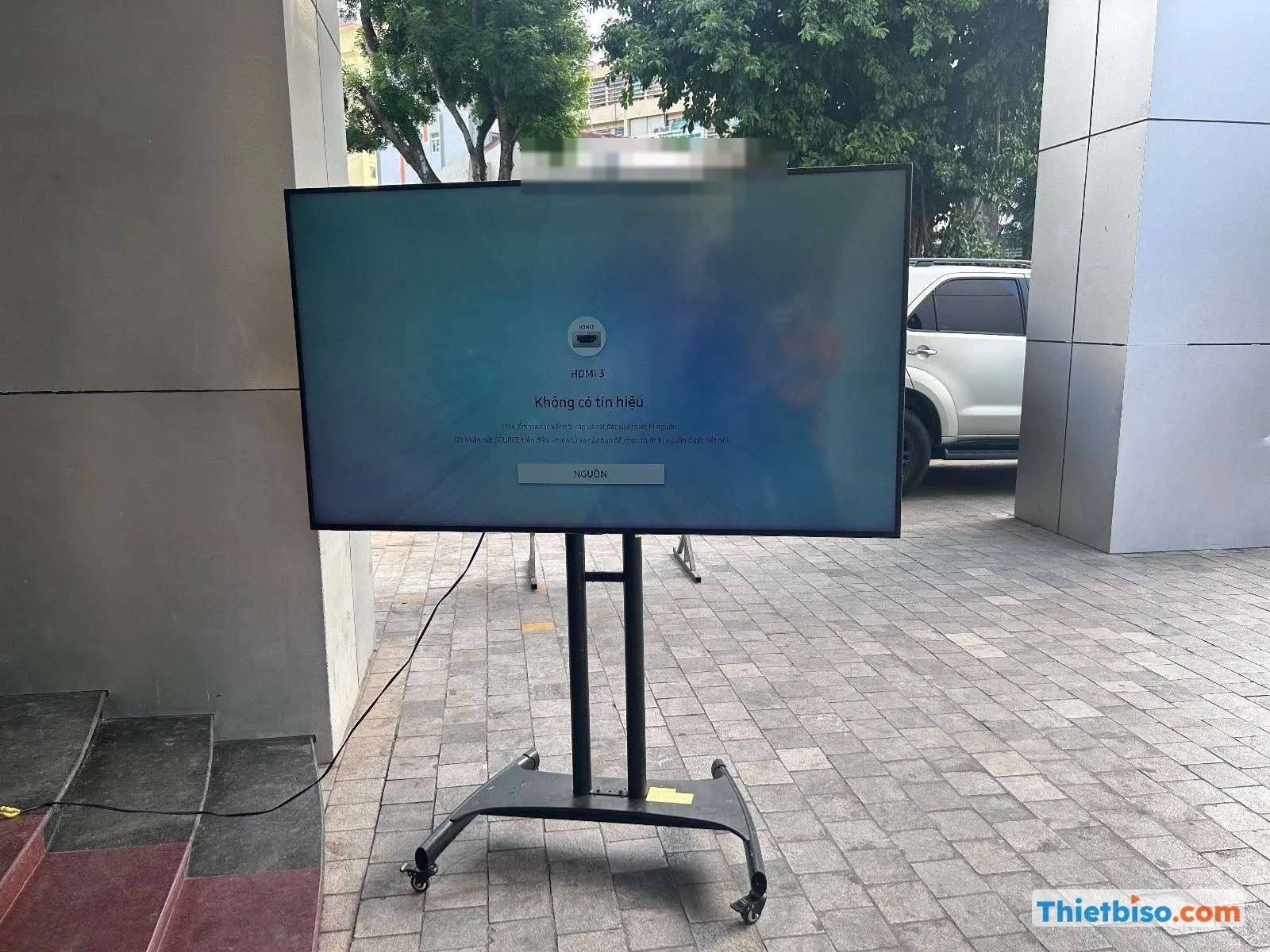 Tivi Samsung trên chân di động đặt dưới sảnh ngoài trời, màn hình báo không có tín hiệu HDMI.
Ảnh trên là một tivi 65 inch trên chân di động báo không có tín hiệu HDMI khi lắp. Gặp thông báo này, chúng tôi kiểm tra theo thứ tự: chọn đúng cổng HDMI trên màn, bấm Windows + P trên laptop chọn Duplicate hoặc Extend, rút cắm lại dây, rồi mới thay dây.
Thuê ngắn ngày cho buổi đào tạo cần lưu ý gì?
Hỏi rõ loại cảm ứng, phần mềm có sẵn, cổng kết nối và ai đứng máy, rồi chạy thử với chính laptop của giảng viên trước giờ học. Phần lớn sự cố trong buổi đào tạo đến từ laptop, không phải từ màn.
Những việc chúng tôi khuyên làm trước buổi học:
- Gửi trước tên phần mềm giảng viên dùng (PowerPoint, PDF, phần mềm chuyên ngành) để chọn cách nối phù hợp.
- Cho kỹ thuật cắm thử laptop giảng viên ít nhất 30 phút trước giờ bắt đầu, thử cả chạm, viết và âm thanh.
- Tắt chế độ ngủ, cập nhật tự động trên laptop. Windows tự cập nhật giữa buổi là chuyện không hiếm.
- Nếu dùng bảng trắng có sẵn trong màn, hỏi cách lưu bài viết ra USB hoặc email trước khi trả máy, vì sau khi thu hồi máy sẽ được xoá dữ liệu.
- Hỏi xem có bút kèm theo, có cần thêm loa, micro, camera không.
Màn tương tác cỡ lớn khá nặng. Phòng không khoan tường được thì nên thuê kèm chân di động có bánh xe, đẩy vào sát bàn giảng viên cho tiện viết.
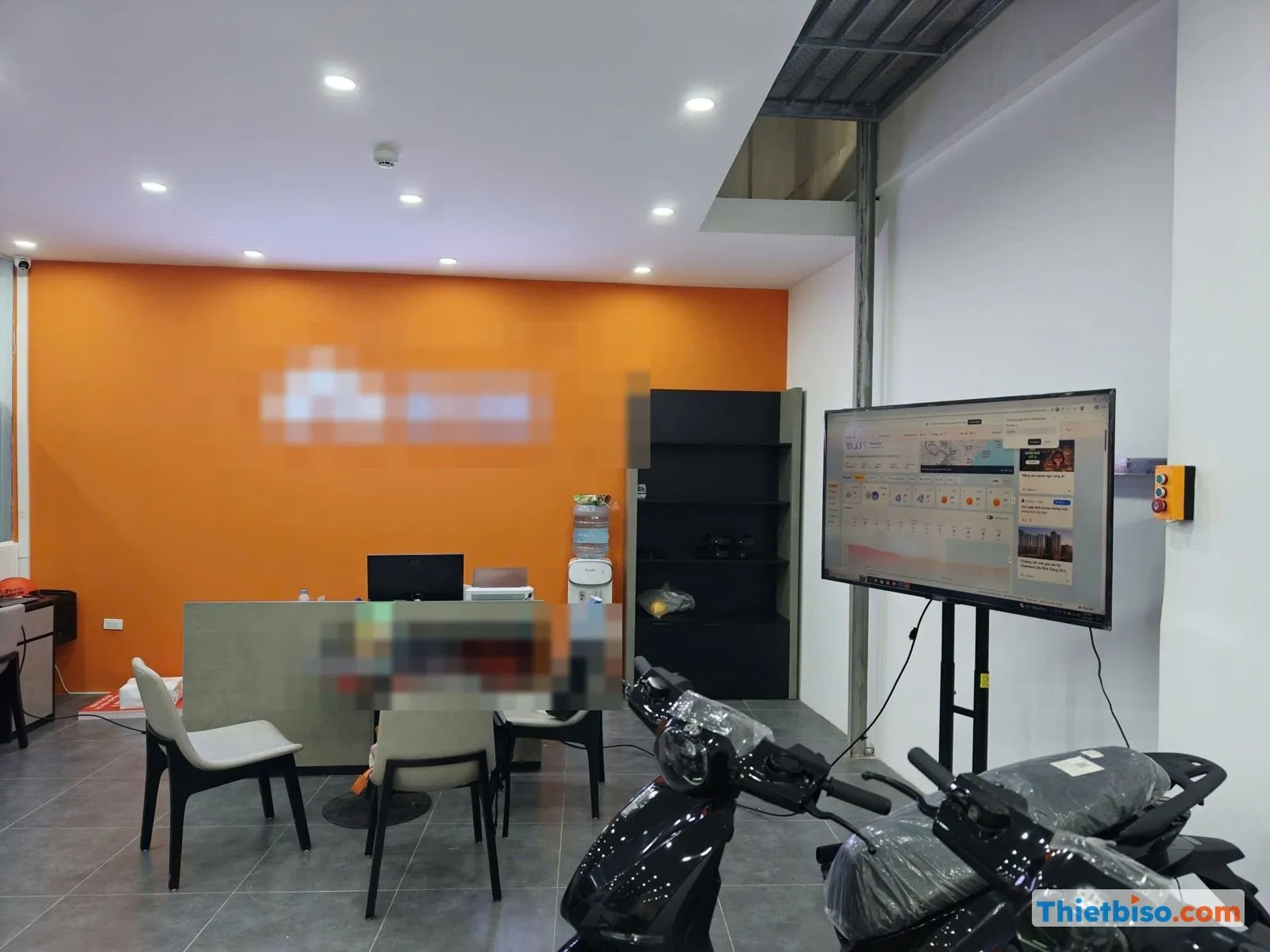 Showroom xe máy điện có tường cam, quầy tiếp tân và tivi trên chân di động bên phải.
Ảnh trên cho thấy tivi đặt trên chân di động trong một showroom, không cần bắt vít lên tường. Phòng đào tạo thuê theo buổi cũng hay lắp theo cách này.
Chuyện dây nhợ cũng cần tính trước. Dây HDMI, USB và dây nguồn chạy dọc sàn tới bàn giảng viên là chỗ người đi lại dễ vấp, kéo tuột dây giữa buổi.
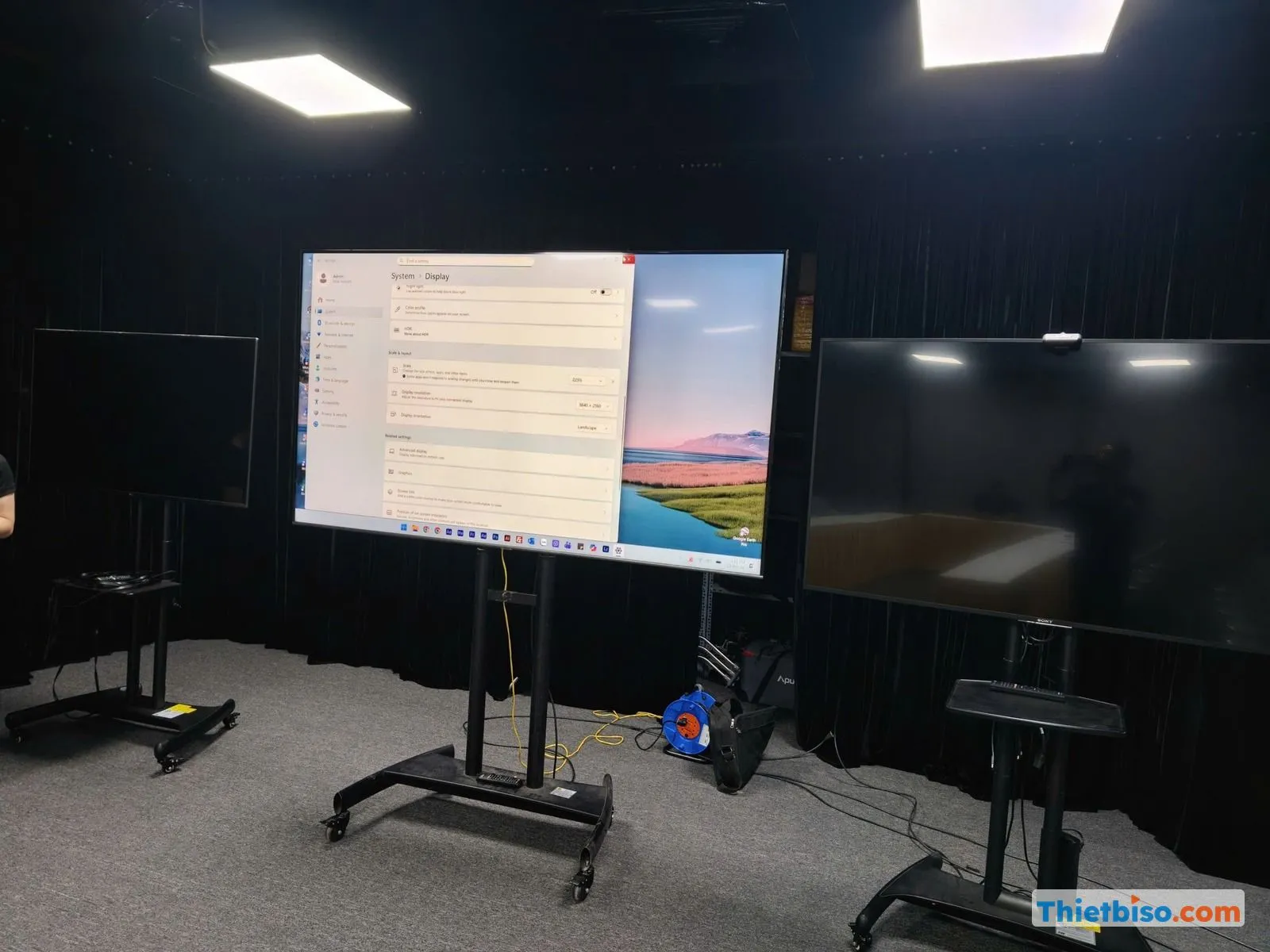 Hai tivi trên chân đẩy trong phòng nền đen, tivi giữa hiển thị cài đặt màn hình, dây điện nằm trên sàn.
Ảnh trên là hai tivi trên chân đẩy, màn giữa đang mở phần cài đặt, dây điện còn nằm trên sàn trong lúc kỹ thuật cài máy. Trước khi khách vào, chúng tôi thường gom dây sát chân tường hoặc dán băng dính, để lối đi không có dây.
Thêm một điểm: nếu nhiều giảng viên thay nhau dạy, mỗi người một laptop, nên thuê thêm bộ chuyển mạch HDMI hoặc dùng chia sẻ không dây, để không phải rút cắm giữa các phần. Các lưu ý chung khi đặt tivi sự kiện có ở bài 7 điều cần hỏi trước khi thuê tivi.
Khi nào không cần thuê màn tương tác?
Khi buổi họp chỉ trình chiếu slide và video, không ai viết lên màn. Lúc đó tivi thường đủ dùng, ít dây hơn và dễ tìm cỡ lớn hơn.
Người trình bày chỉ cần chuyển slide thì một bút trình chiếu không dây giải quyết được. Giảng viên quen viết bảng giấy thì một bảng flipchart cạnh tivi đôi khi tiện hơn nhiều so với tập dùng màn cảm ứng ngay trong buổi. Theo chúng tôi, màn tương tác đáng thuê khi nội dung buổi họp thật sự cần chạm và viết: sửa tài liệu cùng nhau, giảng bài có vẽ sơ đồ, hội thảo nhóm nhỏ có thảo luận.
Câu hỏi thường gặp
Tivi cảm ứng có dùng Zoom, Teams được không?
Được, cách ổn định nhất là chạy Zoom, Teams trên laptop rồi nối laptop vào màn qua HDMI và USB. Bản Teams Rooms dành cho phòng họp chỉ chạy chính thức trên thiết bị được Microsoft chứng nhận.
Màn tương tác có sẵn camera và micro không?
Phần lớn không có, tuỳ model. Bạn cần thêm camera USB và micro hoặc loa họp rời, hoặc hỏi loại bảng họp "tất cả trong một" có tích hợp sẵn.
Vì sao cắm HDMI rồi mà chạm vào màn không điều khiển được laptop?
Vì HDMI không truyền tín hiệu cảm ứng. Cần cắm thêm dây USB cảm ứng từ màn vào laptop, hoặc dùng một dây USB-C nếu cả hai đầu hỗ trợ.
Phòng 10 người nên thuê màn cỡ nào?
Thường là 65–75 inch nếu người ngồi xa nhất cách màn khoảng 4–4,5 m. Nếu phòng dài hơn, tính lại theo quy tắc chiều cao màn bằng 1/6 khoảng cách xa nhất.
Thuê một ngày cho buổi đào tạo có được không?
Bạn liên hệ để hỏi loại máy và lịch còn trống. Khi đặt, nên báo trước phần mềm giảng viên dùng và đề nghị chạy thử laptop trước giờ học.
Nguồn tham khảo
- Smartboard vs Smart TV: collaboration guide (NearHub)
- How are interactive flat panel displays different from smart TVs?
- Interactive Displays: Touch Panels and Interactive Video Walls
- Use Microsoft Teams Rooms as an interactive whiteboard device (Microsoft Tech Community)
- Display Guide (DTEN)
- Yealink MeetingBoard Pro
Cần tư vấn chọn màn cho phòng họp hoặc lớp đào tạo, bạn gọi hotline 1800 3343 hoặc xem các loại tivi đang cho thuê tại trang thuê tivi trên thietbiso.com. Đội kỹ thuật THIETBISO.COM sẽ hỏi kích thước phòng, cách họp và laptop bạn dùng để đề xuất cấu hình, báo giá theo đúng nhu cầu.
Tác giả: Team content Thietbiso.com
🔗 Xem thêm tại THIETBISO.COM
→ Bảng giá cho thuê tivi 32–98 inch→ Thuê tivi 55 inch (phổ biến nhất)→ Thuê tivi 65 inchCần tư vấn cho trường hợp của bạn?
Đội kỹ thuật làm nghề từ 2007 — tư vấn miễn phí, không ép mua.