Hướng dẫn cách sử dụng màn hình tương tác cho người dùng lần đầu
📅 18/11/2026 · ⏱ 16 phút đọc · THIETBISO.COM
Cẩm nang: Thuê màn hình LED sự kiện
Dịch vụ: Cho thuê màn hình LED →
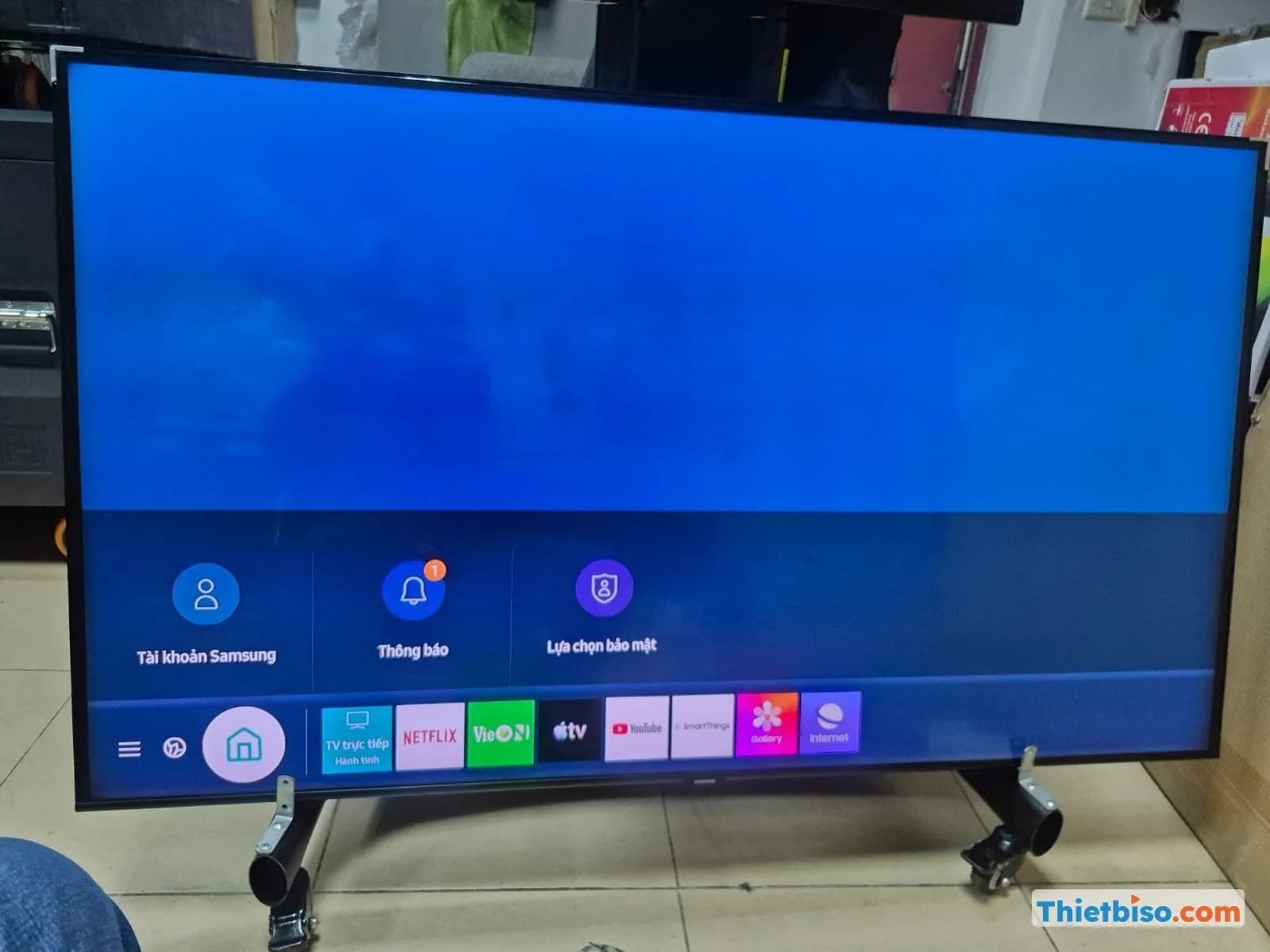
Muốn dùng màn hình tương tác, bạn cần chọn đúng nguồn vào, cắm cả cáp HDMI lẫn cáp USB cảm ứng sang laptop và lưu bài trên bảng trắng trước khi tắt. Bài viết cũng hướng dẫn chiếu không dây từ điện thoại, xử lý lệch cảm ứng, mất bút theo kinh nghiệm bàn giao màn của THIETBISO.COM.
Muốn dùng màn hình tương tác, bạn cần nắm ba việc: bật màn và chọn đúng nguồn vào, kết nối laptop bằng cáp HDMI (cho hình) cùng cáp USB cảm ứng (để điều khiển bằng tay, bút), rồi biết lưu bài viết trên bảng trắng trước khi tắt. Lệch cảm ứng thường do sai độ phân giải hoặc tỉ lệ khung hình, sửa được tại chỗ.
Bài này tổng hợp những gì đội kỹ thuật THIETBISO.COM hay hướng dẫn khi bàn giao màn cho khách thuê. Menu và tên chức năng mỗi hãng một khác, nên chỗ nào phụ thuộc model chúng tôi sẽ ghi rõ. Nếu bạn chưa phân biệt các loại cảm ứng, đọc trước bài màn hình tương tác là gì sẽ dễ theo hơn.
Bật màn hình tương tác và chọn nguồn vào thế nào cho đúng?
Bấm nút nguồn trên khung màn hoặc trên remote, chờ hệ điều hành bên trong khởi động xong, rồi vào menu Input (hoặc Source) chọn đúng cổng đang cắm dây. Phần lớn lỗi "màn không lên hình" ở buổi đầu nằm ở bước chọn nguồn này.
Màn hình tương tác thực chất là một chiếc màn lớn có lớp cảm ứng và thường có sẵn một hệ điều hành bên trong, phổ biến là Android. Khi vừa bật, màn sẽ hiện màn hình chính của hệ điều hành đó, gồm các ứng dụng như bảng trắng, trình duyệt, chiếu không dây. Lúc này bạn đã viết vẽ được mà không cần nối laptop.
Muốn trình chiếu từ laptop thì phải chuyển sang nguồn ngoài. Tên nguồn hay gặp:
- HDMI 1, HDMI 2 (có màn ghi HDMI Front hoặc HDMI Side cho cổng ở mặt trước, cạnh bên)
- DisplayPort, tuỳ model
- USB-C, trên một số màn đời mới
- OPS, nếu màn có gắn máy tính dạng module phía sau
- Android, Home hoặc tên hệ điều hành tích hợp
Một số màn tự chuyển sang cổng vừa cắm dây, số khác thì không. Việc này tuỳ model và tuỳ cài đặt. Chúng tôi không khuyên bạn trông vào tính năng tự chuyển. Cắm dây xong, cứ mở menu Input và chọn tay cho chắc.
Khi tắt, nên đóng ứng dụng đang mở, lưu file bảng trắng, rồi mới bấm nút nguồn. Có màn hỏi lại "tắt hẳn hay chờ", có màn chỉ tắt màn hình còn hệ thống vẫn chạy ngầm. Không có cách tắt chung cho mọi hãng, nên lúc nhận màn bạn hỏi kỹ thuật viên một câu là xong.
Kết nối laptop với màn hình tương tác cần những dây gì?
Cần hai dây riêng: cáp HDMI truyền hình và tiếng từ laptop lên màn, cáp USB (cắm vào cổng có ký hiệu USB-Touch hoặc Touch trên màn) truyền tín hiệu chạm ngược về laptop. Thiếu dây USB thì màn vẫn có hình nhưng chạm vào không điều khiển được laptop.
Đây là chỗ người dùng lần đầu hay bị bất ngờ nhất. Nhiều người quen với tivi nên chỉ cắm HDMI, thấy hình lên là yên tâm, đến lúc chạm tay vào slide thì không có phản ứng gì. Nguyên nhân rất đơn giản. HDMI chỉ đi một chiều, từ laptop sang màn. Thông tin vị trí ngón tay phải đi theo dây USB về laptop.
Riêng cổng USB-C, đừng mặc định cổng nào trên laptop cũng xuất hình được. Cổng có biểu tượng DisplayPort hoặc Thunderbolt bên cạnh thường xuất được, cổng chỉ để sạc và truyền dữ liệu thì không. Không chắc thì mang theo dây HDMI cho an toàn.
Thứ tự cắm dây chúng tôi hay làm
- Cắm HDMI từ laptop vào một cổng HDMI trên màn, nhớ cổng số mấy.
- Cắm cáp USB-Touch từ màn sang laptop, nên dùng cổng USB trực tiếp trên thân máy, không qua hub rẻ tiền.
- Chọn nguồn vào đúng cổng HDMI vừa cắm trong menu Input.
- Trên laptop bấm Windows + P, chọn Duplicate (nhân bản) hoặc Second screen only.
- Chạm thử vào góc màn để xem con trỏ có chạy đúng chỗ ngón tay không.
Với Windows, màn tương tác thường được nhận như một thiết bị cảm ứng HID (thiết bị giao tiếp người dùng chuẩn của USB), không phải cài thêm driver. Với macOS, tuỳ hãng có thể phải cài một gói phần mềm để cảm ứng chạy đúng.
Dây dài: hình chịu được, cảm ứng thì khó
Cáp HDMI loại tốt chạy 10 m vẫn lên hình bình thường. Dây USB thì khác, kéo xa là cảm ứng chập chờn, lúc ăn lúc không. Theo hướng dẫn của một số hãng, dây USB cảm ứng nên ngắn dưới khoảng 1,8 m. Nếu bắt buộc phải để laptop xa màn, có ba cách: dùng hub USB có nguồn riêng, dùng cáp USB active (loại có mạch khuếch đại tín hiệu), hoặc đổi sang chiếu không dây và thao tác trên chính màn.
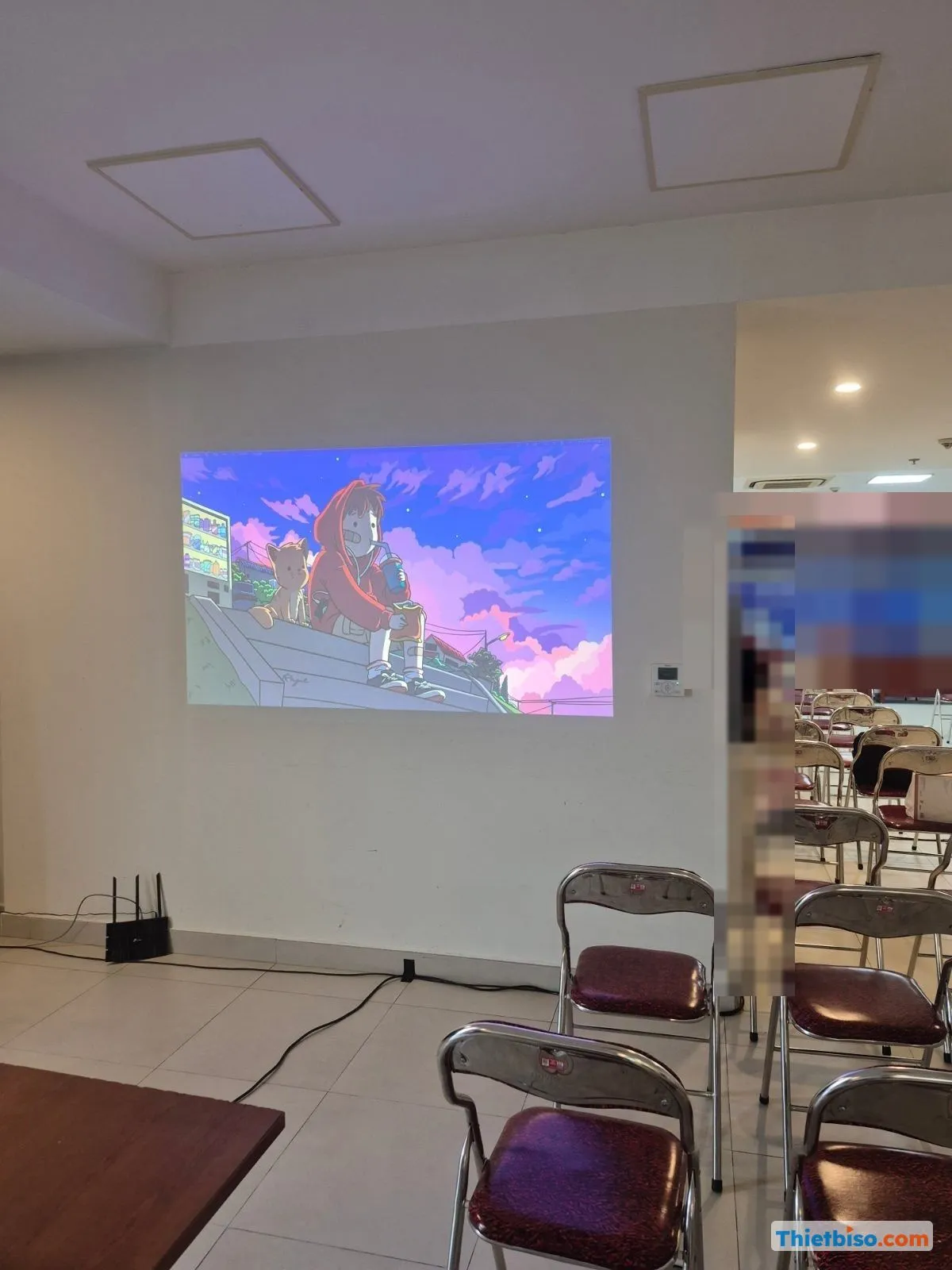 Hình chiếu trên tường trong phòng sinh hoạt, ghế xếp phía trước; xa hơn là sân khấu có backdrop hội nghị và một người đứng quay lưng.
Ảnh trên là một buổi lắp máy chiếu cho phòng sinh hoạt, dùng bộ chia HDMI 1 ra 4 và cáp HDMI 10 m để đưa cùng một hình ra nhiều nơi. Với tín hiệu hình, quãng dây đó không có vấn đề gì. Nhưng nếu thay máy chiếu bằng màn tương tác và muốn điều khiển laptop từ màn, dây USB cảm ứng không kéo theo được quãng tương tự, nên khi khảo sát chúng tôi luôn tính chỗ đặt laptop gần màn trước.
Màn có OPS thì có cần laptop không?
OPS (Open Pluggable Specification) là chuẩn khe cắm cho phép gắn một máy tính dạng hộp nhỏ vào phía sau màn. Có OPS thì bạn chọn nguồn OPS là dùng như một máy tính Windows cảm ứng, không cần dây HDMI hay USB nào. Bất tiện duy nhất là file phải chép vào bằng USB hoặc tải từ mạng, vì máy đó không phải laptop của bạn.
Chia sẻ màn hình điện thoại lên màn tương tác bằng cách nào?
Có hai cách: dùng giao thức chiếu có sẵn trên máy (AirPlay cho iPhone, iPad, Mac; Miracast hoặc Google Cast cho Android và Windows) hoặc dùng ứng dụng chiếu của hãng màn. Điện thoại và màn thường phải chung mạng Wi-Fi hoặc nối vào điểm phát của màn.
Cách làm cơ bản như sau, tên menu tuỳ model:
- Trên màn, mở ứng dụng chiếu không dây (thường có tên dạng Share, Cast, eShare hoặc tên riêng của hãng). Màn sẽ hiện tên thiết bị, tên mạng và đôi khi là mã PIN.
- Cho điện thoại vào cùng mạng Wi-Fi mà màn đang hiện.
- iPhone: kéo trung tâm điều khiển, chọn Phản chiếu màn hình (Screen Mirroring), chọn tên màn. Android: tìm mục Smart View, Cast hoặc Chiếu màn hình tuỳ hãng điện thoại.
- Nhập mã PIN nếu màn yêu cầu.
Một số hãng còn cho chiếu ngay trên trình duyệt: mở địa chỉ hiện trên màn, nhập mã, không cần cài ứng dụng. Cách này tiện cho khách mời mang laptop công ty bị khoá quyền cài phần mềm.
Ứng dụng chiếu của hãng thường làm được nhiều hơn chiếu gương. Có ứng dụng cho người chủ trì cấp hoặc thu lại quyền chiếu, đặt số người được chiếu cùng lúc, thậm chí cho điều khiển ngược từ màn sang laptop. Trong phòng họp đông người, chúng tôi hay bật chế độ phải duyệt trước khi chiếu, để tránh ai đó vô tình "cướp" màn giữa lúc đang thuyết trình.
Điện thoại không tìm thấy màn
Lỗi này hay gặp nhất ở phần chiếu không dây. Kiểm tra theo thứ tự: hai thiết bị có chung mạng chưa, mạng Wi-Fi của địa điểm có chặn các thiết bị nhìn thấy nhau không (Wi-Fi khách ở hội trường, khách sạn hay bật chế độ cách ly), và giao thức AirPlay, Miracast trên màn đã bật chưa. Có hãng xuất xưởng tắt sẵn AirPlay và Miracast vì lý do bảo mật, phải vào cài đặt bật lên.
Theo chúng tôi, với sự kiện quan trọng thì đừng đặt hết hy vọng vào Wi-Fi của địa điểm, vì mạng đông người dùng rất dễ trễ hình. Có dây HDMI dự phòng sẵn cạnh bục vẫn là phương án chắc nhất.
Viết, vẽ, lưu và xuất bài giảng trên màn tương tác ra sao?
Mở ứng dụng bảng trắng (Whiteboard) có sẵn trong màn để viết vẽ, khi xong thì lưu ra USB hoặc xuất PDF, ảnh rồi quét mã QR để tải về điện thoại. Nên lưu trước khi đóng ứng dụng hoặc tắt màn, vì nhiều màn không tự giữ lại nội dung.
Ứng dụng bảng trắng của các hãng khá giống nhau về cơ bản: thanh công cụ có bút, bút dạ quang, tẩy, chọn màu, độ dày nét, chèn hình khối, thêm trang mới. Nhiều màn hỗ trợ tẩy bằng mu bàn tay hoặc lòng bàn tay, tức là áp cả bàn tay lên chữ và lau như bảng thật. Có màn phân biệt đầu bút và ngón tay: bút viết, ngón tay di chuyển trang.
Cách lưu thì mỗi hãng một kiểu, chúng tôi gom lại các kiểu hay gặp:
- Xuất thành PDF một trang hoặc nhiều trang.
- Xuất từng trang thành ảnh PNG có đánh số thứ tự.
- Lưu vào bộ nhớ trong của màn, trong thư mục riêng.
- Lưu thẳng ra USB cắm ở cổng phía trước.
- Hiện mã QR để người trong phòng quét và tải file về điện thoại.
Có một lưu ý với kiểu mã QR. Ở một số ứng dụng, đường dẫn tải chỉ còn hiệu lực khi mã QR đang hiện trên màn. Tắt mã đi là mất link. Vì vậy chúng tôi luôn dặn người dùng: quét xong thì tải file về máy ngay, đừng chỉ lưu đường link.
Với màn đi thuê, có một chuyện nữa cần biết. Khi thu hồi, chúng tôi xoá dữ liệu trong bộ nhớ màn để khách sau không thấy nội dung của khách trước. Nghĩa là bạn phải tự chép file ra trước khi trả màn. Nếu bạn viết trên laptop qua phần mềm trình chiếu (ví dụ dùng bút trong chế độ trình chiếu PowerPoint), nội dung ghi chú nằm trên laptop, nhớ chọn Keep (giữ lại) khi thoát trình chiếu.
Màn hình tương tác bị lệch cảm ứng, mất bút thì xử lý thế nào?
Lệch cảm ứng (chạm một chỗ, con trỏ nhảy chỗ khác) phần lớn do độ phân giải hoặc tỉ lệ khung hình laptop không khớp với màn, hoặc Windows nhận nhầm màn cảm ứng. Sửa theo thứ tự: kiểm tra dây, chỉnh độ phân giải, rồi mới hiệu chỉnh (calibrate).
Cột thứ ba nhìn đơn giản, nhưng chúng tôi gặp nhiều nhất là dòng thứ ba. Laptop đời mới hay dùng màn 16:10, nhưng màn tương tác thường là 16:9. Khi chọn Duplicate, hình bị co lại để vừa cả hai, xuất hiện viền đen, và vị trí chạm lệch dần về phía mép. Cách sửa nhanh nhất là chọn Second screen only (chỉ dùng màn thứ hai) để laptop xuất đúng độ phân giải của màn tương tác.
Hiệu chỉnh cảm ứng trên Windows
Màn tương tác đã được hiệu chỉnh từ nhà máy, nên bạn chỉ nên làm bước này khi đã kiểm tra dây và độ phân giải mà vẫn lệch. Theo hướng dẫn của một số hãng, nếu màn có chức năng định hướng (orientation) riêng thì chạy chức năng đó trước, vẫn lệch mới hiệu chỉnh.
Các bước trên Windows 10 và 11:
- Bấm Start, gõ "calibrate", chọn Calibrate the screen for pen or touch input (mở cửa sổ Tablet PC Settings).
- Nếu đang nối hai màn (màn laptop và màn tương tác), bấm Setup trước, chọn Touch input, rồi chạm vào màn tương tác khi Windows hỏi. Bước này để Windows biết cảm ứng thuộc về màn nào.
- Bấm Calibrate, chọn Touch input hoặc Pen input.
- Chạm chính xác vào tâm từng dấu thập hiện lên. Đứng thẳng trước màn, đừng chạm chéo từ bên cạnh.
- Lưu kết quả.
Đừng chọn nhầm "Calibrate display color", đó là chỉnh màu màn hình. Nếu hiệu chỉnh xong còn lệch hơn, quay lại cửa sổ đó và bấm Reset để về mặc định. Không thấy mục calibrate, hoặc mục bị mờ, thì thường do Windows chưa nhận thiết bị cảm ứng: kiểm tra lại dây USB, cập nhật driver, chạy trình sửa lỗi phần cứng của Windows.
Với màn đi thuê, chúng tôi khuyên bạn không vào menu cài đặt hệ thống của màn để hiệu chỉnh, vì một số hãng chỉ dành việc này cho quản trị viên. Hiệu chỉnh trên laptop của bạn là đủ, lệch nữa thì gọi kỹ thuật.
Bút không viết được
Bút của màn tương tác có hai kiểu chính: bút thụ động (không pin, chỉ là đầu bút có kích thước phù hợp để màn nhận ra) và bút chủ động (có pin, ghép nối với màn). Thông số và cách ghép nối tuỳ model, không có quy chuẩn chung.
Khi bút "mất", chúng tôi thường kiểm tra theo thứ tự: đầu bút có mòn hay bám bẩn không, ứng dụng đang ở chế độ bút hay chế độ chọn, bút đó có đúng của màn này không (bút của màn khác thường không chạy), và với bút có pin thì pin còn không. Thử viết bằng ngón tay. Ngón tay viết được mà bút không thì lỗi nằm ở bút. Cả hai cùng không thì quay lại bảng xử lý ở trên.
Người dùng lần đầu nên chuẩn bị gì trước buổi dùng?
Nên thử màn trước giờ dùng ít nhất 30 phút, mang đủ dây và đầu chuyển cho laptop của mình, và xem trước ánh sáng trong phòng. Ba việc đó giải quyết phần lớn sự cố mà chúng tôi hay được gọi đến xử lý.
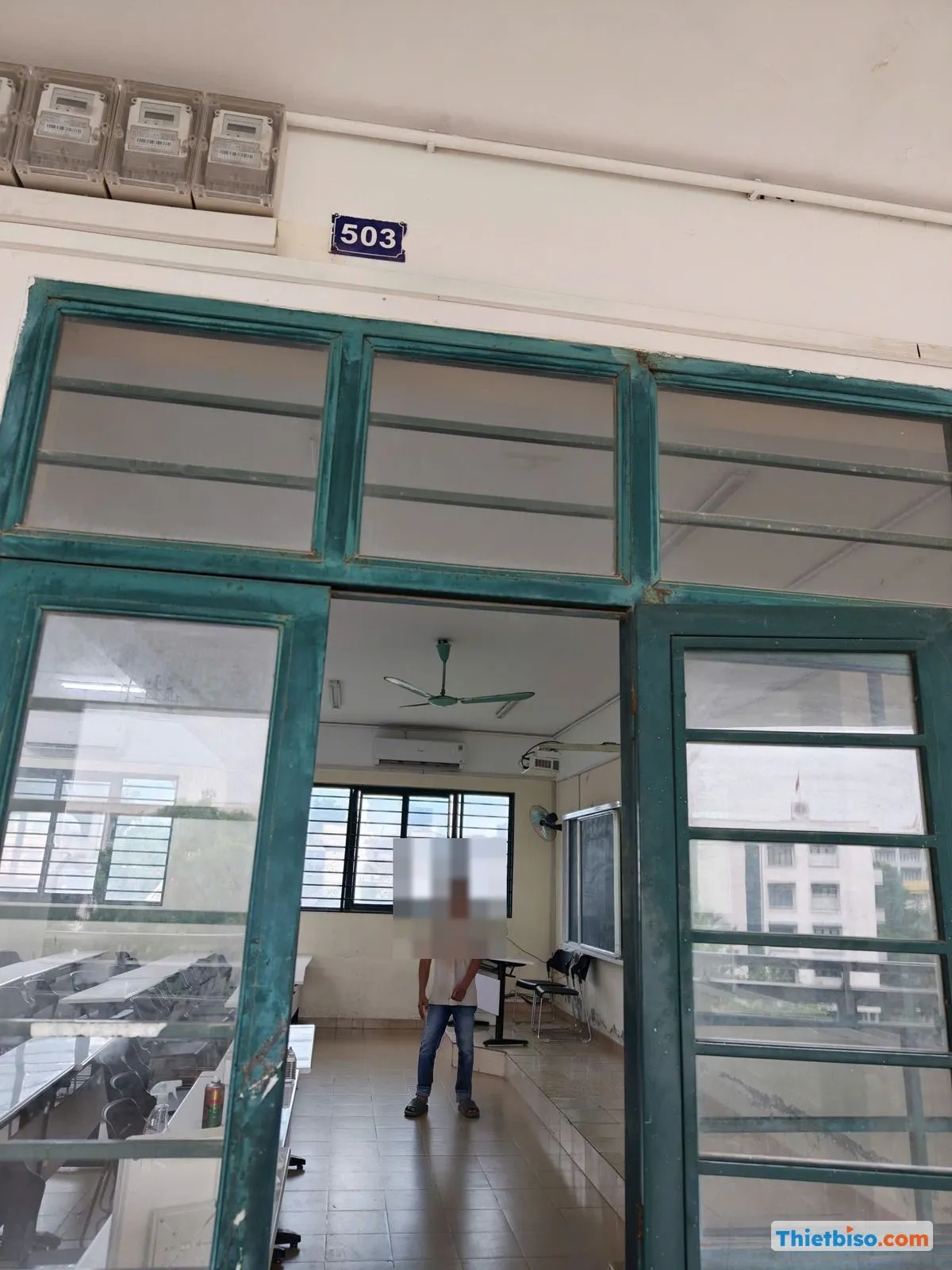 Cửa phòng học nhìn từ hành lang, trong phòng có người đứng và máy chiếu treo trần.
Ảnh trên chụp một phòng học vẫn dùng máy chiếu treo trần. Khi khách muốn mang màn tương tác vào những phòng như thế này, đội kỹ thuật thường xem trước vị trí ổ điện, chỗ đặt bàn giáo viên và hướng cửa sổ, vì màn đặt trên chân bánh xe cần lối vào đủ rộng và một ổ cắm gần.
 Cửa phòng học có biển số, bên trong thấy bóng một người đứng gần bàn.
Nhìn từ cửa vào, bạn sẽ hình dung được người đứng giảng nằm ở đâu so với màn. Màn tương tác cần người đứng sát để chạm, nên bàn để laptop phải nằm trong tầm với. Đó là lý do dây USB ngắn không thành vấn đề nếu bố trí đúng ngay từ đầu.
Danh sách nên mang theo:
- Laptop đã cắm sạc, tắt chế độ tự ngủ và tắt thông báo bật lên giữa buổi
- Đầu chuyển USB-C sang HDMI và USB-A nếu laptop chỉ có cổng USB-C
- File bài giảng chép sẵn ra USB, phòng khi laptop trục trặc thì mở thẳng trên màn
- Mật khẩu Wi-Fi của địa điểm nếu định chiếu không dây
Một mẹo nhỏ nữa: phông chữ trên slide nên đủ lớn. Màn tương tác người xem ngồi gần thì đẹp, nhưng hàng ghế cuối của phòng 40 người vẫn sẽ khó đọc chữ cỡ nhỏ. Với lớp học đông, bài thuê màn hình tương tác cho lớp đào tạo có phần chọn cỡ màn theo số học viên.
Nếu buổi của bạn là hội nghị vài trăm người, không cần viết vẽ lên màn mà chỉ cần hình thật lớn, thì màn tương tác không phải lựa chọn hợp lý. Trường hợp đó dùng màn LED ghép sẽ phù hợp hơn, bạn xem thêm dịch vụ thuê màn LED Hà Nội. Còn nếu cần cả hai, màn LED cho hội trường và màn tương tác cho phần thảo luận nhóm, chúng tôi có thể tư vấn cách bố trí khi bạn tìm hiểu dịch vụ cho thuê màn hình tương tác.
Câu hỏi thường gặp
Màn hình tương tác có dùng được mà không cần laptop không?
Được. Phần lớn màn có hệ điều hành tích hợp với ứng dụng bảng trắng, trình duyệt và trình đọc file, mở bài từ USB là dùng được. Màn có gắn OPS thì dùng như một máy tính Windows.
Vì sao cắm HDMI có hình mà chạm không được?
Vì HDMI chỉ truyền hình từ laptop lên màn. Muốn chạm điều khiển laptop phải cắm thêm cáp USB từ cổng USB-Touch của màn sang laptop.
Chiếu từ iPhone lên màn tương tác thế nào?
Cho iPhone vào cùng Wi-Fi với màn, mở Phản chiếu màn hình và chọn tên màn. Nếu không thấy tên, kiểm tra xem AirPlay trên màn đã bật chưa, vì có model tắt sẵn.
Màn tương tác bị lệch cảm ứng có phải do màn hỏng không?
Hiếm khi. Thường là do laptop xuất sai độ phân giải hoặc tỉ lệ khung hình, hoặc Windows gán cảm ứng nhầm màn. Chỉnh độ phân giải và chạy hiệu chỉnh là hết.
Nội dung viết trên màn có tự lưu không?
Tuỳ model, nhưng đừng trông vào việc đó. Hãy chủ động xuất PDF hoặc lưu ra USB trước khi tắt. Với màn thuê, dữ liệu trong màn sẽ bị xoá khi thu hồi.
Cần người hỗ trợ tại chỗ khi dùng màn tương tác thì làm thế nào?
Khi thuê màn tương tác của THIETBISO.COM, đội kỹ thuật sẽ lắp đặt, cắm sẵn dây, chạy thử cảm ứng với laptop của bạn và hướng dẫn nhanh cách lưu bài trước khi bàn giao. Với buổi quan trọng, bạn có thể yêu cầu kỹ thuật viên trực trong suốt chương trình. Thông tin về các gói cho thuê màn hình tương tác có trong bài riêng; cần tư vấn cấu hình hoặc báo giá theo buổi, bạn gọi hoặc nhắn Zalo 0969.112.359, hoặc xem thêm tại thietbiso.com. Văn phòng của chúng tôi ở số 21-23 Nguyễn Công Hoan, phường Giảng Võ, Hà Nội, phục vụ từ năm 2007.
Nguồn tham khảo
- ViewSonic: Screen casting cho lớp học
- ViewSonic: How to make screen sharing easier in the classroom with AirSync
- BenQ: 10 Ways to Transform Classroom Screen Sharing with InstaShare 2
- eShare Pro: User Guide
- Rise Vision: Wireless Screen Sharing for Education
- AG Neovo: Screen Sharing & Wireless Presentation on Meetboard Interactive Displays
- Windows Central: How to calibrate a touch-enabled display on Windows 10
- Technipages: Fix "Calibrate the screen for pen or touch input" is missing
Tác giả: Team content Thietbiso.com
Cần tư vấn cho trường hợp của bạn?
Đội kỹ thuật làm nghề từ 2007 — tư vấn miễn phí, không ép mua.