Thuê màn hình tương tác cho lớp đào tạo: chọn cỡ màn, kết nối và lưu ý khi dùng
📅 6/11/2026 · ⏱ 13 phút đọc · THIETBISO.COM
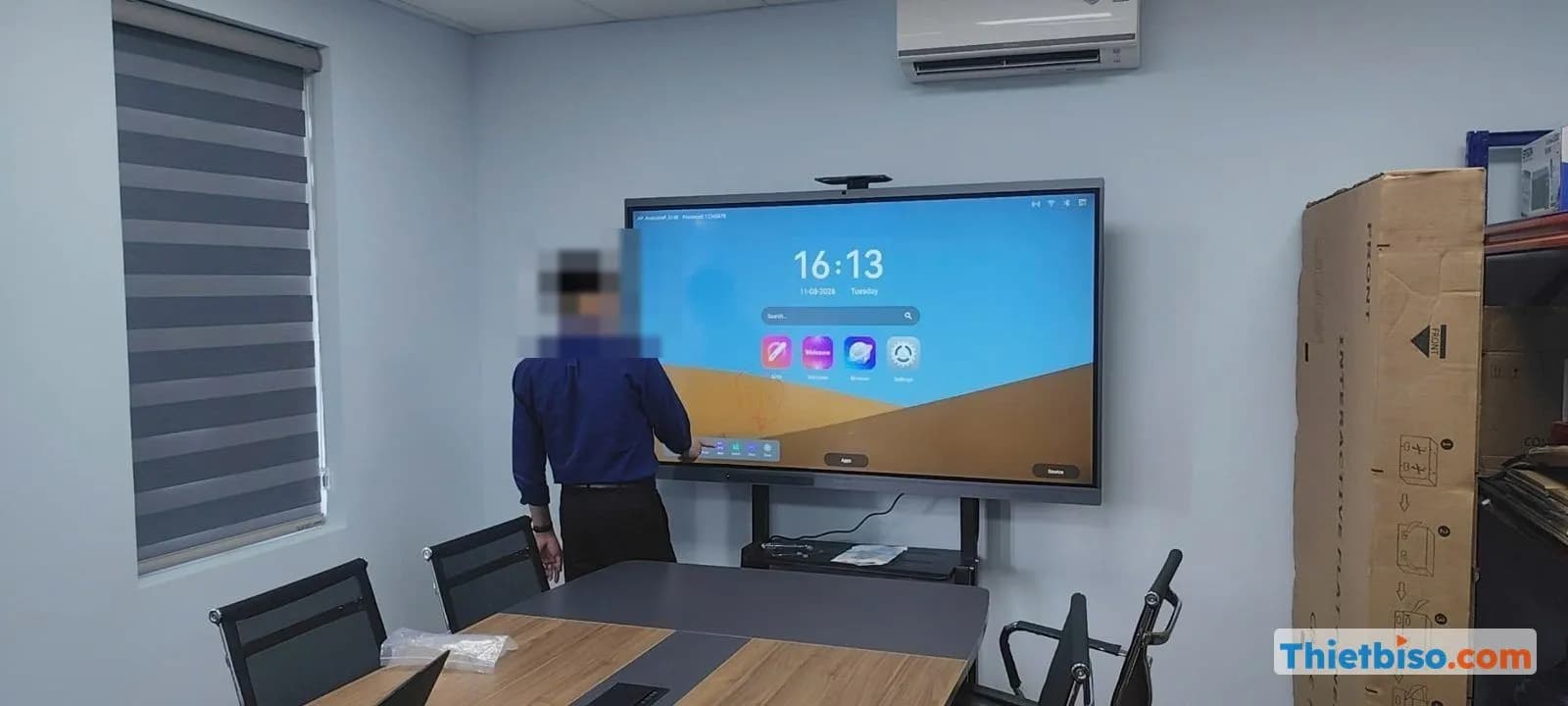
Hướng dẫn thuê màn hình tương tác cho lớp đào tạo 10–45 học viên: chọn cỡ 65–86 inch theo độ sâu phòng, kiểm tra phần mềm viết bảng, kết nối laptop và điện thoại học viên. Bài cũng chỉ cách xử lý các lỗi cảm ứng hay gặp.
Thuê màn hình tương tác cho lớp đào tạo hợp khi lớp có khoảng 10–45 học viên và giảng viên cần viết, kéo thả, chú thích ngay trên slide rồi lưu lại bài giảng. Lớp 15–30 người thường dùng màn 65–75 inch. Lớp đến 45 người dùng 75–86 inch. Phòng sâu hơn 12 m nên chuyển sang màn LED hoặc máy chiếu.
Khi nào lớp đào tạo cần màn hình tương tác, khi nào không?
Lớp cần màn tương tác khi nội dung thay đổi ngay trong buổi học: giảng viên viết thêm, sửa, khoanh vùng, còn học viên lên bảng thao tác. Nếu chỉ chiếu slide một chiều thì tivi hoặc máy chiếu là đủ, và chi phí thường thấp hơn.
Màn hình tương tác (interactive flat panel, viết tắt IFP) là màn LCD cỡ lớn có thêm lớp cảm ứng. Máy chạy hệ điều hành riêng, thường là Android, và có sẵn phần mềm viết bảng. Cấu tạo và các loại cảm ứng đã được trình bày ở bài màn hình tương tác là gì. Ở lớp đào tạo, một chiếc màn làm được việc của bảng trắng, màn trình chiếu và chỗ để học viên lên làm bài.
Theo chúng tôi, các dạng khoá sau đáng thuê màn tương tác nhất, vì giảng viên phải tương tác với nội dung liên tục:
- Đào tạo phần mềm, quy trình nội bộ, thao tác trên hệ thống.
- Workshop, thảo luận nhóm cần ghi ý kiến lên bảng rồi sắp xếp lại.
- Đào tạo kỹ thuật cần khoanh vùng trên bản vẽ, ảnh chụp, sơ đồ.
- Lớp kết hợp trực tuyến, khi học viên ở xa cũng cần thấy nét viết của giảng viên.
Có những trường hợp không nên thuê màn tương tác. Ví dụ một buổi tập huấn 100 người nghe báo cáo, hoặc lớp chủ yếu xem video. Khi đó thuê tivi hoặc thuê máy chiếu hợp lý hơn. Hai phương án này được so sánh chi tiết trong bài màn hình tương tác hay tivi kèm máy chiếu. Thông tin chung về dịch vụ nằm ở trang cho thuê màn hình tương tác. Bài này chỉ đi sâu vào lớp đào tạo.
Chọn cỡ màn theo số học viên và độ sâu phòng ra sao?
Hãy chọn cỡ màn theo độ sâu phòng trước, sau đó mới xét số người. Học viên ngồi xa đọc được chữ trên slide hay không là điều quyết định cỡ màn.
Bảng dưới tổng hợp khuyến nghị của hãng Riotouch, kèm ghi chú từ kinh nghiệm lắp đặt của đội kỹ thuật:
Riotouch còn đưa ra một quy tắc nhanh: 1 inch đường chéo ứng với khoảng 1 foot (khoảng 0,3 m) khoảng cách xem. Chính hãng cũng thừa nhận quy tắc này khá thoáng. Vì vậy chúng tôi dựa vào bảng độ sâu, rồi kiểm tra thực tế tại phòng.
Cách kiểm tra của chúng tôi rất đơn giản. Đứng ở hàng ghế cuối, mở slide có chữ nhỏ nhất trong bài giảng, thường là bảng tính hoặc sơ đồ có chú thích. Nếu chữ không đọc được, có ba hướng xử lý: tăng cỡ chữ trong slide, lên một cỡ màn, hoặc đặt thêm một tivi ở giữa phòng hiển thị cùng nội dung.
Màn tương tác cũng có giới hạn. Tài liệu giáo dục của Epson cho rằng khi người xem ngồi xa 3–11 m, màn chiếu cỡ 100–500 inch phù hợp hơn màn phẳng. Với hội trường sâu, phương án thực tế là dùng máy chiếu hoặc màn LED làm màn chính. Màn tương tác khi đó đặt cạnh bục để giảng viên viết, hình được nhân ra màn lớn.
Kích thước vật lý cũng là việc phải tính. Màn 86 inch đặt trên chân di động khá cồng kềnh. Trước khi chở máy, chúng tôi luôn hỏi khổ cửa, kích thước thang máy và chiều cao trần.
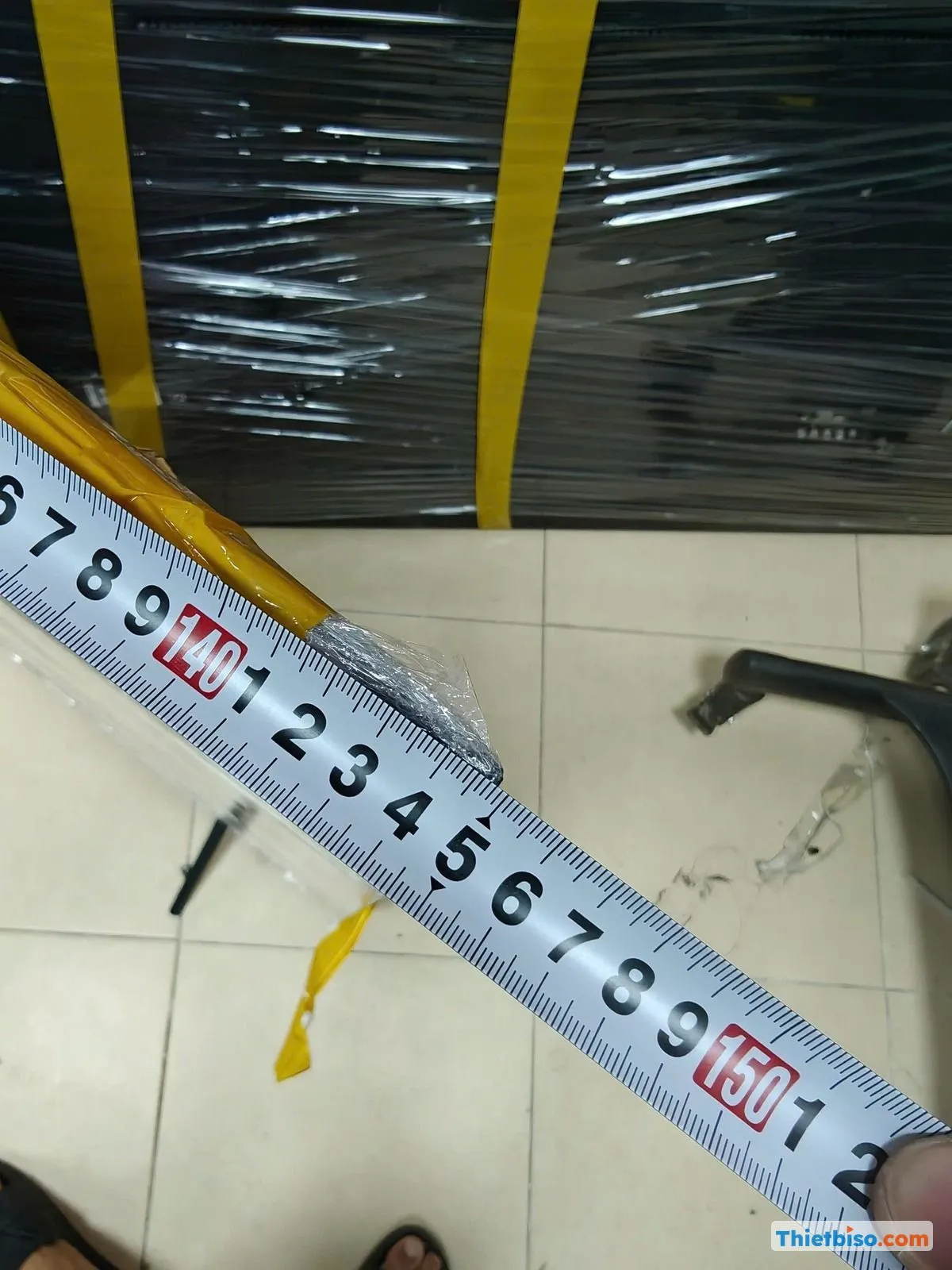 Thước dây đặt cạnh tấm màn hình bọc màng để đo kích thước.
Ảnh trên là bước đo kích thước tấm màn còn bọc màng trước khi vận chuyển. Con số này được đem so với khổ cửa và thang máy ở địa điểm, để tránh tình trạng xe đến nơi mà màn không vào được phòng.
Về bố trí, không nên đặt màn ngay trước cửa sổ hoặc đối diện cửa kính có nắng chiếu vào. Nên chừa một lối bên cạnh màn để giảng viên đứng viết mà không che học viên. Phần lớn chân di động chỉnh được độ cao. Chúng tôi thường chỉnh để giảng viên viết thoải mái ở nửa trên màn mà không phải với tay.
Phần mềm viết bảng và lưu bài giảng cần kiểm tra những gì?
Bạn cần kiểm tra ba việc: viết đè lên slide đang chiếu từ laptop được không, bài viết lưu ra định dạng gì, và lấy file ra bằng cách nào. Cả ba đều tuỳ hãng và tuỳ model, nên hỏi trước khi chốt thuê.
Phần viết trên màn tương tác có hai lớp, và người mới dùng hay nhầm hai lớp này với nhau.
Lớp thứ nhất là ứng dụng bảng trắng chạy trên Android của màn. Ứng dụng này dùng độc lập, không cần laptop. Giảng viên viết, vẽ, chèn ảnh, rồi lưu thành ảnh hoặc PDF. Nhiều model còn có công cụ chú thích nổi, cho phép viết đè lên bất kỳ nguồn hình nào. Tuy vậy, khi lưu thì thường chỉ được ảnh chụp màn hình kèm nét viết.
Lớp thứ hai là thao tác trên chính laptop của giảng viên thông qua cáp USB cảm ứng. Lúc này màn đóng vai một màn hình cảm ứng cỡ lớn của laptop. Giảng viên dùng bút trong PowerPoint hoặc phần mềm quen thuộc của mình, và file được lưu thẳng trên laptop.
Trước khi thuê, bạn nên hỏi nhà cung cấp những câu sau:
- Ứng dụng bảng trắng xuất được PDF hay chỉ xuất ảnh?
- Lấy file ra bằng USB, mã QR hay email? Lớp có mạng Internet không?
- Màn có máy tính gắn trong (OPS, chạy Windows) không, hay chỉ có Android?
- Mở file PowerPoint trực tiếp trên Android có bị lệch font không?
Câu hỏi thứ tư rất hay gặp. Slide dùng font không có sẵn trên Android sẽ bị thay font, chữ tràn ra khỏi khung. Theo chúng tôi, an toàn nhất là giảng viên chiếu từ laptop của mình. Nếu buộc phải dùng file trên màn, nên xuất sẵn một bản PDF.
Về dữ liệu, tài liệu đào tạo nội bộ thường nhạy cảm. Cuối khoá, bạn nên chép bài giảng ra USB rồi tự xoá file trên màn. Khi thu máy về, chúng tôi cũng xoá dữ liệu và đăng xuất các tài khoản. Dù vậy, bạn tự xoá trước vẫn chắc chắn hơn.
Kết nối laptop giảng viên và điện thoại học viên thế nào cho ổn định?
Laptop giảng viên nên cắm dây: cáp HDMI cho hình, kèm cáp USB cảm ứng cắm vào cùng laptop đó để chạm điều khiển được. Học viên chiếu từ điện thoại qua phần mềm chiếu không dây của hãng, với điều kiện điện thoại và màn dùng chung một mạng.
Danh sách cổng Riotouch khuyến nghị cho màn lớp học gồm: từ 2 cổng HDMI vào trở lên, 1–2 cổng USB Type-B để truyền cảm ứng, cổng USB 3.0, cổng mạng LAN và cổng USB-C có sạc. Có 2 cổng HDMI thì hai giảng viên cắm sẵn hai laptop, đến lượt ai chỉ cần đổi nguồn vào. Không phải rút cắm giữa giờ.
Phần chiếu từ thiết bị của học viên khác nhau theo hãng. Màn tương tác Samsung cho phép chiếu máy tính bảng hoặc máy tính lên bảng. Chiều ngược lại cũng được: phát màn hình bảng xuống thiết bị của học viên. Phần mềm InstaShare 2 của BenQ chiếu được nhiều nguồn cùng lúc và điều khiển thiết bị nguồn ngay trên bảng. Mỗi model hỗ trợ iPhone, Android hay Windows ở mức nào thì cần hỏi cụ thể.
Wifi là điểm yếu thường gặp nhất. Mạng khách ở nhiều khách sạn và trung tâm hội nghị chặn các thiết bị nhìn thấy nhau, nên điện thoại học viên không tìm được màn. Nếu lớp có phần chiếu không dây, bạn nên đề nghị một bộ phát wifi riêng chỉ dành cho màn và thiết bị học viên.
Lớp kết hợp trực tuyến cần thêm camera và micro. Camera đặt trên chân tripod, hướng về phía giảng viên và màn.
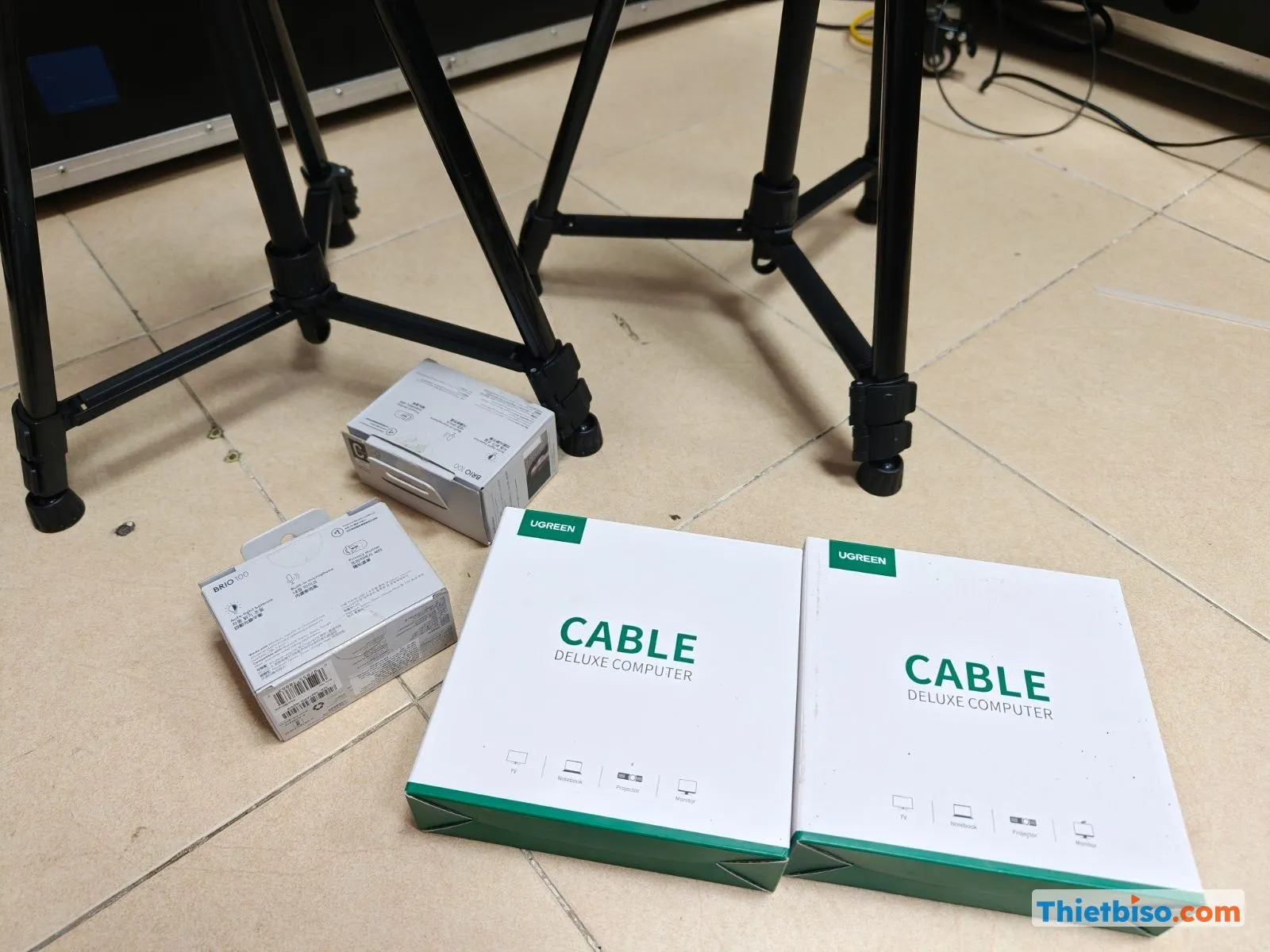 Hộp cáp UGREEN và hộp camera đặt cạnh chân tripod trên sàn.
Ảnh trên là bộ camera và micro Full HD kèm hộp cáp, đặt cạnh chân tripod khi đội kỹ thuật chuẩn bị cho một buổi họp trực tuyến. Camera loại này thường cắm vào máy tính qua cổng USB.
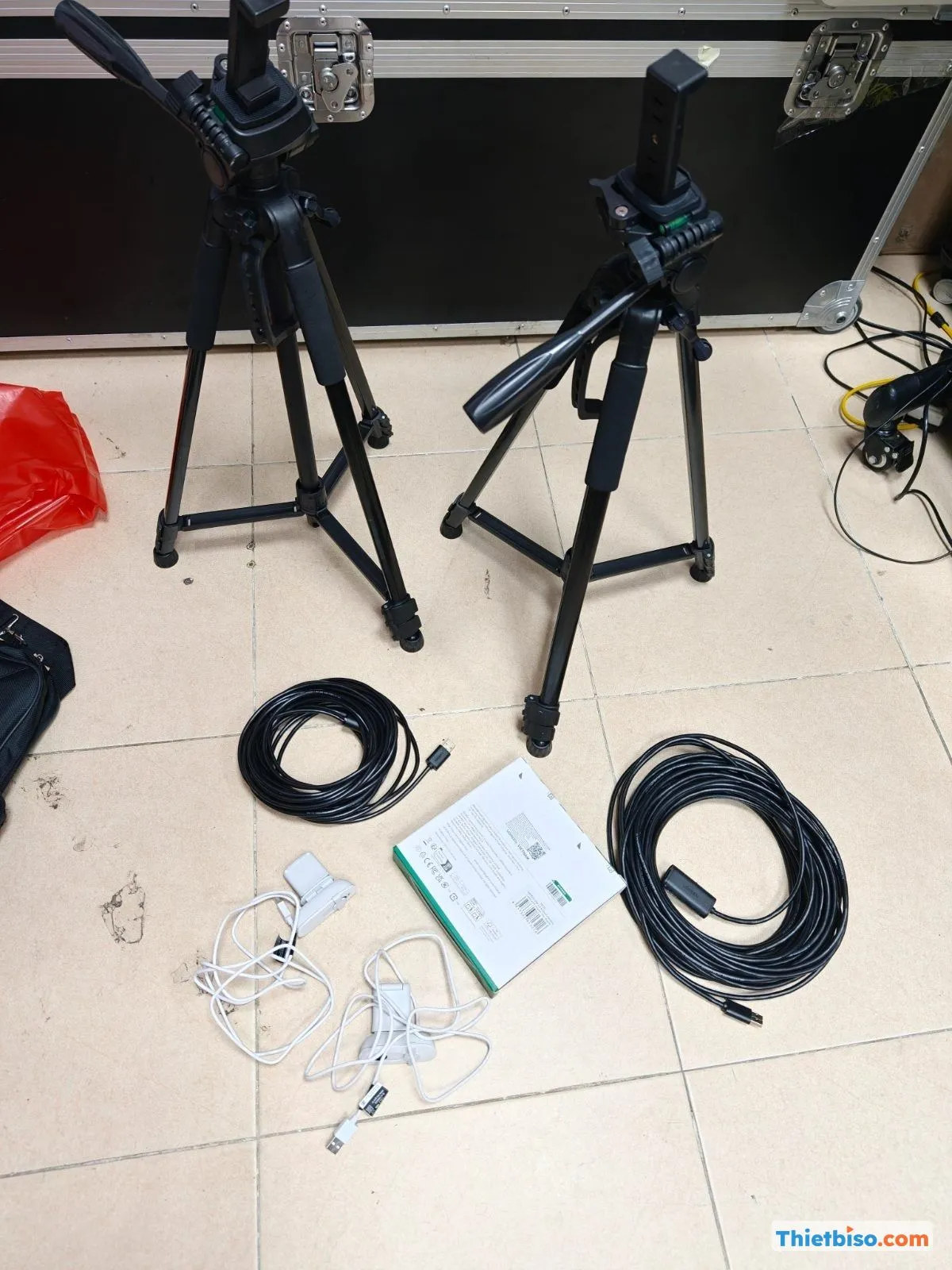 Hai chân tripod, cuộn dây cáp USB và phụ kiện camera đặt trên sàn để phục vụ họp trực tuyến.
Trong ảnh có hai chân tripod và cuộn cáp USB. Khi camera đặt xa máy tính, cáp phải đủ dài và đi sát chân tường để học viên không vấp. Chúng tôi thường đo quãng dây trước khi lắp, để biết có cần cáp nối dài hay không.
Lỗi hay gặp khi dùng màn tương tác trong lớp và cách xử lý
Ba lỗi hay gặp nhất là chạm không có tác dụng khi dùng laptop, con trỏ lệch khỏi điểm chạm và chiếu không dây chập chờn. Phần lớn các lỗi này xử lý được trong vài phút nếu kiểm tra đúng thứ tự.
Chạm không có tác dụng
Hướng dẫn sửa lỗi của Riotouch khuyên kiểm tra cáp USB cảm ứng đầu tiên. Lỗi phổ biến là cáp USB cắm vào một máy, còn hình lại lấy từ máy khác. Trên màn nhiều cổng, mỗi cổng HDMI thường đi theo cặp với một cổng USB cảm ứng (tuỳ model). Nếu cắm lệch cặp, chạm sẽ không ăn.
GoLive Technologies đề xuất kiểm tra theo ba bước: khởi động lại màn, kiểm tra toàn bộ cáp, rồi thử cảm ứng trên Android của màn. Nếu chạm trên Android vẫn bình thường thì lỗi nằm ở laptop hoặc cáp, không phải ở màn.
Con trỏ lệch khỏi điểm chạm
SMART cho biết màn đã được hiệu chỉnh từ nhà máy. Hãng khuyên chỉnh cài đặt cảm ứng và hiển thị trước, rồi mới hiệu chỉnh lại. Trong thực tế, nguyên nhân thường nằm ở laptop: máy xuất hình ở tỉ lệ khác màn (ví dụ laptop 16:10 xuất ra màn 16:9), hoặc đang ở chế độ mở rộng màn hình thay vì nhân bản. Chuyển về chế độ nhân bản và đúng độ phân giải là phần lớn trường hợp hết lệch. Nếu vẫn lệch, Riotouch hướng dẫn dùng ứng dụng kiểm tra cảm ứng hồng ngoại và hiệu chỉnh 4 điểm.
Cảm ứng tự nhảy, nhận sai điểm
Cảm ứng hồng ngoại (IR) hoạt động bằng các tia sáng chạy sát mép khung màn. Riotouch cho biết hầu hết màn cỡ lớn dùng loại cảm ứng này. Theo kinh nghiệm của đội kỹ thuật, nắng chiếu thẳng vào mặt màn hoặc vật dán ở mép khung (giấy ghi chú, nam châm, cục tẩy để trên viền) có thể làm màn nhận chạm ảo. Kéo rèm và dọn mép khung là đủ.
Chiếu không dây giật hoặc rớt kết nối
Lỗi này thường do nhiều thiết bị cùng dùng một wifi. Giảng viên nên chuyển sang cắm dây. Học viên chiếu lần lượt, không bật nhiều nguồn cùng lúc. Với video, cắm dây gần như luôn ổn định hơn.
Lời khuyên quan trọng nhất của chúng tôi là chạy thử với đúng laptop của giảng viên trước giờ học. Laptop dự phòng chưa chắc có cùng cổng, cùng độ phân giải và cùng phần mềm.
Đặt thuê cho khoá đào tạo cần gửi những thông tin gì?
Bạn chỉ cần gửi số học viên, kích thước phòng, lịch học và loại laptop giảng viên dùng. Từ đó chúng tôi đề xuất cỡ màn và phụ kiện đi kèm phù hợp.
- Số học viên, chiều dài và chiều rộng phòng, phòng có cửa sổ lớn hay không.
- Lịch học: một buổi hay nhiều ngày liền, có được để máy lại phòng qua đêm không.
- Laptop giảng viên có cổng HDMI hay chỉ có USB-C. Nếu không có laptop, có thể thuê laptop kèm theo.
- Lớp có học viên trực tuyến không, có cần camera và micro không.
- Có cần âm thanh riêng không. Phòng trên 30 người nên tính thêm loa kéo.
- Khổ cửa, thang máy, tầng lắp đặt.
Với khoá học nhiều ngày, theo chúng tôi nên giữ máy tại phòng thay vì tháo lắp mỗi ngày. Mỗi lần tháo lắp là thêm một lần phải căn chỉnh và chạy thử lại. Mức giá theo cỡ màn và số ngày, mời bạn xem bảng giá tại trang cho thuê thiết bị hoặc gọi để được báo giá theo lịch học. Nếu khoá đào tạo có phần khai mạc ở hội trường lớn, phần đó nên dùng thuê màn LED Hà Nội. Phòng học nhỏ vẫn dùng dịch vụ cho thuê màn hình tương tác như bình thường.
THIETBISO.COM làm thiết bị nghe nhìn tại Hà Nội từ năm 2007. Để được tư vấn cỡ màn và cách bố trí cho lớp của bạn, gọi hotline 1800 3343 hoặc xem thêm tại thietbiso.com.
Câu hỏi thường gặp
Lớp 20 học viên nên thuê màn hình tương tác bao nhiêu inch?
Theo khuyến nghị của hãng, lớp 20–30 học viên dùng màn 65 hoặc 75 inch. Phòng sâu khoảng 5–7 m thì 65 inch là đủ. Phòng sâu 7–9 m nên lên 75 inch.
Giảng viên có cần mang laptop không?
Không bắt buộc. Màn có Android và ứng dụng bảng trắng dùng được ngay. Tuy vậy, nếu bài giảng là PowerPoint nhiều font riêng hoặc phải dùng phần mềm chuyên ngành, giảng viên nên mang laptop để tránh lệch định dạng.
Học viên dùng iPhone có chiếu lên màn được không?
Tuỳ phần mềm chiếu không dây của từng model. Có hãng hỗ trợ cả iOS, Android và Windows, có hãng cần cài ứng dụng. Bạn nên báo trước loại thiết bị học viên dùng để chúng tôi chọn model phù hợp.
Màn tương tác có thay được máy chiếu trong hội trường không?
Phòng sâu trên 12 m thì không nên. Học viên ngồi cuối sẽ khó đọc chữ. Khi đó hãy dùng máy chiếu hoặc màn LED làm màn chính, đặt màn tương tác cạnh bục để giảng viên viết.
Thuê theo buổi hay thuê cả khoá thì hợp hơn?
Khoá học nhiều ngày liền nên thuê cả khoá và giữ máy tại phòng, đỡ công tháo lắp và chạy thử lại. Mức giá xem tại trang cho thuê thiết bị.
Nguồn tham khảo
- How to Choose an Interactive Flat Panel for Your Classroom (Riotouch)
- How to Choose an Interactive Flat Panel: 2026 Buyer's Guide (Riotouch)
- Display size matters in education (Epson)
- How to share a screen wirelessly on Samsung Interactive Display
- Calibrating your interactive flat panel, SMART Board 4000
- Interactive Flat Panel Troubleshooting: Fix 8 Common Issues (Riotouch)
- How to Fix Touch Screen Issues with the IR Touch App (Riotouch)
- Interactive Flat Panel Touch Problems: Causes & Solutions (GoLive Technologies)
Tác giả: Team content Thietbiso.com
Cần tư vấn cho trường hợp của bạn?
Đội kỹ thuật làm nghề từ 2007 — tư vấn miễn phí, không ép mua.