Kiểm tra máy chiếu khi nhận thuê: 10 điểm cần xem trước khi ký nhận
📅 3/11/2026 · ⏱ 11 phút đọc · THIETBISO.COM
Kiểm tra máy chiếu khi nhận thuê gồm 10 điểm, từ ngoại hình, giờ bóng, độ sáng, lấy nét đến tín hiệu từ đúng laptop, cáp, nguồn điện và điều khiển. Bài có bảng checklist in sẵn kèm cách xử lý lỗi và cách ghi nhận tình trạng máy để tránh tranh chấp.
Kiểm tra máy chiếu khi nhận thuê gồm 10 điểm: ngoại hình, giờ bóng, đèn báo, độ sáng, lấy nét, góc chỉnh, tín hiệu từ đúng laptop, cáp, nguồn điện và điều khiển. Nếu máy đã đặt đúng vị trí, bạn làm trong khoảng 10 phút, rồi ghi lại tình trạng máy trước khi ký nhận.
Mốc 10 phút là ước lượng của đội kỹ thuật chúng tôi, với điều kiện cáp, laptop và file trình chiếu đã có sẵn. Thiếu một thứ là phải chờ. Bài này tập trung vào lúc nhận máy; phần chọn máy và đặt lịch nằm trong bài kinh nghiệm thuê máy chiếu.
10 điểm cần kiểm trước khi ký nhận là gì?
Mười điểm dưới đây đi theo đúng thứ tự thao tác, từ lúc máy chưa bật đến lúc hình đã lên từ laptop thật. Làm theo thứ tự này sẽ đỡ phải quay lại chỉnh từ đầu.
- Ngoại hình, ống kính, tem máy.
- Giờ bóng đèn trong menu.
- Đèn báo, quạt, khe gió.
- Độ sáng dưới ánh sáng thật của phòng.
- Lấy nét ở giữa và bốn góc.
- Góc chỉnh, keystone, lens shift.
- Tín hiệu từ đúng laptop sẽ trình chiếu.
- Cáp và đầu chuyển.
- Ổ cắm, dây nguồn.
- Điều khiển, bút trình chiếu.
Nếu gói thuê có kỹ thuật lắp đặt và trực suốt buổi, bạn không cần tự làm hết. Khi đó chỉ cần kiểm điểm 4, 7 và 10, vì đây là ba điểm ảnh hưởng trực tiếp tới người trình bày.
Kiểm giờ bóng, độ sáng và lấy nét thế nào?
Xem số giờ trong menu trước, sau đó đánh giá bằng hình thật trên màn. Số giờ chỉ để tham khảo, còn hình trên màn mới là thứ khán giả nhìn thấy.
Giờ bóng. Hầu hết máy đều lưu số giờ bóng trong menu, thường ở mục Info hoặc Thông tin, tên mục tuỳ model. Tuổi thọ bóng cũng tuỳ máy và chế độ chạy. Ví dụ, tài liệu thay bóng của Epson cho dòng G5450WUNL ghi khoảng 2.000 giờ ở chế độ Normal và 3.000 giờ ở ECO. Vì vậy không có mốc chung cho mọi máy.
Bộ đếm cũng có thể bị đặt lại về 0, nên số giờ thấp chưa chắc bóng còn mới. Theo chúng tôi, nên nhìn hình rồi mới nhìn con số, vì một máy giờ thấp mà hình tối thì vẫn là máy cần đổi.
Độ sáng. Hãy kiểm dưới ánh sáng đúng như lúc diễn: bật đèn sân khấu, mở rèm nếu buổi đó sẽ mở rèm. Độ sáng cảm nhận thay đổi theo ánh sáng xung quanh và kích thước hình, nên kiểm trong phòng tối dễ cho kết quả sai. Ở chế độ ECO hình cũng tối hơn, vì vậy cần xem máy đang chạy chế độ nào.
Dưới đây là một máy Epson EB-X05 đang bật chiếu lên tường tại xưởng. Kiểu chạy thử này cho biết máy lên hình ổn, nhưng chưa thay được bước kiểm tại phòng sự kiện.
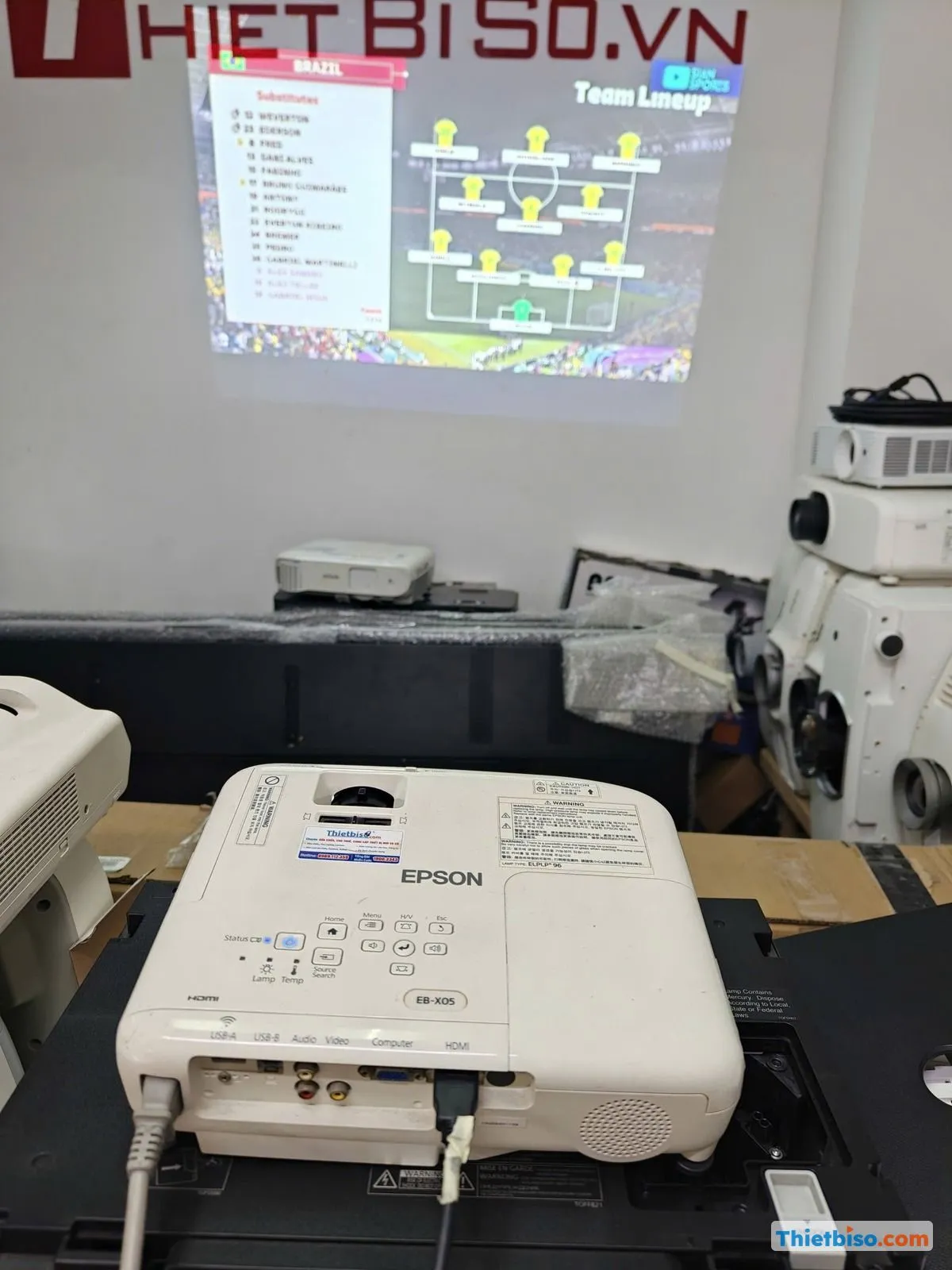 Máy chiếu Epson EB-X05 đang bật chiếu hình lên tường tại xưởng, xung quanh có nhiều máy chiếu khác.
Lấy nét. Mở một slide nhiều chữ nhỏ, chỉnh nét ở giữa rồi xem bốn góc. Nếu giữa nét mà góc mờ, thường là máy đang đặt lệch với mặt màn. Nên chỉnh lại vị trí đặt máy trước khi đụng vào các chức năng khác.
Nên chỉnh góc theo thứ tự nào để không mất nét?
Thứ tự đúng là đặt máy vuông góc và chính giữa màn, dùng lens shift nếu máy có, cuối cùng mới dùng keystone. Valerion cũng khuyên làm theo thứ tự này.
Keystone là chức năng nắn hình bị méo thành hình thang về hình chữ nhật. Keystone số co bớt một phần ảnh trên chip, nên hình có thể tối hơn và mất chi tiết, nhất là ở cạnh bị nén nhiều, theo AWOL Vision. Một bài trên EDN nêu rằng khi chỉnh cực đoan khoảng 40°, máy có thể mất tới 1/3 độ sáng và 1/3 độ phân giải. Hãy xem đây là mức tham khảo cho trường hợp xấu.
Lens shift thì khác: nó dịch chuyển ống kính, không can thiệp vào dữ liệu ảnh nên giữ được độ phân giải. Máy văn phòng phổ thông thường không có lens shift, nên cần hỏi trước nếu vị trí đặt máy bị hạn chế.
Khi lắp ở phòng thấp hoặc phòng có cột, chúng tôi thường dời máy trước, nâng chân sau, rồi mới chỉnh keystone một chút cho vuông. Slide nhiều chữ nhỏ sẽ lộ lỗi rõ nhất, nên hãy dùng chính slide đó để kiểm.
Vì sao phải chạy thử từ đúng laptop sẽ trình chiếu?
Vì lỗi thường nằm ở chuỗi laptop, đầu chuyển, cáp chứ không nằm ở máy chiếu. Cùng một máy chiếu, laptop của kỹ thuật lên hình chưa có nghĩa laptop của diễn giả cũng lên.
Ví dụ một buổi hội thảo có diễn giả dùng laptop chỉ có cổng USB-C. Nếu lúc nhận máy chỉ thử bằng laptop có sẵn cổng HDMI, tới giờ diễn mới phát hiện thiếu đầu chuyển. Vì vậy hãy thử bằng đúng laptop, đúng đầu chuyển, đúng cáp sẽ dùng, và nên có thêm một laptop dự phòng.
Khi màn báo No Signal, xử lý lần lượt như sau:
- Nhấn Windows+P, chọn Duplicate. Nếu để PC screen only thì máy chiếu sẽ trống hình.
- Kiểm tra nguồn vào trên máy chiếu đã đúng cổng chưa.
- Đổi cáp hoặc cổng, rút ra cắm lại.
- Với dock hoặc đầu chuyển USB-C, kiểm tra xem có cần cấp nguồn không.
- Khởi động lại laptop khi vẫn đang nối máy chiếu.
Với MacBook và laptop khác, cách gọi menu khác nhưng nguyên tắc vẫn vậy: xuất tín hiệu ra màn hình ngoài. Nếu chỉ thấy hình nền mà không thấy slide, thường do máy đang ở chế độ mở rộng, chỉnh lại Extend hoặc Duplicate là được.
Nhớ thử cả file thật. Mở đúng slide có video, bật tiếng, xem font có bị nhảy không. Nếu phải phát phim hay nội dung từ nền tảng có bản quyền, hãy thử riêng bước này. Chuẩn chống sao chép HDCP trên HDMI yêu cầu mọi thiết bị trong chuỗi đều hỗ trợ. Trường hợp có tiếng mà hình đen, chúng tôi thường cắm thẳng vào máy chiếu, bỏ bộ chia, rồi mới kết luận máy lỗi.
Ảnh dưới là một máy chiếu đang phát trận bóng đá lên tường trắng khi kiểm tra. Nội dung chuyển động như vậy giúp lộ ra hiện tượng giật hình mà slide tĩnh không cho thấy.
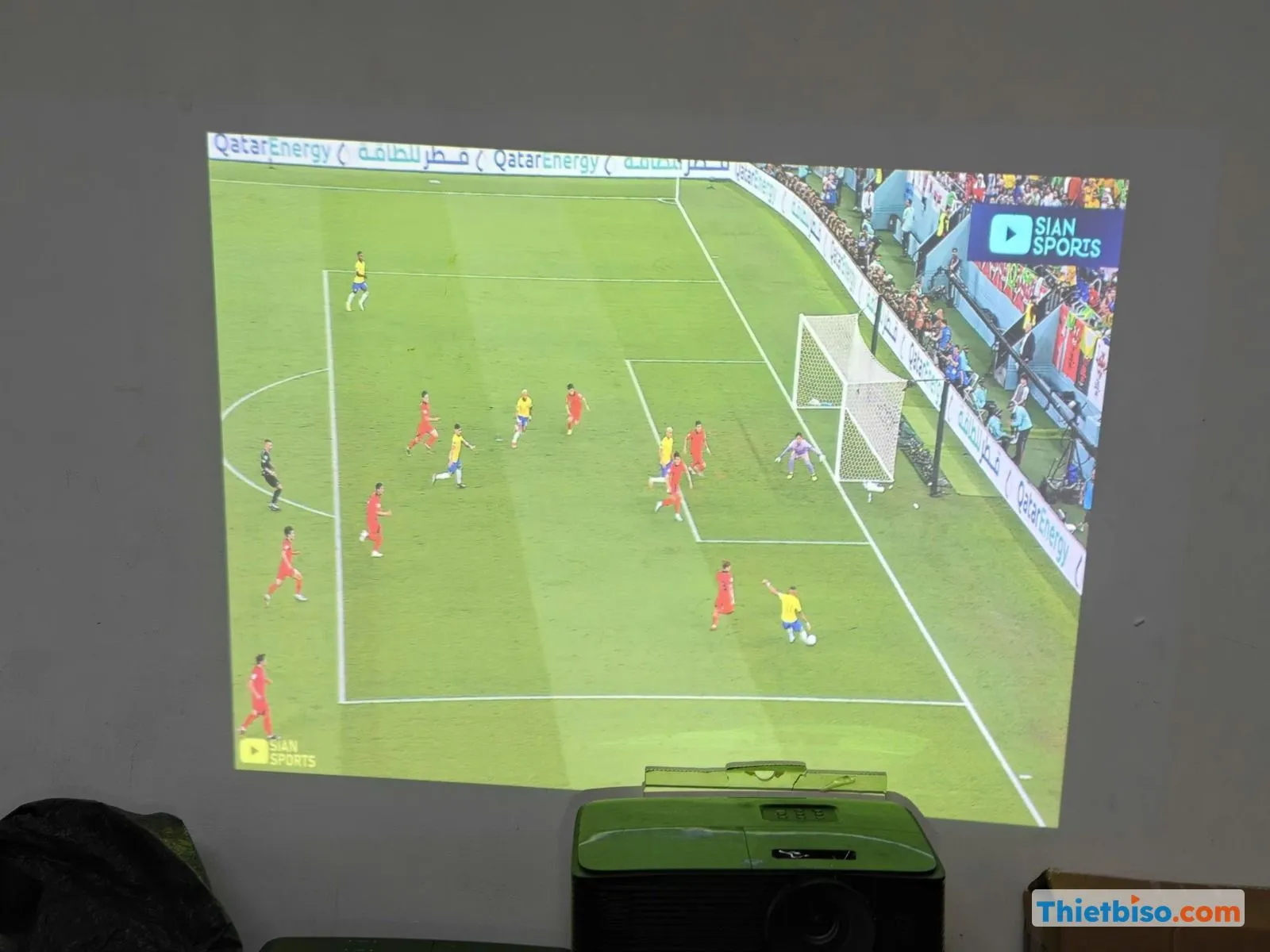 Máy chiếu màu xanh lá đang chiếu trận bóng đá lên bức tường trắng khi kiểm tra máy.
Cáp dài, ổ cắm, điều khiển và bút trình chiếu cần kiểm gì?
Cần cắm thử ở đúng vị trí thật, đúng độ dài thật. Phụ kiện là nhóm hay bị bỏ qua nhất vì trông không có gì phức tạp.
Với cáp HDMI thụ động (loại thường, không có mạch khuếch đại), mỗi nhà sản xuất ghi một khác, phổ biến từ khoảng 5 đến 15 m. Độ phân giải càng cao, quãng dùng được càng ngắn. Cáp đi xa hơn thường phải dùng loại có mạch khuếch đại hoặc cáp quang. Khi đi cáp dài, hãy cho chạy nội dung thật vài phút, vì tín hiệu yếu có thể chập chờn, không phải lúc nào cũng mất hẳn. Cáp đi qua lối người qua lại cần được dán cố định.
Về điện, chúng tôi hay cắm máy chiếu vào đường riêng, không chung với thiết bị công suất lớn. Hãy kiểm tra ổ cắm có điện thật, phích cắm không lỏng, dây nguồn đủ dài. Khe gió của máy phải thông thoáng, không để sát tường hay đè giấy tờ lên.
Điều khiển và bút trình chiếu nên được thử từ đúng chỗ người nói đứng. Bấm chuyển slide, bật laser, xem đầu thu USB đã cắm vào laptop chưa. Xin thêm pin dự phòng. Pin yếu thường bị nhầm là lỗi bút.
Bảng checklist in sẵn kèm cách xử lý
Bảng này in một trang, mang theo lúc nhận máy là đủ. Cột cuối là cách xử lý theo kinh nghiệm của đội kỹ thuật chúng tôi.
Một lỗi cần nhìn kỹ là hình lệch màu hoặc có sọc. Ảnh dưới là một hình chiếu thử bị lệch màu, có sọc nhẹ. Gặp kiểu này, chúng tôi thường đổi cáp trước, xem chân cáp VGA có cong không, rồi mới nghi tới máy.
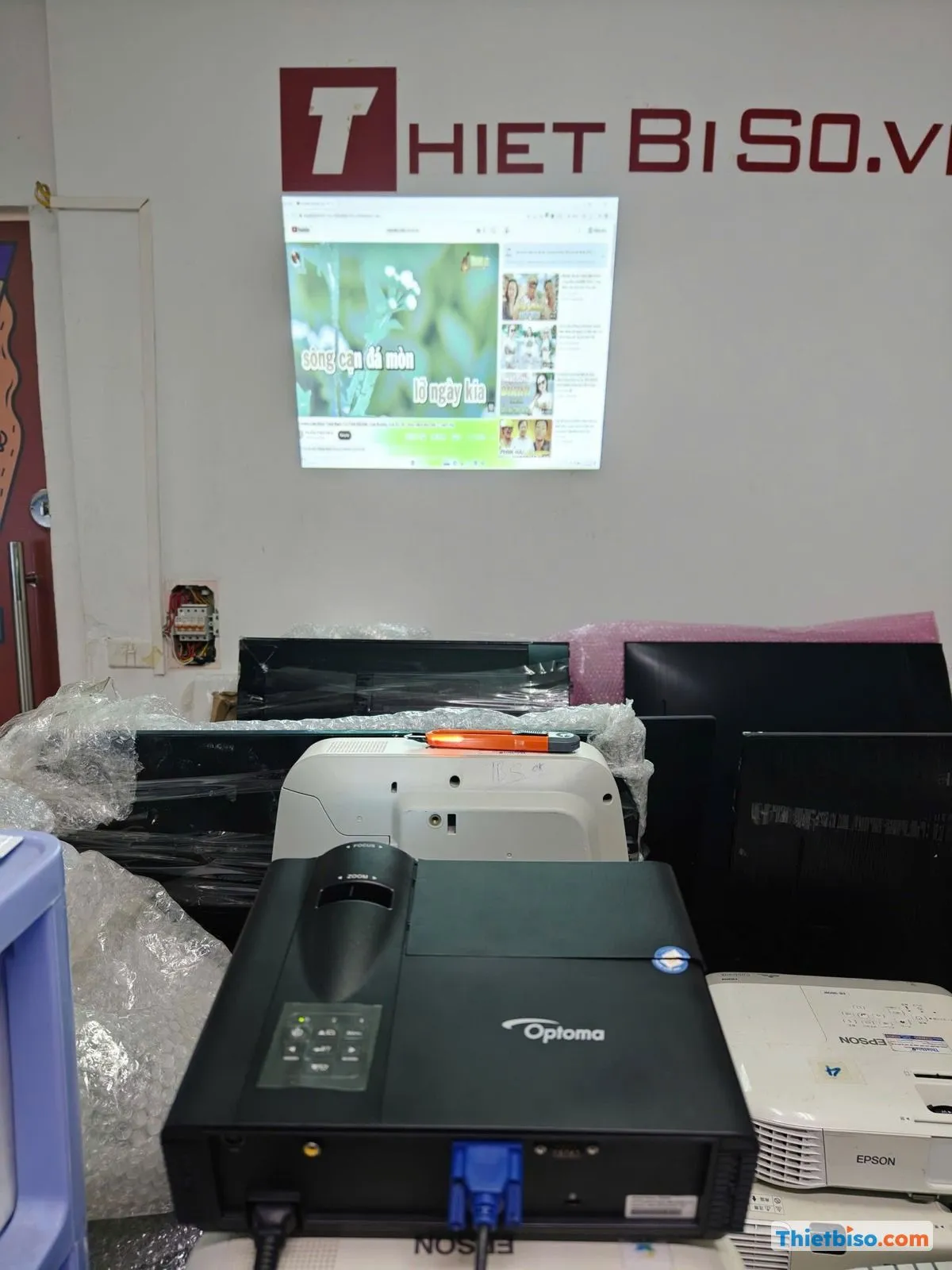 Hình ảnh máy chiếu chiếu lên tường khi kiểm tra, màu hơi lệch và có sọc nhẹ.
Đốm trên hình thì phân biệt đơn giản: đốm đổi khi chỉnh nét thường là bụi ở ống kính, đốm đứng yên có thể nằm ở chip hoặc tấm nền. Trường hợp sau nên yêu cầu đổi máy, vì lau không hết.
Ghi nhận tình trạng máy thế nào để tránh tranh chấp?
Hai bên cùng đi một vòng quanh máy, chụp ảnh và ghi vào một biểu mẫu chung, lúc giao và lúc trả đều dùng mẫu đó. Có so sánh trước sau thì việc xác định vết xước có từ khi nào sẽ đơn giản hơn nhiều.
Ảnh cần đủ sáng, chụp đủ bốn mặt, mặt ống kính, các cổng cắm và màn hình menu có số giờ bóng. Lau bụi trước khi chụp để không che mất vết xước. Xem cả tem dán trên máy. Trong biên bản nên ghi model, số serie, phụ kiện kèm theo, giờ nhận và tên người ký.
Trách nhiệm cụ thể khi có hư hỏng do hợp đồng quy định, nên hãy đọc phần này trước ngày nhận máy. Xem thêm bài về điều khoản hợp đồng thuê máy chiếu.
Nếu chưa đến ngày nhận máy, hãy gửi trước bối cảnh phòng và thiết bị theo 7 thông tin nên gửi trước khi nhận báo giá, lúc đó checklist sẽ ngắn đi đáng kể. Bạn cũng có thể đọc lại toàn bộ kinh nghiệm thuê máy chiếu sự kiện để nắm các bước trước và sau.
Câu hỏi thường gặp
Nên kiểm tra máy chiếu trước giờ diễn bao lâu?
Không có mốc chung. Theo chúng tôi, nên kiểm tra xong đủ sớm để còn kịp đổi cáp hoặc đổi máy, tức là tuỳ khoảng cách và lịch lắp đặt của từng buổi.
Máy báo số giờ bóng thấp có chắc là bóng mới không?
Không chắc. Bộ đếm có thể bị đặt lại, nên hãy nhìn độ sáng và màu hình thực tế, số giờ chỉ để tham khảo.
Hình bị lệch màu thì lỗi ở máy hay ở cáp?
Hãy đổi cáp trước vì đây là bước nhanh nhất. Nếu đổi cáp, đổi nguồn tín hiệu mà vẫn lệch màu, khả năng cao lỗi nằm ở máy.
Có cần kiểm lại nếu bên cho thuê đã thử máy ở xưởng không?
Có. Thử ở xưởng chỉ xác nhận máy chạy được, chưa kiểm được laptop của bạn, ánh sáng phòng và đường cáp thực tế.
Không biết kỹ thuật có tự kiểm được không?
Được, đa số các điểm chỉ cần nhìn và bấm thử. Phần xử lý lỗi tín hiệu phức tạp hơn thì nên có kỹ thuật đi cùng, nhất là với sự kiện đông người.
Cần kỹ thuật đi cùng thì liên hệ ở đâu?
THIETBISO.COM cho thuê máy chiếu tại Hà Nội từ năm 2007, và có thể kiểm tra máy cùng bạn ngay tại phòng khi giao. Xem chi tiết dịch vụ và bảng giá tại trang thuê máy chiếu, hoặc gọi hotline 1800 3343, website thietbiso.com.
Nguồn tham khảo
- Hướng dẫn về chỉnh keystone, AWOL Vision
- Giải thích về lens shift, AWOL Vision
- Bài về keystone, EDN
- Keystone trên máy chiếu là gì, Valerion
- Xử lý lỗi No Input Detected trên máy chiếu
- Hiển thị từ laptop, tài liệu hỗ trợ Epson
- Xử lý sự cố máy chiếu, Manhattan University
Tác giả: Team content Thietbiso.com
🔗 Xem thêm tại THIETBISO.COM
→ Bảng giá cho thuê máy chiếu (8 bộ)→ Bộ 4 — hội nghị ~50 khách · 1tr/ngày→ Thuê máy chiếu văn phòng→ Thuê máy chiếu laser độ sáng caoCần tư vấn cho trường hợp của bạn?
Đội kỹ thuật làm nghề từ 2007 — tư vấn miễn phí, không ép mua.