Cách kết nối điện thoại với máy chiếu: cáp HDMI, không dây và lỗi hay gặp
📅 12/11/2026 · ⏱ 16 phút đọc · THIETBISO.COM
Cẩm nang: Thuê máy chiếu hội nghị, sự kiện
Dịch vụ: Cho thuê máy chiếu Hà Nội →
Có ba cách kết nối điện thoại với máy chiếu: cáp qua bộ chuyển sang HDMI, chiếu không dây hoặc qua thiết bị trung gian; với sự kiện, cáp HDMI là cách ổn định nhất. Bài tổng hợp cách chọn cho iPhone, Android, máy chiếu VGA và bảng lỗi hay gặp từ kinh nghiệm đội kỹ thuật THIETBISO.COM.
Có ba cách kết nối điện thoại với máy chiếu: cắm cáp qua bộ chuyển sang HDMI, chiếu không dây (AirPlay, Miracast hoặc ứng dụng của hãng máy chiếu), hoặc đi qua một thiết bị trung gian như laptop hay box có sẵn chuẩn chiếu. Với thuyết trình và sự kiện, theo chúng tôi cáp HDMI là cách ổn định nhất vì ít trễ và không phụ thuộc Wi-Fi.
Phần dưới là cách chọn theo từng loại máy, các lỗi đội kỹ thuật THIETBISO.COM hay gặp khi khách chiếu điện thoại lên máy chiếu, và những điều nên hỏi trước nếu bạn thuê thiết bị. Nếu bạn đang lên kế hoạch cho cả buổi sự kiện, bài kinh nghiệm thuê máy chiếu có thêm phần chọn độ sáng, màn chiếu và bố trí phòng.
Có mấy cách chiếu điện thoại lên máy chiếu?
Có ba cách chính. Mỗi cách hợp với một hoàn cảnh khác nhau.
Cách 1: cáp có dây. Điện thoại cắm vào bộ chuyển (Lightning hoặc USB-C sang HDMI), dây HDMI đi vào máy chiếu. Hình ra gần như tức thì và không cần mạng. Bù lại, người cầm điện thoại bị "buộc" vào vị trí đặt dây.
Cách 2: không dây. iPhone dùng AirPlay, phần lớn Android dùng Miracast (chuẩn chiếu màn hình qua Wi-Fi Direct, hai máy nối thẳng với nhau, không qua router). Một số máy chiếu có ứng dụng riêng của hãng, ví dụ Epson iProjection trên các model có hỗ trợ mạng. Ưu điểm là đi lại thoải mái. Nhược điểm là có độ trễ và dễ chập chờn ở nơi đông người.
Cách 3: qua thiết bị trung gian. Bạn cắm vào máy chiếu một thiết bị nhận tín hiệu (Apple TV, box Android, dongle chiếu màn hình) rồi điện thoại phát lên thiết bị đó. Hoặc đơn giản hơn: chép file sang laptop và chiếu từ laptop. Nghe có vẻ vòng vèo, nhưng với chương trình dài, nhiều người lên trình bày, đây thường là cách ít rủi ro nhất.
Nối iPhone với máy chiếu bằng cáp như thế nào?
iPhone cần một bộ chuyển đúng cổng sang HDMI, sau đó nối dây HDMI vào máy chiếu và chọn đúng nguồn vào. Loại bộ chuyển phụ thuộc đời máy: Lightning hay USB-C.
iPhone dùng cổng Lightning (iPhone 14 trở về trước)
Apple có bộ Lightning Digital AV Adapter: một đầu cắm Lightning, một cổng HDMI ra máy chiếu và một cổng Lightning để cắm sạc song song. Theo trang hỗ trợ của Apple về bộ chuyển AV, hình xuất ra là hình phản chiếu (mirror) màn hình iPhone, độ phân giải tối đa 1080p.
Cổng sạc phụ có ích hơn nhiều người nghĩ. Chiếu một bài trình bày dài, màn hình luôn sáng, pin tụt khá nhanh. Đội kỹ thuật chúng tôi luôn khuyên cắm sạc vào cổng phụ ngay từ đầu, đừng đợi máy báo pin yếu giữa chừng.
Về bộ chuyển trôi nổi giá thấp: đây là nguồn lỗi hay gặp nhất với iPhone. Triệu chứng thường là không lên hình, lúc có lúc không, hoặc iOS báo phụ kiện không được hỗ trợ. Sau một lần cập nhật iOS, bộ đang chạy tốt cũng có thể ngừng chạy. Theo chúng tôi, nếu dùng cho việc quan trọng thì nên chọn bộ chính hãng hoặc loại có chứng nhận MFi (chương trình chứng nhận phụ kiện của Apple), vì loại này ít bị iOS từ chối.
iPhone dùng cổng USB-C (iPhone 15 trở lên)
Từ iPhone 15, Apple chuyển sang cổng USB-C. Trang hỗ trợ của Apple về cổng USB-C trên iPhone cho biết có thể nối iPhone với màn hình bằng bộ chuyển hoặc cáp USB-C phù hợp. Độ phân giải tối đa khác nhau giữa các đời máy và dòng Pro hay dòng thường, nên bạn xem thông số đúng model của mình trên trang Apple trước khi mua phụ kiện.
Có một điểm thực tế: phần lớn máy chiếu văn phòng cho thuê có độ phân giải gốc ở mức XGA (1024 x 768), WXGA hoặc Full HD. Điện thoại xuất 4K thì máy chiếu cũng chỉ hiển thị theo độ phân giải của nó. Bạn không cần bỏ tiền mua bộ chuyển 4K nếu chỉ để chiếu slide lên một máy chiếu thông thường.
Một lưu ý nhỏ nhưng hay vướng: không phải dây USB-C nào cũng truyền được hình. Nhiều dây đi kèm sạc chỉ mang điện và dữ liệu tốc độ thấp. Nên dùng bộ chuyển USB-C sang HDMI có ghi rõ hỗ trợ xuất video.
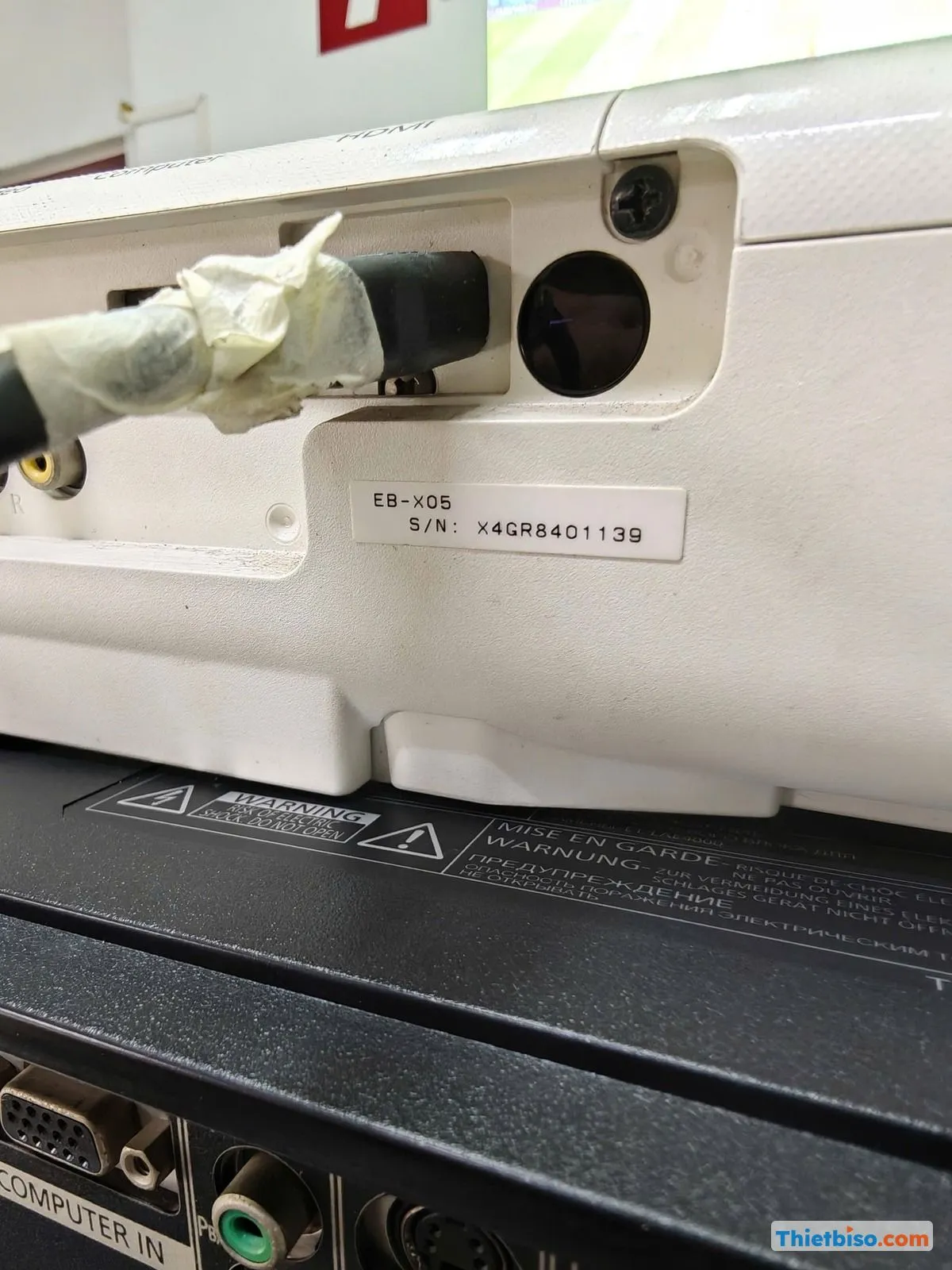 Cận cảnh mặt sau máy chiếu Epson EB-X05 với cổng HDMI, tem số seri và cáp đang cắm.
Ảnh trên là mặt sau máy chiếu Epson EB-X05 trong kho của chúng tôi, cáp HDMI đang cắm vào cổng. Với dòng máy văn phòng như thế này, bạn chỉ cần một sợi HDMI từ bộ chuyển của điện thoại là lên hình, không cần thêm thiết bị nào khác.
Điện thoại Android cắm cáp USB-C sang HDMI có lên hình không?
Chỉ lên hình nếu điện thoại hỗ trợ DisplayPort Alt Mode, tức chế độ cho phép cổng USB-C truyền tín hiệu hình ra ngoài. Máy không có tính năng này thì cắm bộ chuyển xịn đến mấy cũng chỉ thấy màn hình máy chiếu báo "No Signal".
Đây là chỗ nhiều người bị bất ngờ nhất. Cổng USB-C nhìn giống nhau, nhưng bên trong mỗi hãng, mỗi dòng máy làm một kiểu. Theo kinh nghiệm đội kỹ thuật, các dòng flagship của Samsung (Galaxy S, Galaxy Note trước đây, một số máy tính bảng Tab S) thường hỗ trợ xuất hình qua cáp, kèm chế độ Samsung DeX hiển thị giao diện giống máy tính. Nhiều máy tầm trung và giá rẻ của các hãng thì không có. Cách chắc ăn nhất là tra thông số đúng model, tìm dòng "DisplayPort", "xuất hình qua USB-C" hoặc "video out".
Máy Android đời cũ dùng cổng micro-USB thì phải có chuẩn MHL mới xuất được hình. Chuẩn này gần như đã bị bỏ, bộ chuyển cũng khó tìm. Với các máy này, theo chúng tôi nên chuyển sang chiếu không dây hoặc chép file sang laptop cho nhanh.
Khi Android không xuất được hình qua cáp, bạn còn hai lựa chọn:
- Dùng tính năng chiếu màn hình (Smart View, Screen Cast, Cast… tuỳ hãng gọi tên) để phát tới máy chiếu hoặc dongle hỗ trợ Miracast.
- Gửi file trình chiếu sang laptop rồi nối laptop với máy chiếu bằng HDMI.
Máy chiếu chỉ có cổng VGA thì điện thoại chiếu được không?
Được, nhưng phải dùng thêm bộ chuyển chủ động từ HDMI sang VGA, và VGA chỉ mang hình, không mang tiếng. Âm thanh phải đi đường riêng ra loa.
VGA (cổng 15 chân màu xanh, truyền tín hiệu analog) vẫn còn trên khá nhiều máy chiếu văn phòng. Điện thoại thì xuất tín hiệu số. Vì vậy chuỗi kết nối sẽ thành: điện thoại, bộ chuyển sang HDMI, bộ chuyển HDMI sang VGA, rồi mới tới máy chiếu. Càng nhiều khâu, càng nhiều chỗ có thể lỏng hoặc lỗi.
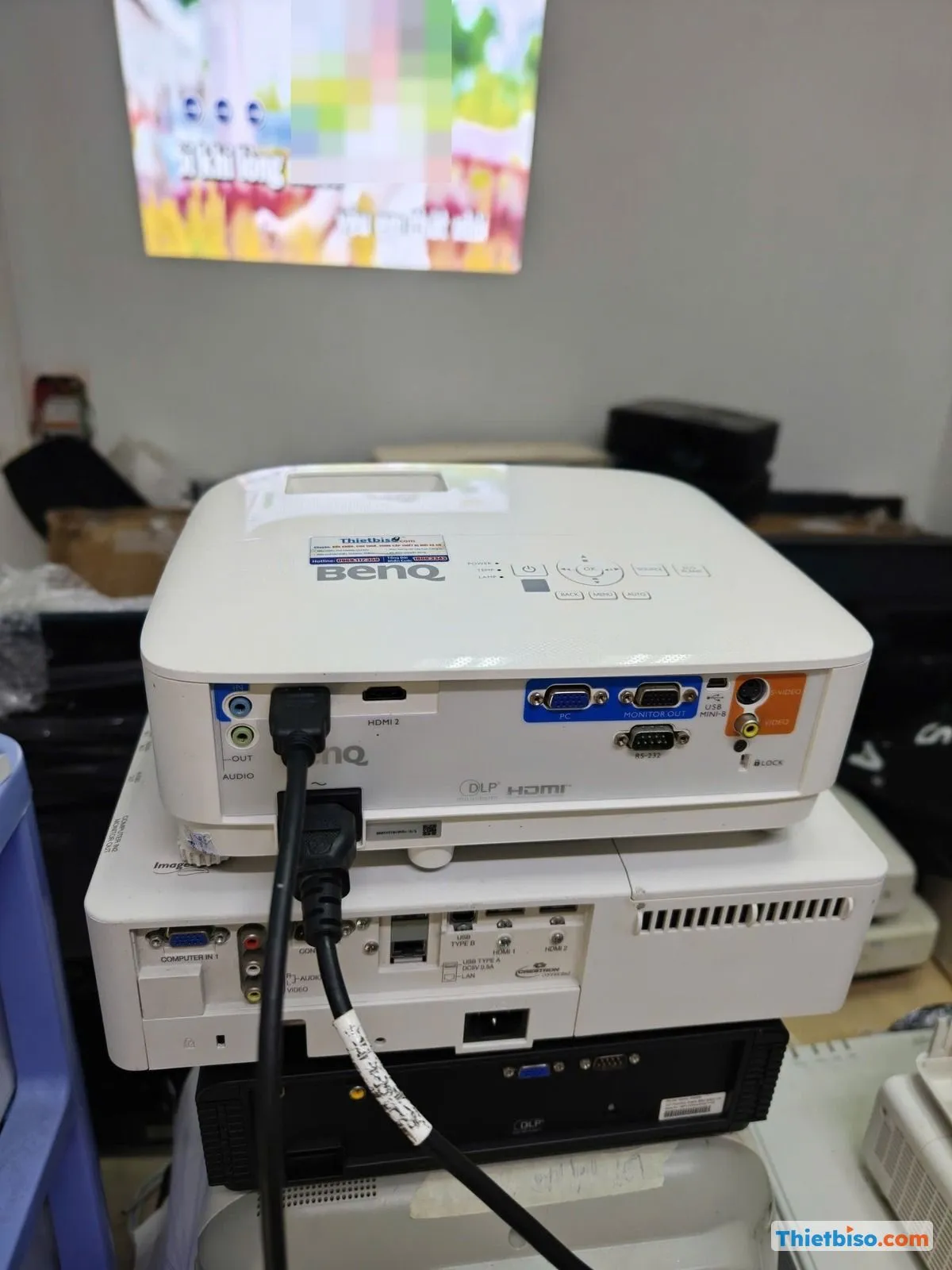 Máy chiếu BenQ xếp chồng trên các máy khác, nhìn rõ mặt sau với cổng HDMI, VGA; phía trên là hình chiếu lên tường.
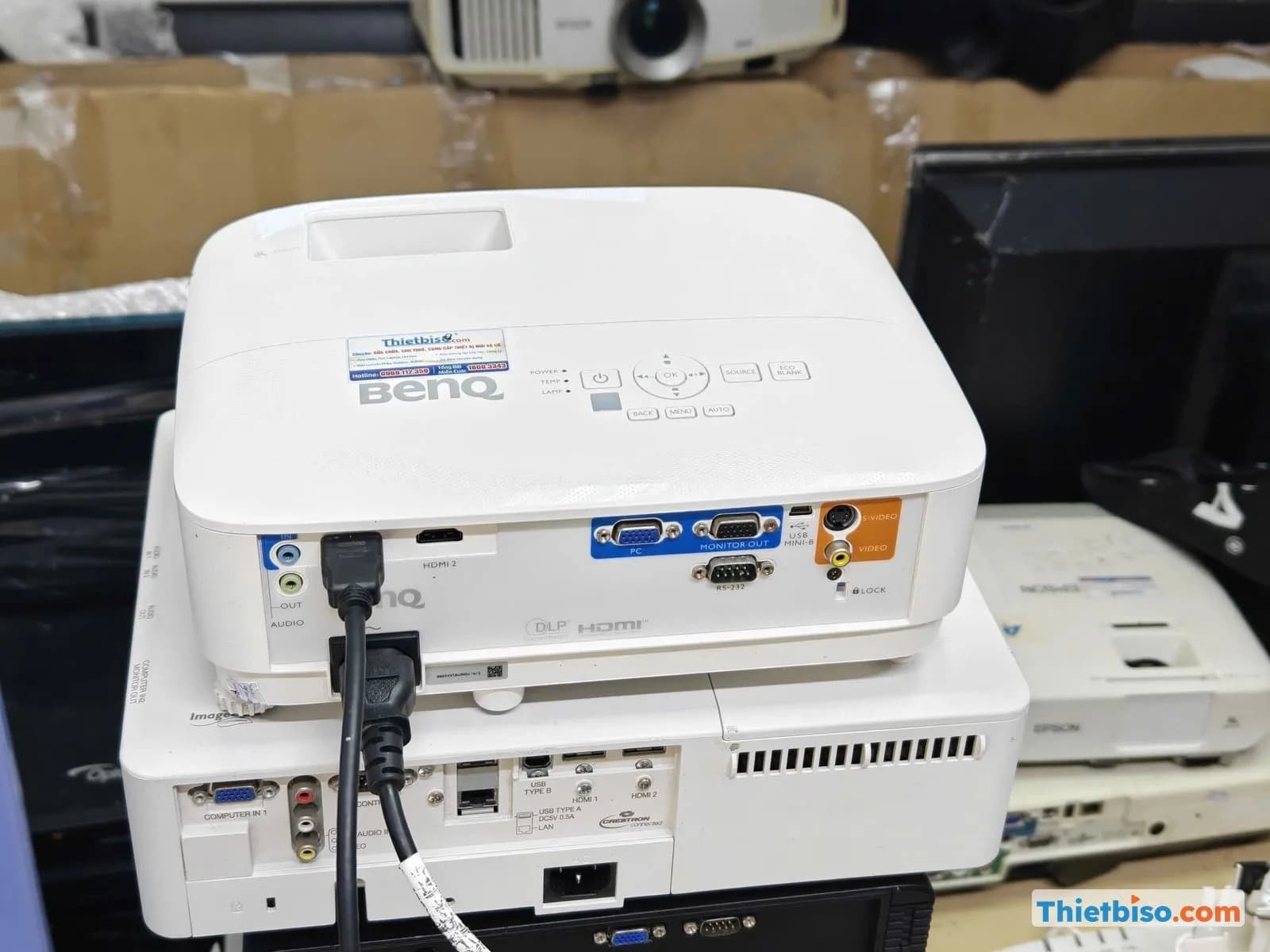
Trong ảnh là máy chiếu BenQ xếp trong kho, mặt sau thấy rõ cả cổng HDMI lẫn VGA, phía trên là hình đang chiếu thử lên tường. Máy có đủ hai cổng như vậy thì chúng tôi luôn ưu tiên HDMI cho điện thoại, vì một sợi dây mang cả hình lẫn tiếng, lại bớt được một bộ chuyển.
Chiếu không dây có bị trễ và rớt sóng không?
Có. Chiếu không dây luôn có độ trễ cao hơn cáp, và ở hội trường đông người thì nguy cơ giật hình, rớt kết nối tăng rõ rệt. Với slide tĩnh thì thường vẫn dùng được. Với video, nhạc, hoặc phần mở màn quan trọng, theo chúng tôi nên dùng cáp.
Độ trễ là khoảng thời gian từ lúc bạn thao tác trên điện thoại đến lúc hình hiện trên màn chiếu. Khi chuyển slide, chậm một chút không ai để ý. Khi chiếu video, độ trễ có thể làm hình lệch tiếng nếu tiếng đi qua đường khác, hoặc làm hình bị giật khi khung hình thay đổi nhanh.
Chuyện rớt sóng thì liên quan tới nhiễu. Một hội trường vài trăm khách là vài trăm điện thoại đang dò Wi-Fi, cộng thêm điểm phát của khách sạn, của đơn vị âm thanh, ánh sáng. Băng tần 2,4 GHz chật nhất và dễ nhiễu nhất. Khi bắt buộc phải chiếu không dây ở sự kiện, đội kỹ thuật của chúng tôi thường:
- Ưu tiên thiết bị nhận và điểm phát chạy băng 5 GHz.
- Đặt thiết bị nhận gần bàn điều khiển, không giấu sau tủ kim loại hay sau màn chiếu.
- Thử kết nối khi hội trường đã có khách vào, không chỉ thử lúc phòng trống.
- Chuẩn bị sẵn một đường cáp dự phòng tới bàn MC để chuyển sang ngay khi có sự cố.
Thêm một điểm về tương thích. AirPlay là giao thức của Apple, cần thiết bị nhận có hỗ trợ AirPlay (Apple TV, một số tivi hoặc box), và iPhone cùng thiết bị nhận phải chung một mạng. Phần lớn máy chiếu không có AirPlay sẵn. Ngược lại, iPhone không dùng được Miracast. Vì vậy nếu sự kiện có cả người dùng iPhone lẫn Android lên trình bày không dây, bạn cần thiết bị nhận hỗ trợ được cả hai, hoặc chấp nhận dùng cáp.
iPhone hay Android thì nên chọn cách kết nối nào?
iPhone nên chọn cáp qua bộ chuyển chính hãng hoặc MFi; Android nên kiểm tra DisplayPort Alt Mode trước, có thì dùng cáp, không có thì chiếu không dây hoặc chuyển file sang laptop. Bảng dưới đây gom lại theo kinh nghiệm của đội kỹ thuật.
Vì sao chiếu qua cáp mà video bị màn hình đen?
Nguyên nhân thường gặp là HDCP, chuẩn chống sao chép tín hiệu số trên đường HDMI. Ứng dụng phim có bản quyền yêu cầu mọi thiết bị trên đường truyền đều đạt HDCP; chỉ cần một khâu không đạt là hình bị chặn, còn tiếng thì có thể vẫn chạy.
Triệu chứng rất dễ nhận ra: slide, ảnh, trang web chiếu bình thường, nhưng mở ứng dụng xem phim thì màn chiếu đen hoặc hiện thông báo lỗi. Khâu "không đạt" có thể là bộ chuyển giá rẻ, bộ chia HDMI, bộ chuyển sang VGA (VGA là analog nên không có HDCP), hoặc chính máy chiếu đời cũ. Ngoài ra, một số ứng dụng tự chặn tính năng chiếu màn hình, kể cả khi phần cứng đạt chuẩn. Trên diễn đàn hỗ trợ của Apple cũng có nhiều chủ đề người dùng gặp tình trạng này khi dùng bộ chuyển Lightning sang HDMI.
Cách xử lý thực tế:
- Nếu video là của bạn (clip giới thiệu, video tổng kết), tải file về máy và mở bằng trình phát ảnh/video của điện thoại thay vì ứng dụng xem trực tuyến.
- Bỏ bớt các khâu trung gian: không dùng bộ chia, không đi qua VGA.
- Nếu bắt buộc phát nội dung có bản quyền, hỏi trước bên cho thuê xem đường tín hiệu có đạt HDCP không và chạy thử đúng ứng dụng đó trước giờ diễn.
Còn một lưu ý ngoài kỹ thuật: chiếu phim, nhạc có bản quyền ở nơi công cộng có thể cần quyền trình chiếu công khai. Phần này tuỳ nội dung và hình thức sự kiện, bạn nên hỏi bên tổ chức hoặc chủ sở hữu nội dung.
Lỗi hay gặp khi kết nối điện thoại với máy chiếu và cách xử lý
Đa số lỗi nằm ở ba chỗ: chọn sai nguồn vào trên máy chiếu, phụ kiện không tương thích, và điện thoại không hỗ trợ xuất hình. Trước khi đổi dây, hãy kiểm tra nguồn vào (Source/Input) trên máy chiếu.
Với lỗi hình bị cắt mép: màn hình điện thoại dài và hẹp, trong khi máy chiếu XGA có tỷ lệ 4:3, máy WXGA và Full HD là 16:10 hoặc 16:9. Khi phản chiếu nguyên màn hình dọc, bạn sẽ được một dải hình hẹp giữa màn chiếu. Xoay ngang và dùng chế độ trình chiếu toàn màn hình của ứng dụng slide sẽ khắc phục được phần lớn.
Thuê máy chiếu để chiếu từ điện thoại cần hỏi gì trước?
Bạn nên báo trước loại điện thoại và cách định chiếu (cáp hay không dây), rồi hỏi bên cho thuê ba việc: máy chiếu có cổng HDMI không, có kèm bộ chuyển cho đời máy của bạn không, và có người hỗ trợ chạy thử trước giờ không.
Khi khách cho biết sẽ thuê máy chiếu để chiếu từ điện thoại, đội kỹ thuật chúng tôi thường hỏi lại đúng model máy. Lý do đơn giản: chuẩn bị bộ chuyển Lightning cho một chiếc iPhone 15 là vô ích, và mang dây USB-C sang HDMI cho một máy Android không có DisplayPort Alt Mode cũng vậy. Bảy thông tin nên gửi trước khi nhận báo giá có trong bài thuê máy chiếu cần chuẩn bị gì.
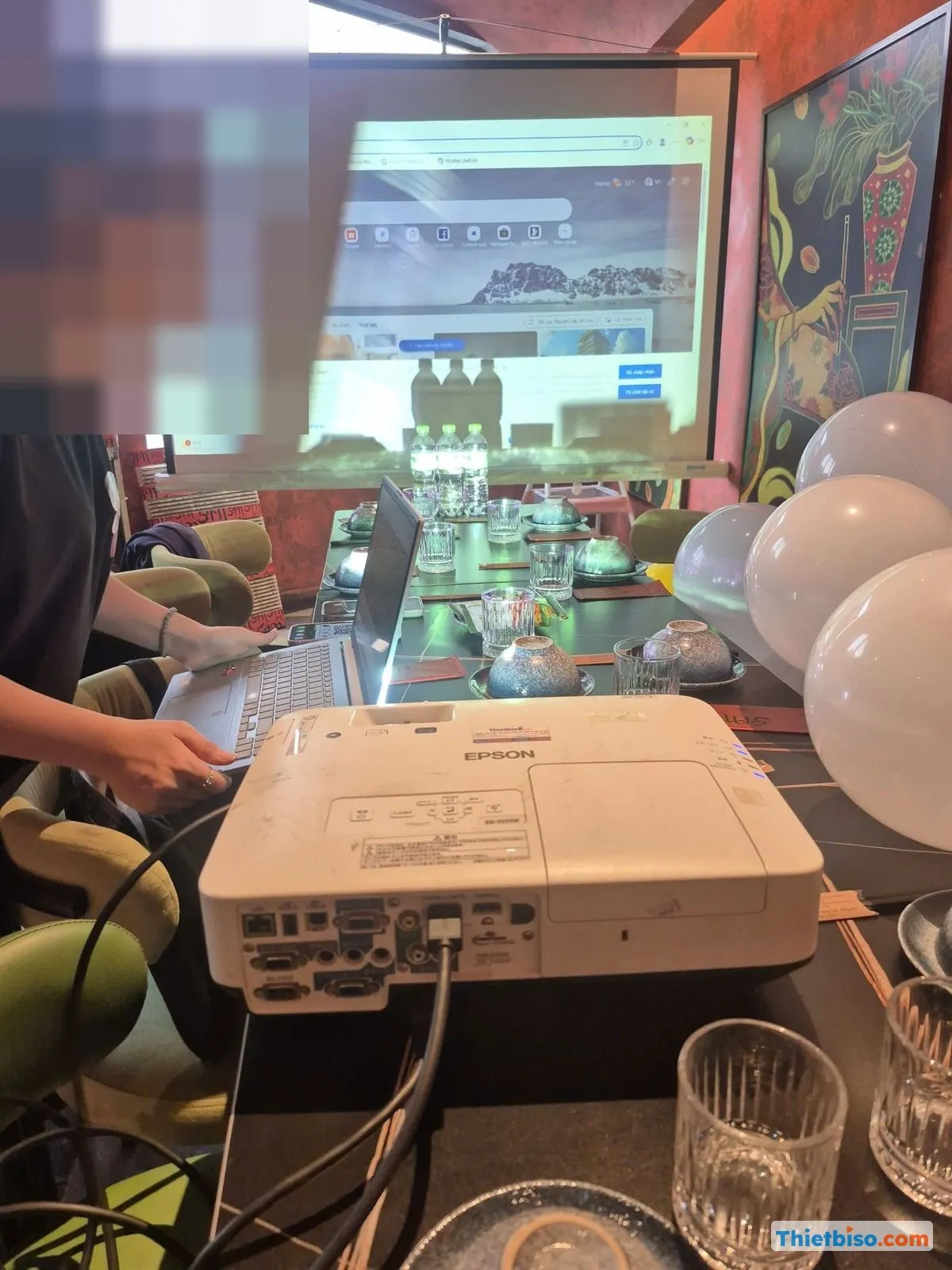 Máy chiếu Epson đặt trên bàn, nối cáp với laptop; một phụ nữ thao tác máy tính, phía sau là màn chiếu đang hiển thị trang web.
Ảnh này là cảnh nối máy chiếu Epson với laptop bằng cáp, màn chiếu phía sau đang hiển thị trang web. Với chương trình có nhiều người trình bày lần lượt, theo chúng tôi gom tất cả file về một laptop như thế này vẫn ổn hơn để từng người cắm điện thoại riêng, vì mỗi lần đổi máy là một lần phải dò lại nguồn vào và rủi ro không lên hình. Khi nào nên thuê kèm laptop, khi nào tự mang, bạn xem thêm bài thuê máy chiếu kèm laptop.
Cũng có trường hợp bạn không cần thuê gì thêm. Ví dụ một phòng họp nhỏ đã có tivi lớn và tivi hỗ trợ chiếu màn hình: chiếu điện thoại lên tivi đó có khi gọn hơn mang máy chiếu tới. Ngược lại, hội trường lớn, ánh sáng mạnh, nhiều người xem thì máy chiếu đủ độ sáng mới là phần quan trọng, còn điện thoại chỉ là nguồn phát. Phần chọn độ sáng và kích thước màn theo phòng có trong bài kinh nghiệm thuê máy chiếu sự kiện. Danh sách thiết bị và bảng giá xem tại trang thuê máy chiếu Hà Nội.
Nên kiểm tra những gì trước giờ chiếu?
Nên chạy thử đúng điện thoại, đúng phụ kiện, đúng file sẽ dùng, tại đúng phòng, trước giờ bắt đầu ít nhất một khoảng đủ để đổi phương án nếu lỗi. Đây là thói quen đội kỹ thuật của chúng tôi áp dụng cho mọi buổi có chiếu từ điện thoại.
Thứ tự kiểm tra gợi ý:
- Bật máy chiếu, chọn đúng nguồn vào HDMI trước khi cắm điện thoại.
- Cắm sạc vào cổng phụ của bộ chuyển (nếu có).
- Cắm bộ chuyển vào điện thoại, đợi hình lên; với iPhone, chấp nhận mọi thông báo phụ kiện.
- Tắt thông báo, bật chế độ không làm phiền để tin nhắn không hiện lên giữa bài.
- Xoay ngang, mở file trình chiếu ở chế độ toàn màn hình, kiểm tra mép hình.
- Phát thử từng video có trong bài, nghe tiếng ra loa hội trường chứ không phải loa điện thoại.
- Khoá xoay màn hình và tắt chế độ tự khoá máy để màn hình không tắt giữa chừng.
- Để sẵn file dự phòng trên USB hoặc laptop.
Bước 4 và 7 hay bị quên nhất. Một cuộc gọi đến giữa bài trình bày sẽ hiện nguyên lên màn chiếu cho cả hội trường thấy.
Câu hỏi thường gặp
Dây sạc điện thoại có dùng để chiếu lên máy chiếu được không?
Không. Dây sạc chỉ nối điện thoại với củ sạc hoặc máy tính. Muốn chiếu, bạn cần bộ chuyển từ cổng điện thoại sang HDMI và một dây HDMI vào máy chiếu.
Kết nối iPhone với máy chiếu không dây có cần Wi-Fi không?
Có. AirPlay cần iPhone và thiết bị nhận (Apple TV, box hoặc tivi hỗ trợ AirPlay) cùng một mạng. Phần lớn máy chiếu không có AirPlay sẵn, nên thường phải cắm thêm thiết bị nhận.
Vì sao Android của tôi cắm cáp USB-C sang HDMI mà không lên hình?
Thường do máy không hỗ trợ DisplayPort Alt Mode. Tra thông số đúng model; nếu không có, hãy dùng tính năng chiếu màn hình không dây hoặc chuyển file sang laptop.
Chiếu YouTube hay Netflix từ điện thoại bị màn hình đen thì làm sao?
Đó thường là chặn bản quyền HDCP hoặc ứng dụng tự chặn chiếu. Bỏ các khâu trung gian như bộ chia, VGA; với video của bạn, tải file về máy và mở bằng trình phát mặc định.
Thuê máy chiếu có kèm bộ chuyển cho điện thoại không?
Tuỳ đơn vị và tuỳ gói thuê. Bạn nên báo trước model điện thoại để bên cho thuê chuẩn bị đúng loại bộ chuyển và chạy thử trước giờ.
Nguồn tham khảo
- Connect iPhone to a display with a cable - Apple Support
- Get Help with Apple Digital AV Adapters for iPhone, iPad, and iPod touch - Apple Support
- Charge and connect with the USB-C connector on your iPhone - Apple Support
- Is the Lightning Digital AV Adapter HDCP-compliant - Apple Community
- HDCP Blocking YouTube via HDMI Lightning - Apple Community
Nếu bạn cần máy chiếu cho buổi họp, hội thảo hay sự kiện và muốn đội kỹ thuật chuẩn bị sẵn phụ kiện đúng với điện thoại của người trình bày, hãy gọi hotline/Zalo 0969 112 359 hoặc xem thêm tại thietbiso.com. THIETBISO.COM ở số 21-23 Nguyễn Công Hoan, phường Giảng Võ, Hà Nội.
Tác giả: Team content Thietbiso.com
Cần tư vấn cho trường hợp của bạn?
Đội kỹ thuật làm nghề từ 2007 — tư vấn miễn phí, không ép mua.