Thuê máy chiếu kèm laptop: khi nào nên thuê cả bộ, khi nào tự mang máy?
📅 4/11/2026 · ⏱ 10 phút đọc · THIETBISO.COM
Nên thuê máy chiếu kèm laptop khi bài trình chiếu có video, phông chữ riêng, nhiều diễn giả hoặc laptop chưa thử với máy chiếu; họp nhỏ với slide đơn giản thì tự mang máy vẫn ổn. Bài viết so sánh hai cách, chỉ ra các lỗi hay gặp và những điều cần hỏi trước khi chốt combo.
Thuê máy chiếu kèm laptop nên chọn khi bài trình chiếu có video, phông chữ riêng, nhiều người cùng dùng, hoặc laptop của bạn chỉ có cổng USB-C chưa rõ xuất hình được không. Nếu chỉ chiếu slide đơn giản và máy đã được thử trước với máy chiếu, tự mang laptop vẫn ổn.
Bài này đi sâu vào một quyết định nhỏ trong kinh nghiệm thuê máy chiếu: lấy thêm laptop hay dùng máy của mình. Theo chúng tôi, nên quyết định dựa trên rủi ro lúc lên sóng, vì cấu hình laptop hiếm khi là vấn đề chính.
Khi nào nên thuê máy chiếu kèm laptop?
Nên thuê cả bộ khi buổi chiếu không được phép gián đoạn hoặc laptop của bạn chưa từng thử với máy chiếu tại địa điểm.
Hội nghị có nhiều diễn giả là trường hợp rõ nhất. Mỗi người mang một máy, một kiểu cổng, một phiên bản PowerPoint, nên mỗi lần đổi người là một lần cắm lại dây và chờ tín hiệu. Dùng chung một laptop đã chép sẵn mọi file sẽ giảm hẳn các khoảng trống này.
Thuê thêm cũng hợp lý khi laptop công ty bị khoá quyền quản trị, không tự đổi được cài đặt hoặc cắm thêm thiết bị. Tương tự với máy mỏng chỉ có USB-C mà bạn không có bộ chuyển đã thử trước.
Có những trường hợp không cần thuê. Họp nội bộ vài chục phút, slide đơn giản, người trình bày quen máy thì mang laptop riêng là đủ. Bạn nên giữ máy riêng nếu tài liệu không được chép ra ngoài, hoặc phần mềm chuyên dụng chỉ chạy trên máy đó. Khi ấy, hãy dành thời gian chạy thử trước giờ diễn ra.
Tự mang laptop hay thuê cả bộ, khác nhau ở đâu?
Khác biệt lớn nhất nằm ở việc ai kiểm tra kết nối và ai chịu trách nhiệm khi có lỗi. Bảng dưới là cách đội kỹ thuật chúng tôi thường tư vấn cho khách.
Những lỗi nào hay gặp khi mang laptop cá nhân?
Lỗi hay gặp nhất là máy chiếu không nhận hình, USB-C không xuất tín hiệu, sai chế độ hiển thị và thiếu phông hoặc video khi đổi máy. Phần lớn xử lý được nếu bạn thử trước buổi chiếu.
Máy chiếu báo No Signal
Tài liệu hỗ trợ của Epson hướng dẫn giữ phím Windows, nhấn P, rồi chọn Duplicate để nhân đôi màn hình. Nếu cách này không được, hãy vào phần cài đặt card đồ hoạ và đặt chế độ đa màn hình là Clone, Mirror hoặc Duplicate. Với máy Mac, bạn cần bật phản chiếu màn hình. Tên menu có thể khác nhau tuỳ phiên bản macOS.
Một lỗi khác dễ khiến người trình bày lúng túng là chọn Extend (mở rộng màn hình). Slide có thể nằm ở màn hình này còn người trình bày đang nhìn màn hình kia. Nếu chưa quen dùng hai màn hình, cứ để Duplicate.
Ảnh dưới là máy chiếu Epson EB-1940W đặt trên bàn đen, nối với laptop bằng cáp HDMI. Đây là kiểu nối đơn giản, cắm thẳng và ít khâu trung gian, nên khi có lỗi cũng dễ khoanh vùng hơn.
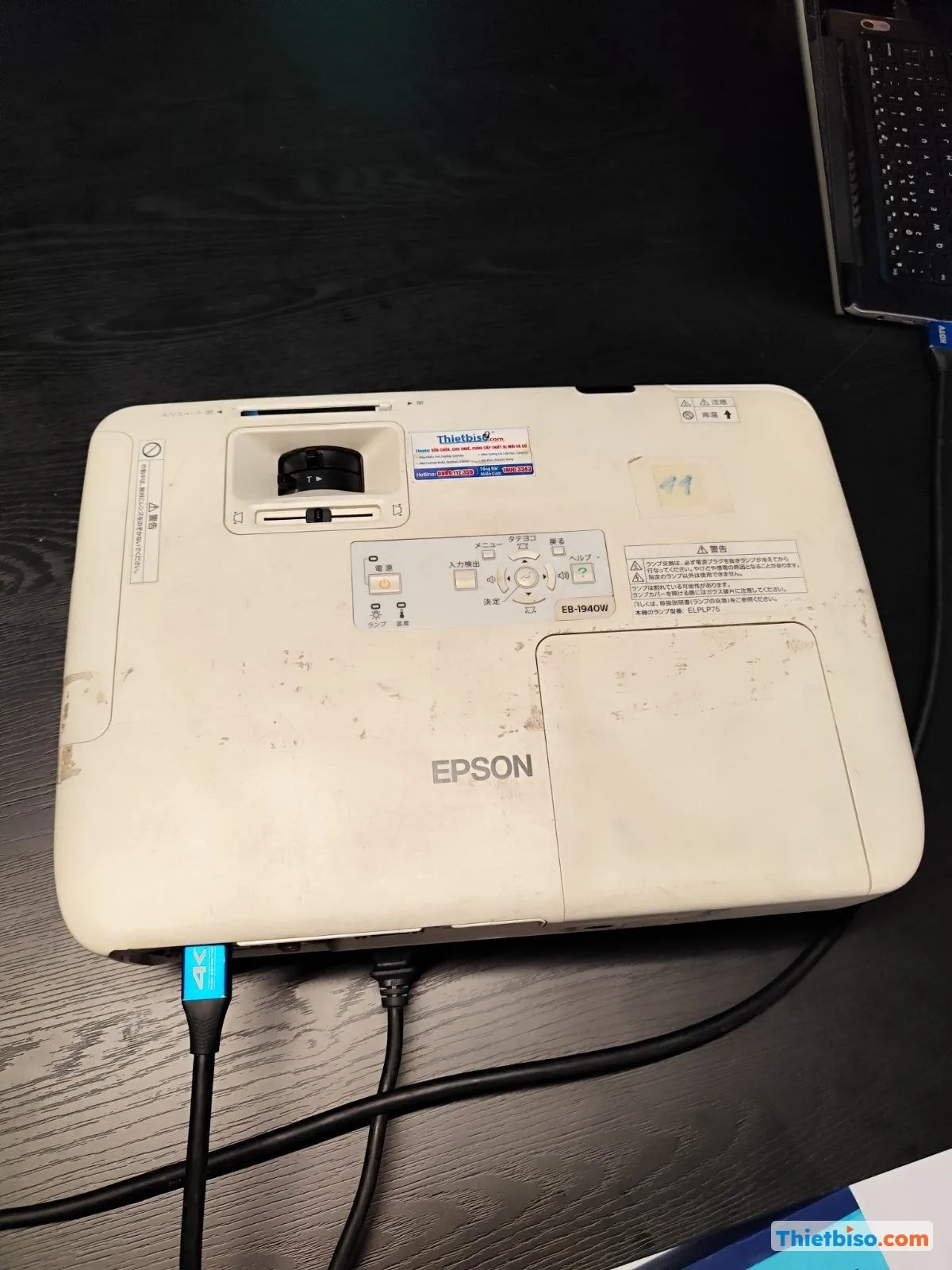 Máy chiếu Epson EB-1940W đặt trên bàn đen, nối cáp HDMI với laptop.
Laptop có USB-C nhưng không lên hình
Không phải cổng USB-C nào cũng xuất được hình. Theo Plugable, bộ chuyển USB-C sang HDMI chỉ hoạt động khi cổng trên laptop hỗ trợ DisplayPort Alternate Mode (DP Alt Mode, chế độ cho phép cổng USB-C truyền hình và tiếng). Bạn có thể kiểm tra thông số của hãng, hoặc tìm ký hiệu DisplayPort hay tia sét cạnh cổng.
Cổng chỉ sạc hoặc chỉ truyền dữ liệu thì không thể bật xuất hình bằng phần mềm. Cáp USB-C loại chỉ sạc cũng là nguyên nhân hay gặp. Mẹo của chúng tôi rất đơn giản: thử bộ chuyển với một tivi hoặc màn hình ngoài trước ngày chạy chương trình.
Video đen hình hoặc báo lỗi bản quyền
HDCP (cơ chế chống sao chép nội dung số) có thể gây lỗi khi phát nội dung có bản quyền qua HDMI. Mức hỗ trợ tuỳ model máy chiếu và bộ chuyển, nên phải xem thông số của thiết bị. Epson cũng khuyên kiểm tra xem nguồn phát có xuất tín hiệu băng thông quá cao so với cáp hoặc máy chiếu hay không. Khi đó, thử hạ độ phân giải hoặc tần số quét của laptop.
Cáp không đủ dài từ bàn điều khiển tới máy chiếu
Lỗi này thường chỉ lộ ra khi đến địa điểm. Theo Dell, đường cáp HDMI trên khoảng 7,6 m nên dùng cáp quang chủ động (AOC, loại cáp chuyển tín hiệu sang quang để đi xa hơn). ViewSonic lưu ý chuẩn HDMI không quy định độ dài tối đa, nên con số này chỉ là mức tham khảo. Vì vậy, chúng tôi luôn cần biết vị trí bàn đặt laptop trước khi chuẩn bị cáp.
Ảnh dưới chụp mặt sau máy Epson EB-G6750WU với các cổng kết nối, dây HDMI và dây nguồn, phía sau là màn chiếu. Đây là bộ máy 6500 ANSI (ANSI lumen là đơn vị đo độ sáng máy chiếu), màn 150 inch, đi kèm laptop Core i5/i7. Ở bộ lớn như vậy, đường dây từ laptop tới máy chiếu cần được tính trước.
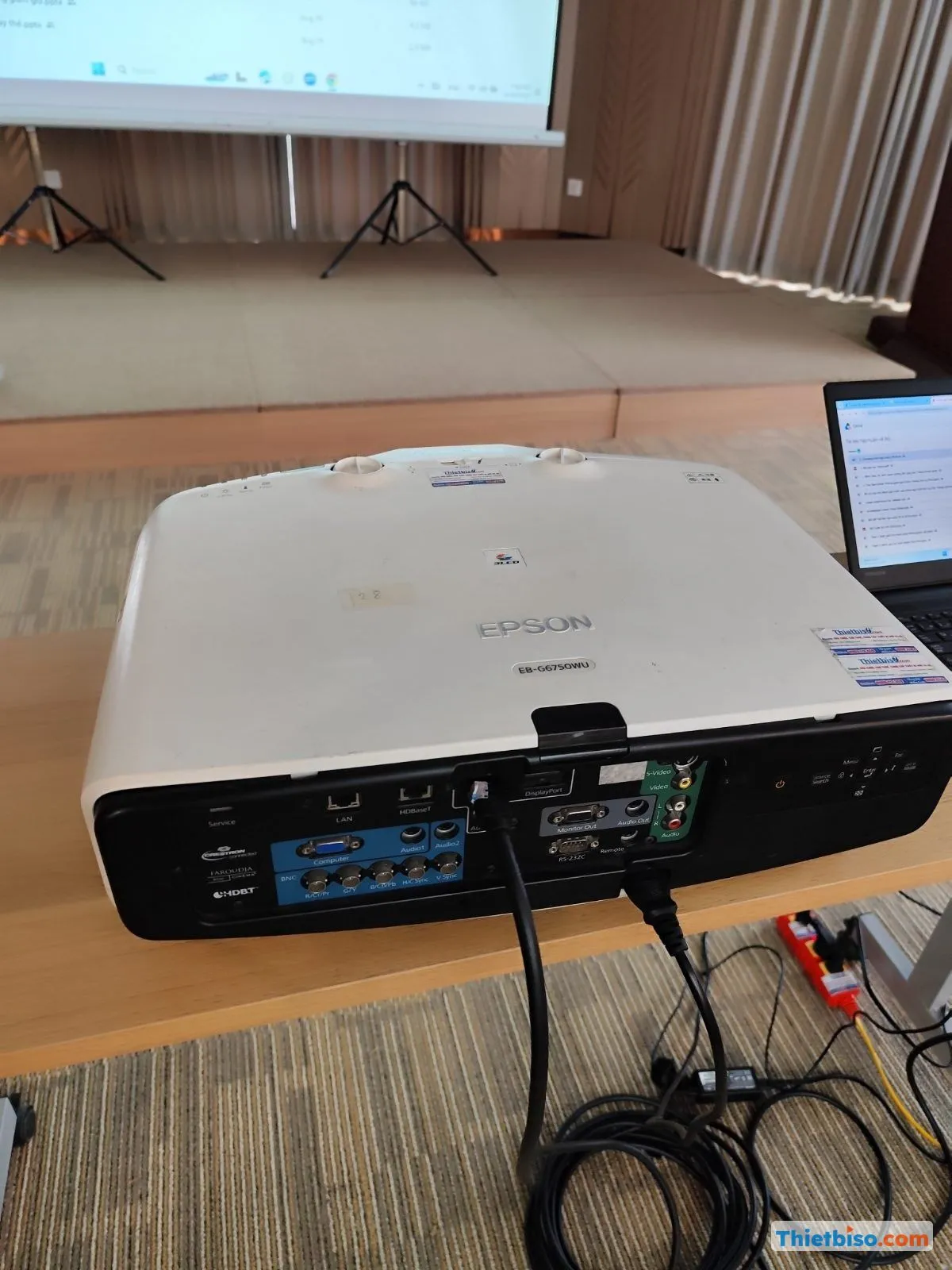 Mặt sau máy chiếu Epson EB-G6750WU với các cổng kết nối, dây HDMI và dây nguồn, phía sau là màn chiếu.
Thông báo và cập nhật hiện lên giữa buổi
Windows Update có thể tạm dừng để tránh gián đoạn buổi thuyết trình. Theo Microsoft, thời gian tạm dừng tối đa là 35 ngày. Trên Windows 10, Focus Assist (chế độ chặn thông báo) có thể tự bật khi nhân đôi màn hình, còn tên menu trên Windows 11 có thể khác. Hãy thoát cả ứng dụng chat trên laptop, vì tin nhắn bật lên sẽ hiện trước cả hội trường.
Laptop thuê nên cài sẵn những gì?
Laptop thuê nên có đủ phần mềm trình chiếu, phông chữ của file và video lưu ngay trên máy. Không nên phụ thuộc vào mạng tại địa điểm, kể cả khi nơi đó có wifi.
Trước buổi chiếu, bạn nên gửi cho bên cho thuê các thông tin sau:
- File trình chiếu bản cuối, kèm phiên bản PowerPoint hoặc phần mềm đang dùng.
- Thư mục phông chữ, nếu bài dùng phông riêng của thương hiệu.
- Video gốc, không chỉ link YouTube hay link lưu trữ đám mây.
- Phần mềm riêng cần cài, cùng giấy phép nếu có.
- Yêu cầu về âm thanh, ví dụ video có cần xuất tiếng ra loa hội trường không.
Về phông chữ, PowerPoint bản cài trên máy nhúng được phông vào file tại File > Options > Save, bản web thì không. Microsoft khuyên ưu tiên phông TrueType hoặc OpenType, và lưu ý có phông không lưu kèm được, khi đó phần mềm sẽ báo riêng. Trên Mac, tính năng này cần Microsoft 365 hoặc PowerPoint 2019 bản 16.17 trở lên.
Theo kinh nghiệm của đội kỹ thuật, slide cũ dùng phông tiếng Việt đời trước (kiểu VNI hoặc .VnTime) là loại dễ vỡ dấu nhất khi sang máy khác. Nên mở từng slide trên chính laptop sẽ chiếu. Nhìn lướt vài trang đầu là chưa đủ.
Video còn dễ mất hơn. PowerPoint có thể chỉ liên kết tới tệp video thay vì lưu vào bài, nên chép mỗi file slide sang máy khác thì video không chạy. Trên Windows, hãy đóng gói bằng Package for CD và chọn Yes khi được hỏi về tệp liên kết. Nếu file quá nặng, dùng Compress Media ở File > Info, rồi lưu lại và phát thử. PowerPoint trên macOS không có Package for CD vì nội dung được nhúng mặc định.
Thuê một đầu mối có lợi gì khi xảy ra sự cố?
Lợi ích chính là bạn không phải tự phân định lỗi do laptop, cáp hay máy chiếu. Bạn chỉ cần gọi một bên.
Với hai nguồn thiết bị, lỗi mất hình dễ thành chuyện đổ qua đổi lại. Bên máy chiếu bảo do laptop, người mang laptop lại bảo do cáp. Khi thuê cả bộ, kỹ thuật viên có thể thay từng món để khoanh vùng: đổi cáp, đổi cổng, rồi thử nguồn phát khác.
Ảnh dưới là máy chiếu Epson thuộc bộ máy 3500 ANSI, màn 100 inch, đặt trên bàn họp và nối dây với laptop, xung quanh có dụng cụ cầm tay. Lúc lắp đặt, hình ảnh được kiểm tra ngay trên đúng đường kết nối sẽ dùng cho buổi họp.
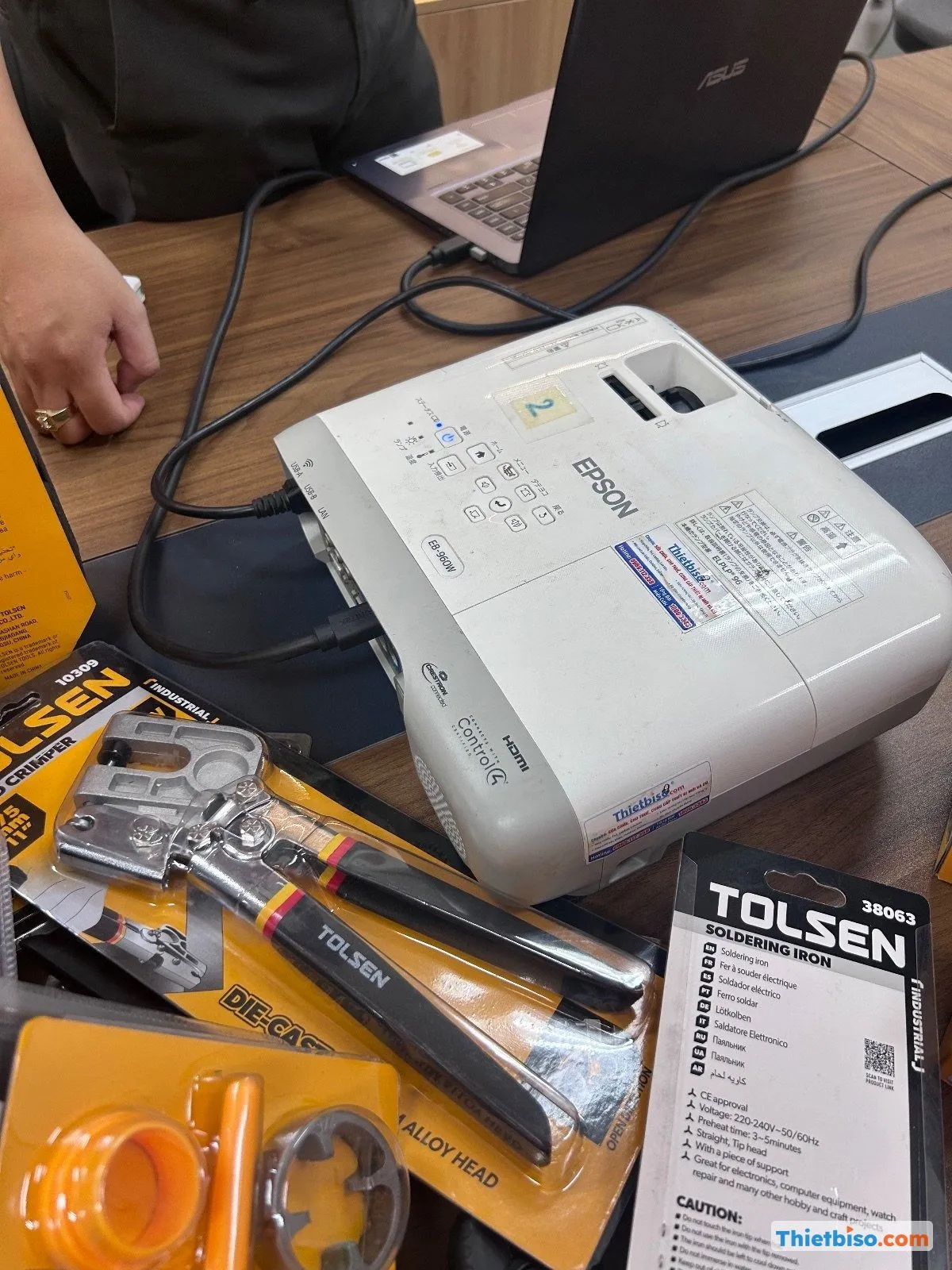 Máy chiếu Epson đặt trên bàn họp, nối dây với laptop, xung quanh có dụng cụ cầm tay.
Khi lắp cả bộ, chúng tôi thường nối thử từ laptop tới máy chiếu, mở file thật và phát một đoạn video để kiểm tra cả hình lẫn tiếng. Một chiếc laptop dự phòng có cần thiết không thì tuỳ quy mô buổi chiếu. Sự kiện quan trọng nên hỏi rõ phương án này khi đặt.
Cần hỏi gì trước khi chốt combo máy chiếu và laptop?
Bạn nên hỏi rõ cấu hình laptop, các cổng kết nối và thời điểm được chép file. Đừng chỉ hỏi "có laptop không".
Hãy hỏi thêm phiên bản Office trên máy, ai là người chạy slide, ai chuẩn bị cáp, và file sẽ được xử lý thế nào sau buổi chiếu. Danh sách đầy đủ có trong bài thuê máy chiếu cần chuẩn bị gì. Đến lúc nhận thiết bị, bạn có thể đối chiếu theo 10 điểm kiểm tra khi nhận máy chiếu. Các vấn đề khác khi chọn bên cho thuê được tổng hợp ở bài kinh nghiệm thuê máy chiếu cho sự kiện.
Câu hỏi thường gặp
Thuê máy chiếu có laptop không?
Có. Bạn có thể thuê laptop đi cùng máy chiếu để nhận một bộ thiết bị đã chuẩn bị sẵn. Thông tin riêng về laptop có tại trang cho thuê laptop.
Nên gửi file trình chiếu trước bao lâu?
Càng sớm càng tốt, nhất là khi có video hoặc phông riêng. Thời điểm cụ thể tuỳ lịch lắp đặt, nên thống nhất ngay khi đặt thiết bị.
Dùng MacBook với máy chiếu có khó không?
Không khó nếu có đúng bộ chuyển và đã thử trước. Bạn cần bật phản chiếu màn hình. Nên mang theo bộ chuyển của mình thay vì đoán loại cổng tại địa điểm.
Laptop thuê có đủ mạnh để phát video không?
Với slide và video thông thường, cấu hình văn phòng thường đủ. Video độ phân giải cao, phần mềm đồ hoạ hoặc nhiều nguồn phát cùng lúc thì cần báo trước để chọn máy phù hợp.
Có cần xoá dữ liệu sau khi trả laptop không?
Có. Bạn nên thống nhất việc xoá file khi đặt thuê, và tự kiểm tra thư mục tải về, thùng rác cùng các tài khoản đã đăng nhập trước khi bàn giao.
Nguồn tham khảo
- UD-CA1A HDMI Video Not Working, USB-C Alt Mode Compatibility Checklist (Plugable)
- How to Enable USB-C Video Output on a Laptop That Defaults to Charging Only (KTC)
- USB-C to HDMI No Signal in Windows 11: Check the Conversion Path (Thunderbolt Laptop)
Liên hệ đặt máy chiếu kèm laptop
Hãy gửi quy mô buổi chiếu, địa điểm và loại nội dung để được tư vấn nên thuê cả bộ hay chỉ thuê máy chiếu. THIETBISO.COM cho thuê và lắp đặt thiết bị nghe nhìn tại Hà Nội từ năm 2007. Bạn gọi hotline 1800 3343 hoặc xem thêm tại thietbiso.com để nhận báo giá theo đúng nhu cầu.
Tác giả: Team content Thietbiso.com
🔗 Xem thêm tại THIETBISO.COM
→ Bảng giá cho thuê máy chiếu (8 bộ)→ Bộ 4 — hội nghị ~50 khách · 1tr/ngày→ Thuê máy chiếu văn phòng→ Thuê máy chiếu laser độ sáng caoCần tư vấn cho trường hợp của bạn?
Đội kỹ thuật làm nghề từ 2007 — tư vấn miễn phí, không ép mua.