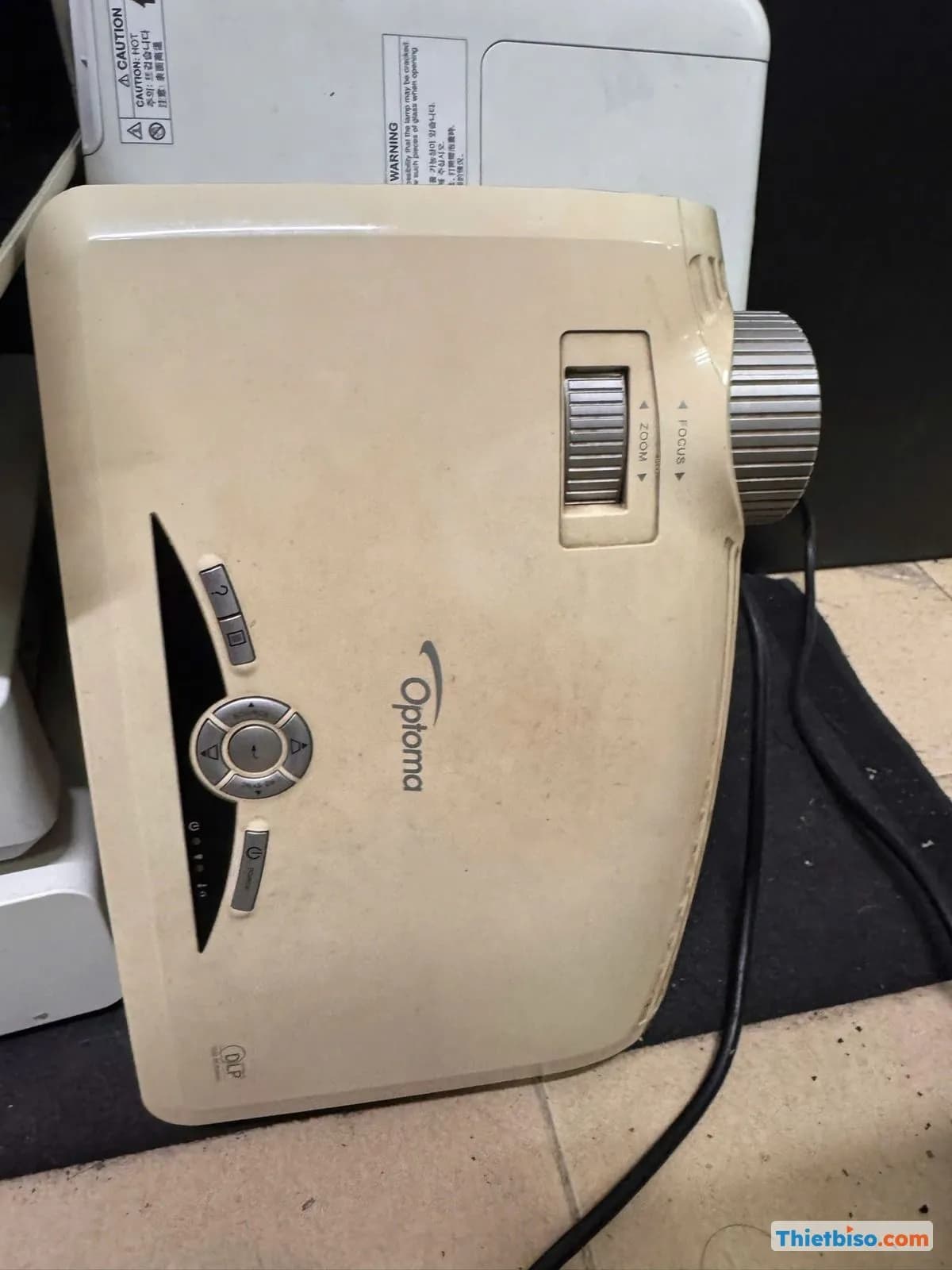
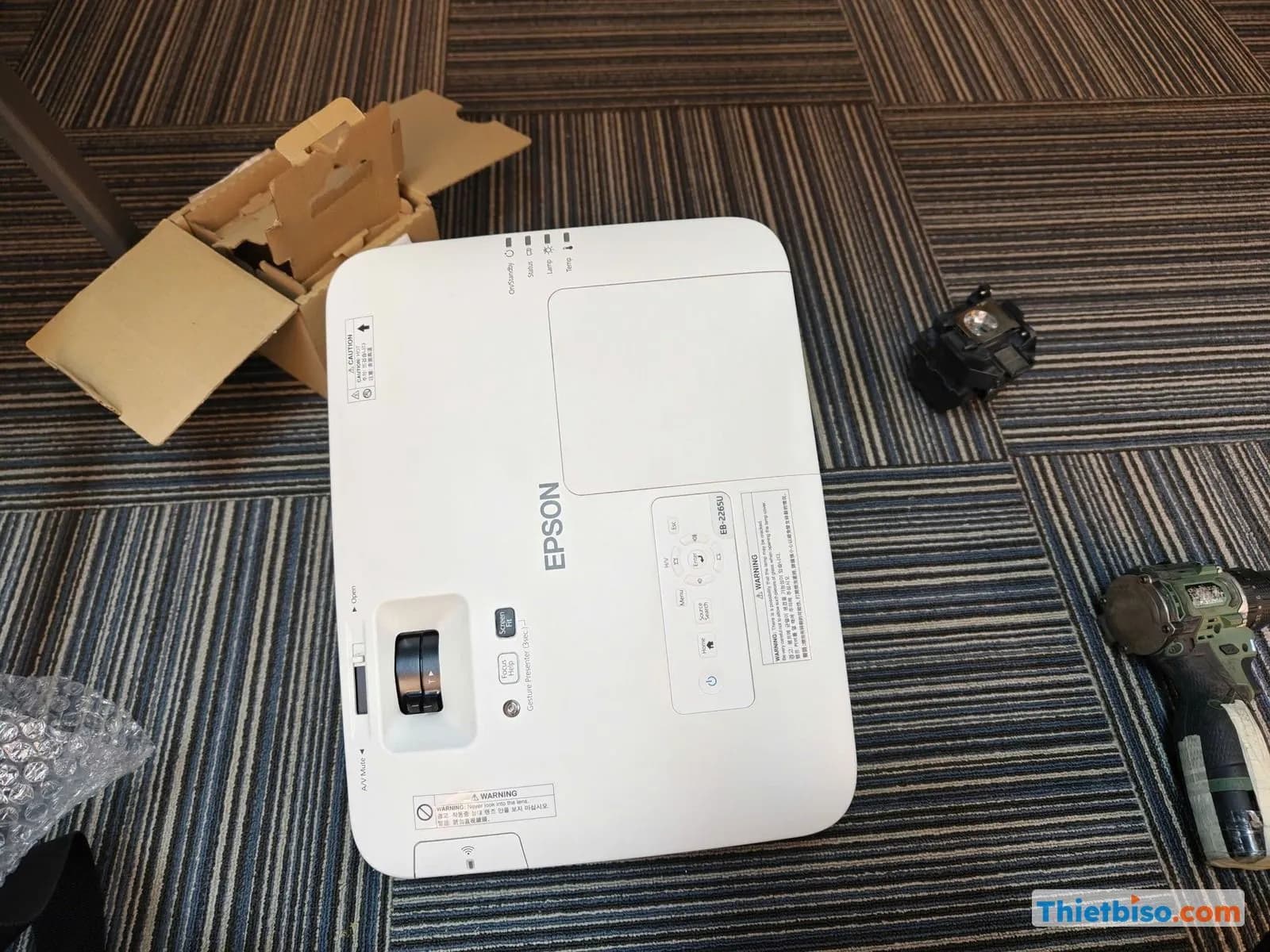
Cách kết nối máy chiếu mini với điện thoại bằng dây và không dây, kèm cách xử lý lỗi
📅 14/11/2026 · ⏱ 16 phút đọc · THIETBISO.COM
Cẩm nang: Mua máy chiếu cũ: kiểm tra, định giá, chọn máy
Dịch vụ: Máy chiếu cũ →
Có ba cách kết nối máy chiếu mini với điện thoại: cắm dây HDMI qua USB-C hoặc bộ chuyển Lightning, chiếu không dây bằng AirPlay, Miracast hay ứng dụng hãng, và cắm thiết bị cast vào cổng HDMI. Bài hướng dẫn từng bước và cách xử lý các lỗi hay gặp như không tín hiệu, mất tiếng, màn đen.
Cách kết nối máy chiếu mini với điện thoại có ba hướng chính: cắm dây HDMI (qua cổng USB-C hoặc bộ chuyển Lightning), chiếu không dây bằng AirPlay, Miracast hoặc ứng dụng của hãng, và cắm thêm thiết bị cast vào cổng HDMI của máy chiếu. Dây ổn định nhất. Không dây gọn hơn nhưng phụ thuộc vào wifi và đời máy.
Phần dưới đây đi theo đúng thứ tự đội kỹ thuật THIETBISO.COM vẫn làm khi khách mang điện thoại đến thử máy: chọn cách nối, cắm đúng cổng, rồi xử lý từng lỗi. Nếu bạn đang dùng hoặc định mua máy chiếu mini cũ, hãy đọc kỹ mục về máy đời cũ. Phần lớn ca "không kết nối được" rơi vào nhóm này.
Có những cách nào để nối điện thoại với máy chiếu mini?
Có ba cách dùng được trong thực tế: dây, không dây, và thiết bị cast trung gian. Ngoài ra nhiều máy mini có cổng USB đọc file, nhưng đó là chép phim vào USB rồi cắm, không phải chiếu màn hình điện thoại.
Bảng dưới so sánh nhanh để bạn chọn theo điện thoại và máy chiếu đang có:
Theo chúng tôi, nếu dùng để trình chiếu slide hoặc xem phim dài, bạn nên ưu tiên dây. Một sợi cáp đúng loại loại bỏ gần như toàn bộ lỗi do wifi, cập nhật phần mềm hay ứng dụng không tương thích.
Kết nối bằng dây: HDMI, USB-C và bộ chuyển làm thế nào?
Bạn cắm dây HDMI vào máy chiếu, đầu kia nối với điện thoại qua cáp USB-C sang HDMI (Android, iPhone 15 trở lên) hoặc bộ chuyển Lightning sang HDMI (iPhone đời cũ), rồi chọn nguồn HDMI trên máy chiếu. Điều kiện bắt buộc là cổng của điện thoại phải xuất được hình.
Điện thoại Android cổng USB-C: kiểm tra "Alt Mode" trước khi mua cáp
Đây là chỗ nhiều người mất tiền oan. Cổng USB-C trông giống nhau nhưng không phải cổng nào cũng xuất hình. Điện thoại muốn ra hình qua USB-C phải hỗ trợ chế độ thay thế, gọi là Alt Mode: khi nhận ra có màn hình gắn vào, máy đổi chức năng một số chân trong cổng để truyền tín hiệu hình (XDA Developers).
Có hai chuẩn hay được nhắc là HDMI Alt Mode và DisplayPort Alt Mode. Theo XDA, HDMI Alt Mode ra đời muộn, chỉ dừng ở mức HDMI 1.4b (4K 30 Hz), và gần như không có sản phẩm nào thực sự dùng nó. Phần lớn cáp "USB-C sang HDMI" bán ngoài thị trường thực chất chạy DisplayPort Alt Mode, bên trong có chip chuyển sang HDMI. Nói gọn: điện thoại Android phải hỗ trợ DisplayPort Alt Mode thì cáp mới có hình.
Cách kiểm tra mà đội kỹ thuật hay hướng dẫn khách:
- Tra thông số chính hãng của điện thoại, tìm các cụm "DisplayPort", "DP Alt Mode", "video output" hoặc "USB 3.x". Máy chỉ ghi USB 2.0 thường không xuất hình.
- Xem điện thoại có chế độ màn hình rời kiểu Samsung DeX hay không. Có thì gần như chắc chắn xuất hình được.
- Nếu không chắc, mượn thử một cáp USB-C sang HDMI cắm vào màn hình hoặc tivi trước khi mua.
Với điện thoại tầm trung và giá rẻ, chúng tôi gặp khá thường xuyên trường hợp cổng USB-C chỉ dùng để sạc và chép dữ liệu. Cắm cáp xịn đến đâu thì máy chiếu vẫn báo không có tín hiệu. Khi đó bạn chuyển sang chiếu không dây, đừng mua thêm cáp khác.
iPhone cổng Lightning (iPhone 14 trở về trước)
Cần bộ chuyển Lightning sang HDMI. Bộ chuyển chính hãng của Apple tên là Lightning Digital AV Adapter, có thêm một cổng Lightning để cắm sạc trong lúc chiếu. Loại trôi nổi rẻ hơn thường vẫn lên hình màn hình chính và ảnh, nhưng hay hiện màn đen khi mở ứng dụng phim có bảo vệ bản quyền. Lỗi này nói kỹ ở mục dưới.
Một số bộ chuyển không chính hãng còn bắt cài ứng dụng, hoặc cần cắm sạc mới chạy. Nếu bộ chuyển có cổng nguồn, cứ cắm sạc cho chắc.
iPhone 15 trở lên (cổng USB-C)
Từ iPhone 15, Apple đổi sang cổng USB-C và máy xuất hình được qua cáp USB-C sang HDMI. Cách làm giống Android: cắm cáp, chọn nguồn HDMI trên máy chiếu. Điện thoại sẽ tự phản chiếu màn hình.
Các bước cắm dây đúng thứ tự
- Bật máy chiếu, chờ đèn ổn định rồi mới cắm dây.
- Cắm dây HDMI vào cổng HDMI của máy chiếu (máy có hai cổng thì nhớ cổng số mấy).
- Cắm đầu USB-C hoặc bộ chuyển Lightning vào điện thoại. Nếu bộ chuyển có cổng sạc, cắm sạc vào đó.
- Bấm nút Source hoặc Input trên điều khiển, chọn đúng cổng HDMI vừa cắm.
- Mở khoá điện thoại, chờ vài giây. iPhone đôi khi hỏi "Tin cậy phụ kiện này?", bấm đồng ý.
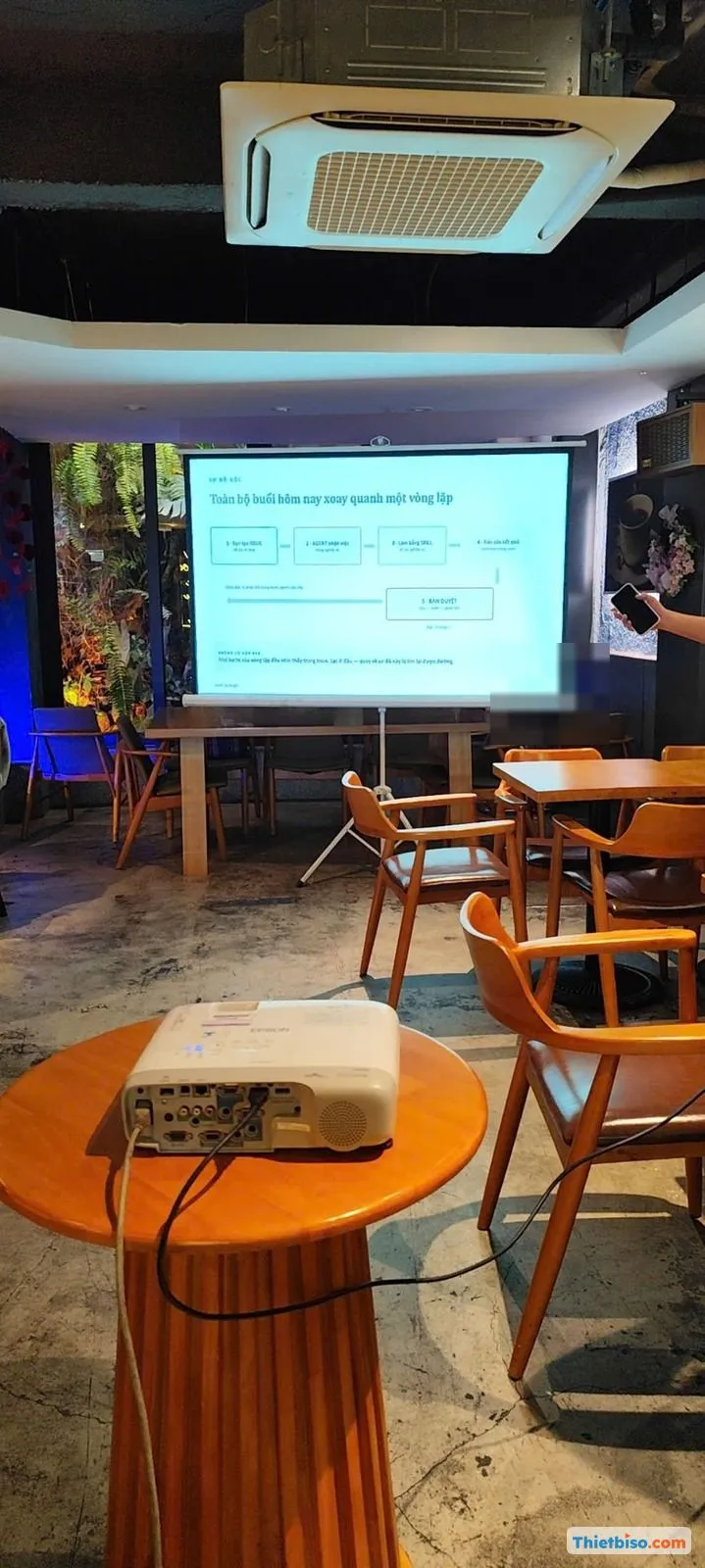 Máy chiếu Epson đặt trên bàn tròn, nối dây, chiếu slide lên màn chiếu chân; một bàn tay cầm điện thoại ở bên phải.
Ảnh trên là một máy chiếu Epson nối dây, đang chiếu slide lên màn chiếu chân, người dùng cầm điện thoại bên cạnh. Máy văn phòng hay máy mini thì nguyên lý cắm dây đều như nhau: hình chỉ lên khi đúng cổng, đúng nguồn và điện thoại xuất được hình.
Trước khi cắm, nên nhìn mặt sau máy chiếu xem cổng HDMI nằm ở đâu, có ghi HDMI 1 / HDMI 2 hay HDMI/MHL không. MHL là chuẩn cũ cho phép một số điện thoại Android đời trước xuất hình qua cổng micro USB. Chuẩn này giờ ít gặp, điện thoại mới hầu như không còn hỗ trợ.
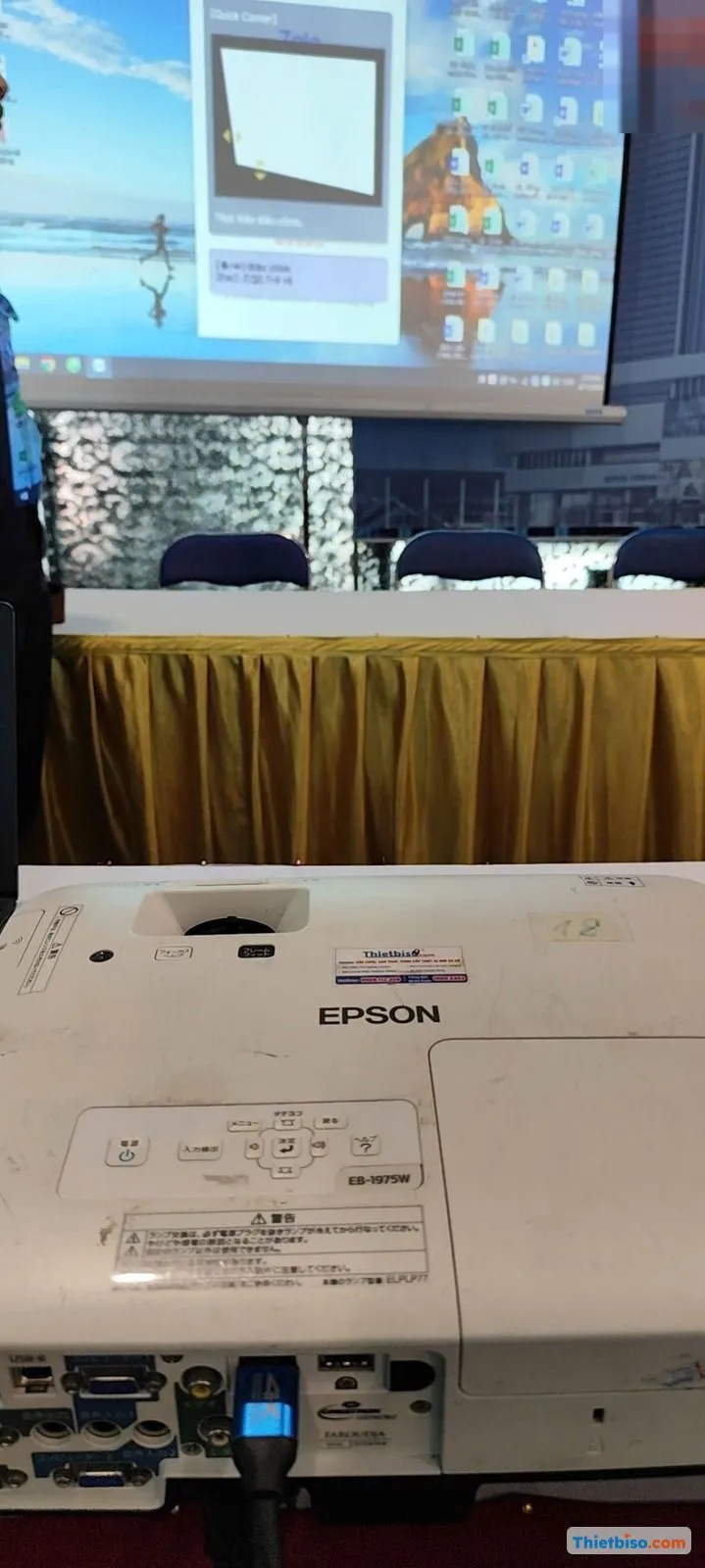 Cận cảnh máy chiếu Epson EB-1975W với các cổng kết nối, phía xa là màn chiếu và bàn chủ toạ.
Cận cảnh mặt sau một máy chiếu Epson với dãy cổng kết nối. Máy chiếu mini thường ít cổng hơn nhiều, có khi chỉ một HDMI, một USB và một jack âm thanh. Vì vậy bạn nên chụp lại mặt sau máy trước khi đi mua cáp.
Chiếu không dây: AirPlay, Miracast và ứng dụng của hãng dùng thế nào?
Chiếu không dây chạy được khi máy chiếu và điện thoại nói cùng một "ngôn ngữ". iPhone dùng AirPlay, Android dùng Miracast (Smart View, Screen Cast…), còn nhiều máy mini giá rẻ dùng ứng dụng riêng của hãng. Không khớp chuẩn thì sẽ không thấy tên máy chiếu trong danh sách.
AirPlay cho iPhone, iPad
Theo hướng dẫn của Apple, để phản chiếu màn hình bằng AirPlay, iPhone và thiết bị nhận phải cùng mạng wifi. Sau đó bạn mở Trung tâm điều khiển, chọn Phản chiếu màn hình rồi chọn tên thiết bị (Apple Support). Với máy chiếu mini, "thiết bị nhận" thường là chính máy chiếu (nếu nhà sản xuất có tích hợp chức năng nhận AirPlay) hoặc một đầu thu cắm vào cổng HDMI.
Lưu ý thực tế: nhiều máy mini quảng cáo "hỗ trợ iPhone" nhưng thật ra dùng chức năng nhận do hãng tự viết. Chức năng này có thể chạy với iOS cũ và lỗi với iOS mới sau một lần cập nhật. Nếu máy chiếu có mục chọn chế độ "iOS Cast" hoặc tương tự, phải bật chế độ đó trên máy chiếu trước rồi mới tìm trên iPhone.
Miracast và các tên gọi khác trên Android
Miracast là chuẩn chiếu màn hình qua Wi-Fi Direct: điện thoại nối thẳng với máy chiếu, không cần router. Trên điện thoại, tính năng này mang nhiều tên tuỳ hãng: Smart View (Samsung), Truyền (Cast), Chiếu màn hình, Screen Mirroring.
Theo kinh nghiệm của đội kỹ thuật, các bản Android gốc đời mới của Google không còn tích hợp Miracast như trước, nhưng nhiều hãng điện thoại vẫn giữ lại trong giao diện riêng. Vì vậy hai điện thoại cùng chạy Android có thể một máy thấy máy chiếu, một máy không. Cách nhanh nhất là kéo thanh thông báo xuống, tìm nút Smart View hoặc Chiếu màn hình. Không có nút nào như vậy thì máy bạn khó chiếu qua Miracast.
Google Cast
Nút "Truyền" với biểu tượng hình chữ nhật có sóng trong YouTube hay các ứng dụng phim là Google Cast. Nút này chỉ nhận máy chiếu chạy Android TV hoặc Google TV có chứng nhận, hoặc khi cắm thêm thiết bị hỗ trợ Google Cast. Máy chiếu mini chạy "Android" tự chế thường không có Google Cast dù trên hộp ghi Android.
Ứng dụng riêng của hãng, eShare, DLNA
Nhiều máy chiếu mini giá phổ thông yêu cầu cài một ứng dụng (eShare, ứng dụng mang tên hãng…) hoặc dùng DLNA. DLNA là chuẩn đẩy file ảnh, nhạc, video từ điện thoại sang, không phải phản chiếu toàn màn hình. Muốn chiếu slide thì DLNA không giúp được nhiều. Trên màn hình chính của máy chiếu thường có hướng dẫn hoặc mã QR để tải ứng dụng đúng.
Các bước chiếu không dây chung
- Trên máy chiếu, chọn chế độ chiếu không dây (Screen Mirror, Miracast, iOS Cast… tuỳ máy).
- Nếu máy dùng AirPlay hoặc ứng dụng hãng: kết nối máy chiếu và điện thoại vào cùng một mạng wifi.
- Trên điện thoại, mở Phản chiếu màn hình (iPhone) hoặc Smart View / Chiếu màn hình (Android).
- Chọn tên máy chiếu, nhập mã nếu màn hình chiếu hiện mã.
- Kiểm tra lại đầu ra âm thanh trước khi phát video.
Máy chiếu mini cũ đời cũ thì kết nối điện thoại thế nào?
Máy chiếu mini đời cũ nên kết nối bằng dây HDMI, hoặc cắm thêm một thiết bị cast vào cổng HDMI. Chức năng chiếu không dây trên các máy này thường đã dừng cập nhật, nên điện thoại mới hay không còn nhận.
Máy mini đời cũ phổ biến chỉ có HDMI, VGA, AV (cổng tròn ba màu hoặc jack 3,5 mm), USB đọc file và khe thẻ nhớ. Phần chiếu không dây nếu có thì thường là Miracast hoặc một bản AirPlay cũ do hãng tự làm. Điện thoại cập nhật hệ điều hành lên đời mới thì giao thức thay đổi, còn phần mềm máy chiếu đứng yên. Kết quả: thấy tên máy, bấm vào thì treo hoặc báo lỗi.
VGA là cổng hình tương tự (analog) đời cũ. Không có bộ chuyển nào từ điện thoại ra VGA mà đáng tin. Nếu máy chiếu chỉ còn VGA dùng được, theo chúng tôi bạn nên cân nhắc lại việc dùng máy đó với điện thoại, vì phải qua hai lần chuyển tín hiệu, rất dễ lỗi.
Khi đi xem một chiếc máy chiếu mini cũ để mua, đội kỹ thuật thường dặn khách mang theo chính điện thoại mình định dùng và thử ngay tại chỗ:
- Cắm dây HDMI từ điện thoại (qua cáp hoặc bộ chuyển của bạn) xem có hình, có tiếng không.
- Thử chiếu không dây bằng cách bạn quen dùng, để chạy liên tục vài phút xem có rớt kết nối không.
- Xem trong cài đặt máy chiếu còn mục cập nhật phần mềm không, và phiên bản đang chạy.
- Thử một video YouTube và một ứng dụng phim bạn hay xem.
Chi tiết hơn về cách thử máy cũ nằm trong bài có nên mua máy chiếu mini và cách thử máy cũ. Nếu muốn xem các máy chiếu đã qua kiểm tra cổng kết nối, bạn có thể tham khảo mục máy chiếu cũ của chúng tôi.
Phương án cứu máy cũ rẻ và gọn nhất là thiết bị cast cắm HDMI. Máy chiếu chỉ còn làm nhiệm vụ hiển thị, phần nhận tín hiệu từ điện thoại giao cho thiết bị cast, loại này vẫn được hãng cập nhật. Thiết bị cast cần nguồn USB, nhiều máy chiếu mini có cổng USB cấp đủ, nhưng có máy cấp yếu thì phải dùng cục sạc riêng.
Máy chiếu mini không kết nối được điện thoại: lỗi hay gặp và cách xử lý
Phần lớn lỗi rơi vào năm nhóm: không có tín hiệu, có hình mất tiếng, giật hình khi chiếu wifi, màn đen với ứng dụng phim, và hình chập chờn do thiếu nguồn. Bảng dưới gom theo hiện tượng để bạn dò nhanh.
Báo "không có tín hiệu"
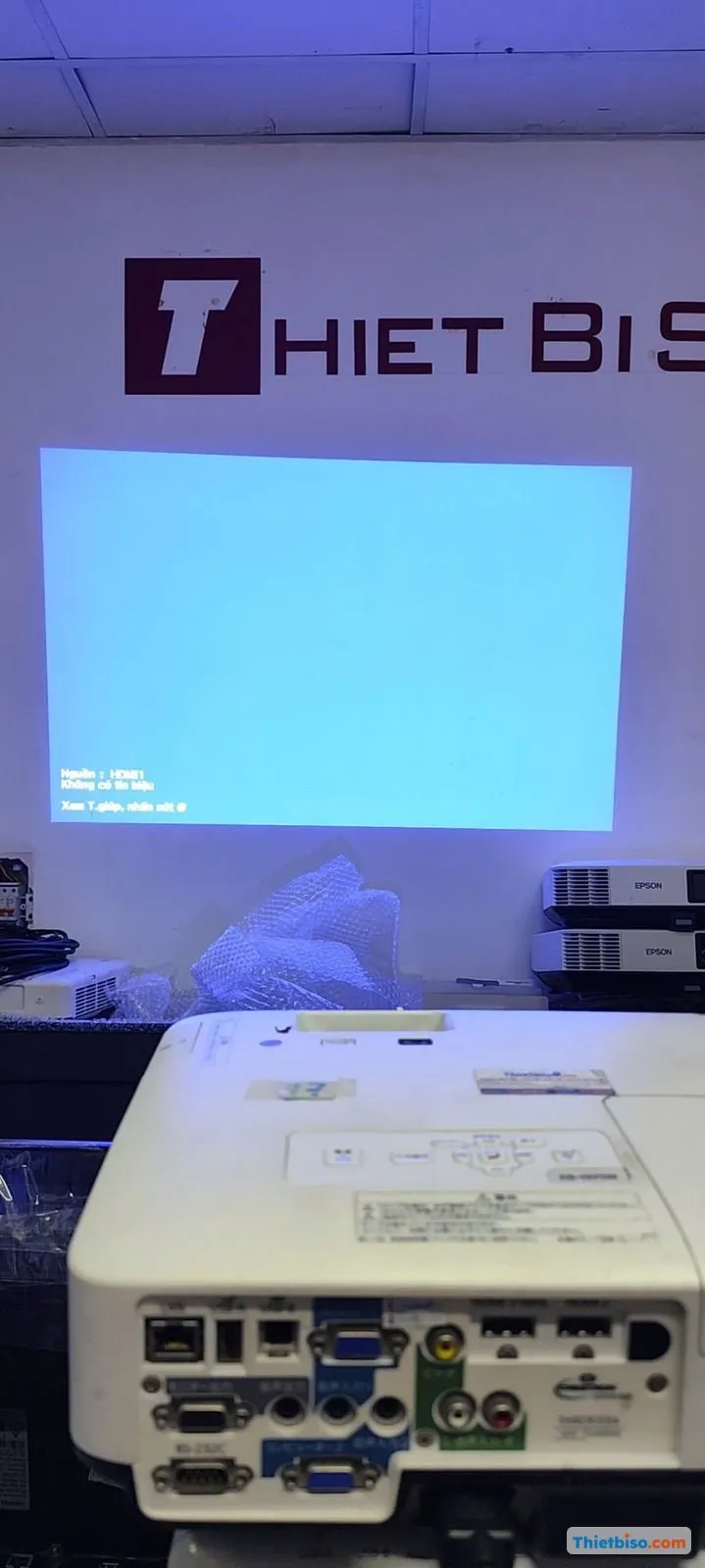 Mặt sau máy chiếu Epson với các cổng kết nối, phía trước tường có chiếu màn hình báo không có tín hiệu HDMI.
Ảnh chụp mặt sau một máy chiếu Epson, trên tường là dòng báo không có tín hiệu HDMI. Đây là màn hình bạn sẽ gặp nhiều nhất khi nối điện thoại không thành công.
Kiểm tra theo thứ tự từ dễ đến khó: đã chọn đúng cổng HDMI chưa, dây đã cắm chặt hai đầu chưa, điện thoại đã mở khoá chưa. Sau đó mới đến câu hỏi điện thoại có xuất hình qua USB-C không. Mẹo của đội kỹ thuật: cắm thử chính bộ dây đó vào laptop. Laptop lên hình nghĩa là dây và máy chiếu ổn, lỗi nằm ở điện thoại.
Có hình mà mất tiếng
Thường gặp nhất khi chiếu không dây: hình sang máy chiếu nhưng tiếng vẫn phát ra loa điện thoại. Trên Android, xem trong cài đặt Smart View hoặc biểu tượng âm thanh có mục chọn thiết bị phát. Với dây, một số bộ chuyển giá rẻ chỉ truyền hình. Loa máy chiếu mini cũng nhỏ, phòng rộng thì nên nối loa ngoài qua jack 3,5 mm.
Giật hình khi chiếu qua wifi
Chiếu không dây ăn băng thông liên tục. Băng tần 2.4 GHz đi xa nhưng dễ nhiễu, nhất là chung cư nhiều mạng. Nếu router và máy chiếu đều có 5 GHz, nên dùng 5 GHz. Xem phim dài hoặc thuyết trình quan trọng thì theo chúng tôi cứ cắm dây, vì không có cách nào đảm bảo wifi ổn định suốt cả buổi.
Màn đen với Netflix và ứng dụng có bản quyền
HDCP là cơ chế chống sao chép của nội dung số: nguồn phát chỉ xuất hình khi toàn bộ chuỗi thiết bị phía sau đều được xác thực. Bộ chuyển không chính hãng, máy chiếu mini đời cũ hoặc đầu thu không hỗ trợ HDCP thì ứng dụng phim sẽ trả về màn đen hoặc báo lỗi. Một số ứng dụng còn chặn hẳn tính năng phản chiếu màn hình. Cách gọn nhất: mở ứng dụng phim trực tiếp trên máy chiếu (nếu máy có) hoặc trên thiết bị cast, điện thoại chỉ dùng như điều khiển.
Hình chập chờn
Bộ chuyển kiểu hub có cổng sạc USB-C PD cần được cấp nguồn khi kéo cùng lúc nhiều việc. Thiếu nguồn thì hình lúc có lúc mất, điện thoại nóng nhanh. Cắm sạc vào cổng nguồn của bộ chuyển. Cáp HDMI quá dài, dây mỏng cũng gây hiện tượng tương tự, nên dùng dây vừa đủ dài.
Khi nào không nên cố dùng máy chiếu mini với điện thoại?
Khi cần trình chiếu cho phòng họp, lớp học hoặc sự kiện có nhiều người, máy chiếu mini cắm điện thoại thường không đủ sáng và không đủ ổn định. Lúc đó bạn nên dùng laptop với máy chiếu văn phòng.
Máy mini hợp với xem phim tại nhà, phòng tối, nhóm nhỏ. Còn họp có rèm hở, đèn bật, cần chuyển slide liên tục thì độ sáng và cổng kết nối của máy văn phòng chắc chắn hơn nhiều. Bài máy chiếu mini hay máy chiếu văn phòng cho phòng họp nhỏ có so sánh cụ thể. Nếu chỉ cần cho một buổi, thuê thường hợp lý hơn mua, xem thêm khi nào nên thuê máy chiếu mini hoặc dịch vụ cho thuê máy chiếu.
Cần thử kết nối điện thoại với máy chiếu trước khi mua hoặc thuê, bạn có thể mang điện thoại đến số 21-23 Nguyễn Công Hoan, phường Giảng Võ, Hà Nội, hoặc gọi hotline 0969 112 359 để đội kỹ thuật hướng dẫn. Thông tin máy và báo giá xem tại https://thietbiso.com.
Câu hỏi thường gặp
Điện thoại Android nào cắm dây USB-C sang HDMI được?
Máy có cổng USB-C hỗ trợ DisplayPort Alt Mode. Thường là dòng cao cấp hoặc máy có chế độ màn hình rời như Samsung DeX. Hãy tra thông số chính hãng hoặc thử cáp trên tivi trước khi mua.
iPhone kết nối máy chiếu mini bằng cách nào ổn định nhất?
Dây. iPhone cổng Lightning dùng bộ chuyển Lightning sang HDMI chính hãng; iPhone 15 trở lên dùng cáp USB-C sang HDMI. AirPlay tiện hơn nhưng phụ thuộc máy chiếu có hỗ trợ thật hay không.
Vì sao điện thoại không thấy tên máy chiếu khi chiếu không dây?
Thường do khác chuẩn (máy chiếu dùng Miracast, điện thoại dùng AirPlay hoặc ngược lại), chưa bật chế độ chiếu không dây trên máy chiếu, hoặc hai thiết bị không chung mạng wifi khi máy cần chung mạng.
Máy chiếu mini cũ không còn chiếu không dây được thì làm sao?
Dùng dây HDMI, hoặc cắm một thiết bị cast vào cổng HDMI của máy chiếu. Máy chiếu chỉ còn hiển thị, việc nhận tín hiệu do thiết bị cast đảm nhận.
Chiếu Netflix từ điện thoại lên máy chiếu bị màn đen là lỗi máy?
Thường không phải lỗi máy mà do bảo vệ bản quyền HDCP hoặc ứng dụng chặn phản chiếu màn hình. Nên mở ứng dụng trực tiếp trên máy chiếu hoặc thiết bị cast.
Nguồn tham khảo
- This lesser-known USB-C feature never really took off (XDA Developers)
- Use AirPlay to stream video or mirror the screen of your iPhone or iPad (Apple Support)
- What on Earth is DP Alt Mode and why is My Phone not supporting it? (CableCreation)
Tác giả: Team content Thietbiso.com
Cần tư vấn cho trường hợp của bạn?
Đội kỹ thuật làm nghề từ 2007 — tư vấn miễn phí, không ép mua.