Cách kết nối laptop với màn LED sự kiện và xử lý lỗi hay gặp
📅 2/11/2026 · ⏱ 13 phút đọc · THIETBISO.COM
Laptop kết nối với màn LED sự kiện bằng cách đưa tín hiệu HDMI vào bộ xử lý hình ảnh, nơi hình được co giãn theo lưới điểm ảnh của màn rồi truyền tới các tấm LED. Bài viết chia sẻ kinh nghiệm của đội kỹ thuật THIETBISO.COM về chọn cổng và cáp, chỉnh độ phân giải, chuyển laptop không đen hình và xử lý lỗi PowerPoint, video.
Cách kết nối laptop với màn LED sự kiện là đưa tín hiệu HDMI từ laptop vào bộ xử lý hình ảnh. Bộ xử lý co giãn hình theo đúng lưới điểm ảnh của màn, rồi truyền qua cáp mạng tới các tấm LED. Lỗi thường nằm ở cổng xuất hình, cáp và lúc chuyển máy.
Kết nối là một việc nhỏ trong quy trình thuê màn hình LED Hà Nội, nhưng đây là chỗ dễ làm cả chương trình khựng lại. Phần dưới đây là cách đội kỹ thuật THIETBISO.COM thường làm, từ sơ đồ đấu nối đến các lỗi PowerPoint và video.
Sơ đồ kết nối laptop với màn LED gồm những gì?
Với màn LED sự kiện, laptop thường không cắm thẳng vào màn mà đi qua bộ xử lý hình ảnh. Sơ đồ cơ bản có bốn chặng:
- Nguồn: laptop, camera hoặc máy phát video xuất tín hiệu HDMI.
- Bộ chuyển nguồn (nếu có): chọn laptop nào được lên màn. Nhiều bộ xử lý đã có sẵn chức năng này.
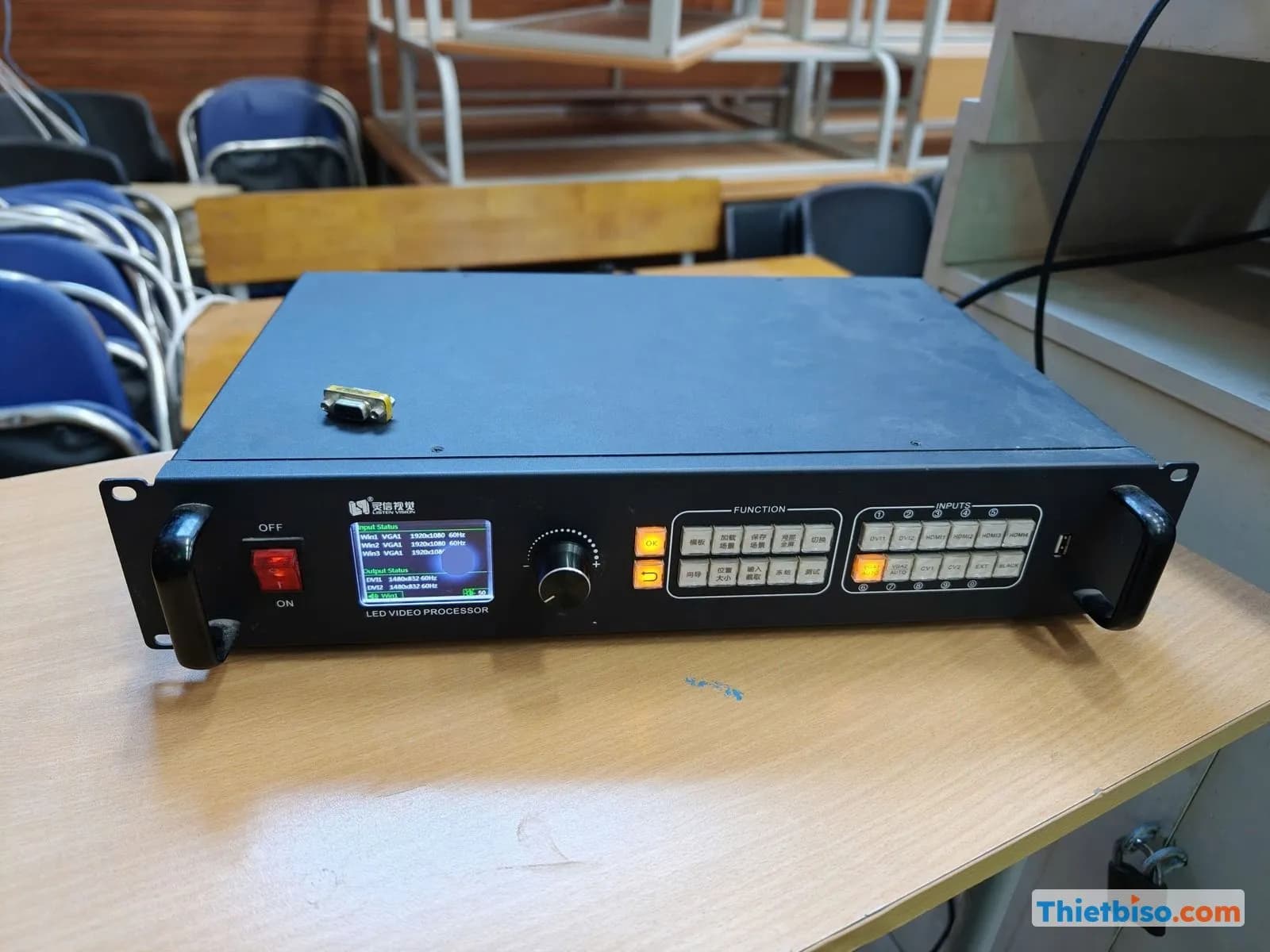
- Bộ xử lý hình ảnh: nhận tín hiệu, co giãn hình rồi xuất qua cổng mạng.
- Màn LED: tín hiệu từ sending card (card phát) truyền qua cáp mạng tới receiving card (card nhận) trong từng tấm LED, sau đó tới chip điều khiển bóng LED.
Co giãn hình, hay scaling, là việc đưa tín hiệu vào khớp với lưới điểm ảnh thật của màn. Màn LED hiếm khi có số điểm ảnh đúng 1920×1080 như tivi. Ví dụ một màn có lưới 1024×768 nhận nguồn 1920×1080 thì bộ xử lý phải thu nhỏ hình xuống. Do đó, chúng tôi luôn cấu hình bộ xử lý theo màn trước, rồi mới cắm laptop.
Ảnh dưới đây cho thấy một màn LED lớn đang hiện hình múa lân, phía trước là sàn đệm đỏ. Laptop và túi đồ nghề để ngay trên sàn. Nguồn đặt gần như vậy thì đoạn cáp tới bộ xử lý có thể ngắn, bớt một điểm rủi ro.
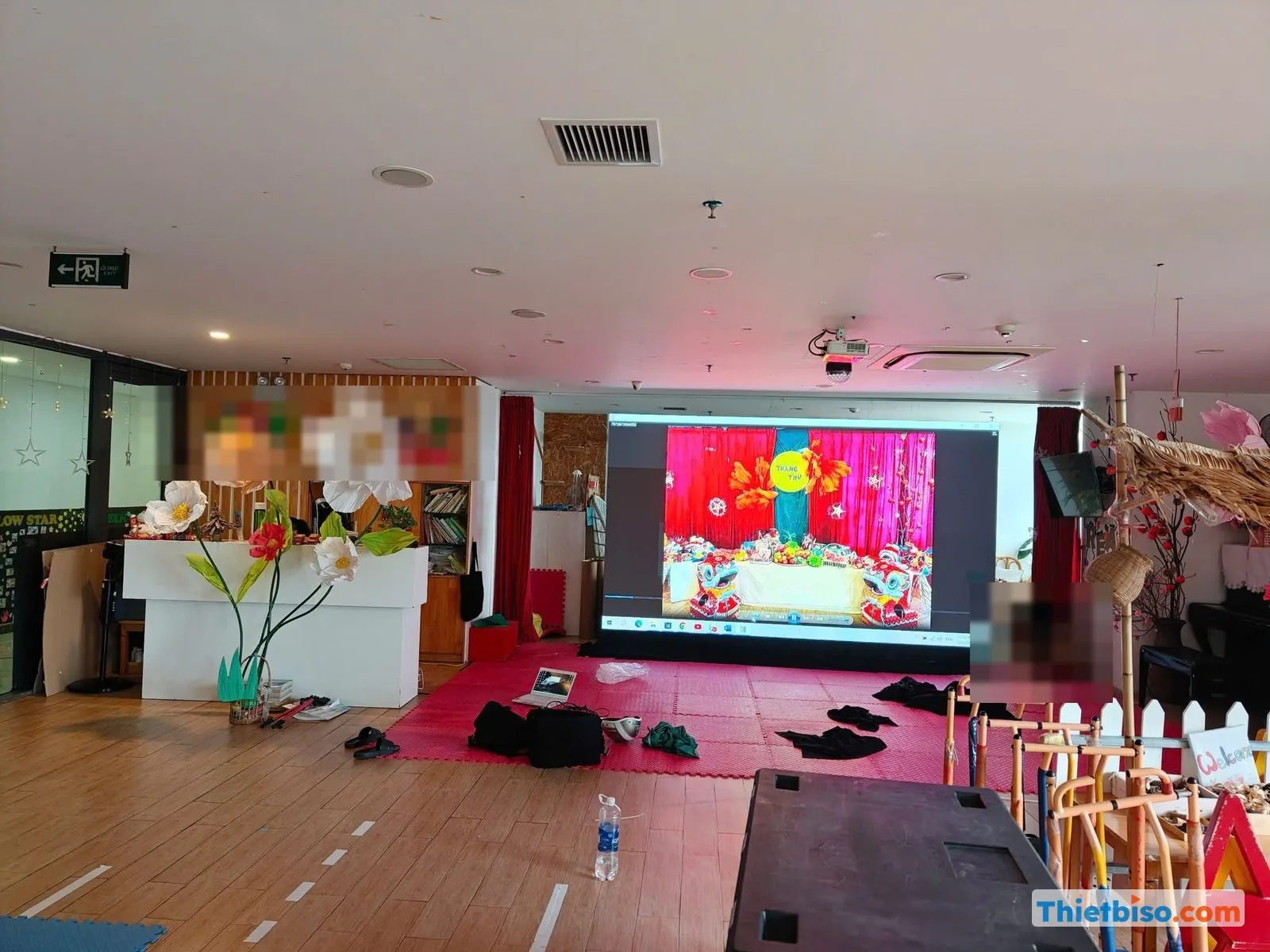 Màn LED lớn đặt trước sàn đệm đỏ, hiển thị hình múa lân; có laptop và túi đồ nghề trên sàn.
Laptop nên cắm cổng nào: HDMI, USB-C hay adapter?
Nếu laptop có cổng HDMI, hãy dùng cổng đó vì ít khâu trung gian nhất. Máy chỉ có USB-C thì cần xác nhận cổng đó xuất được hình và mang theo adapter đã thử trước.
Không phải cổng USB-C nào cũng xuất hình, kể cả hai cổng trên cùng một máy. Cổng phải hỗ trợ DisplayPort Alt Mode (chế độ truyền tín hiệu DisplayPort qua USB-C) hoặc Thunderbolt. Dây cũng cần đúng loại, vì dây USB-C chỉ dùng để sạc hoặc USB 2.0 sẽ không mang tín hiệu hình.
Adapter là mắt xích hay bị xem nhẹ. Loại rẻ có thể giới hạn độ phân giải hoặc tần số quét, dù laptop và bộ xử lý đều đáp ứng cao hơn. Theo chúng tôi, nên mang adapter đã dùng ổn với chính chiếc laptop đó, vì đổi sang adapter lạ ngay trước giờ diễn là lúc dễ phát sinh lỗi nhất.
Phía bộ xử lý cũng cần xem kỹ. Có máy chỉ nhận HDMI 1.3, thường dừng ở Full HD 60 Hz. Có máy nhận HDMI 2.0 tới 4096×2160 ở 60 Hz, như thông số nhà bán ghi cho NovaStar VX400 Pro. Riêng VX600 Pro, các trang bán hàng lại mô tả cổng HDMI không khớp nhau. Vì thế, đừng suy thông số từ tên dòng máy, mà hãy hỏi kỹ thuật viên cổng vào của đúng thiết bị tại sự kiện.
Với slide và video Full HD, chúng tôi thường để laptop xuất 1080p 60 Hz. Mức này đủ dùng cho nhiều chương trình và ít kén cáp hơn 4K.
Cáp HDMI dài bao nhiêu thì an toàn?
Với tín hiệu 4K 60 Hz, nên giữ cáp đồng thụ động trong khoảng 3–5 m. Xa hơn thì chuyển sang cáp active, cáp quang hoặc bộ kéo dài tín hiệu. Các nguồn đưa ra giới hạn lệch nhau khá nhiều, có nơi ghi tới 20 m cho cáp thụ động, nên số thận trọng dễ dùng hơn ở hiện trường.
Cáp quang AOC giữ được băng thông ở cự ly xa hơn nhiều, tuỳ hãng công bố. Chiều dài thực tế vẫn nên kiểm bằng đúng tín hiệu sẽ phát.
Khi bàn MC ở cuối hội trường, chúng tôi thường đặt bộ xử lý gần bàn kỹ thuật rồi đi dây theo mép tường. Cáp qua lối đi phải được dán cố định, vì một cú vấp có thể làm lỏng đầu nối và màn mất tín hiệu ngay. Nên chuẩn bị thêm một sợi dự phòng đã test, để sẵn ở bàn kỹ thuật.
Chỉnh độ phân giải laptop theo màn thế nào?
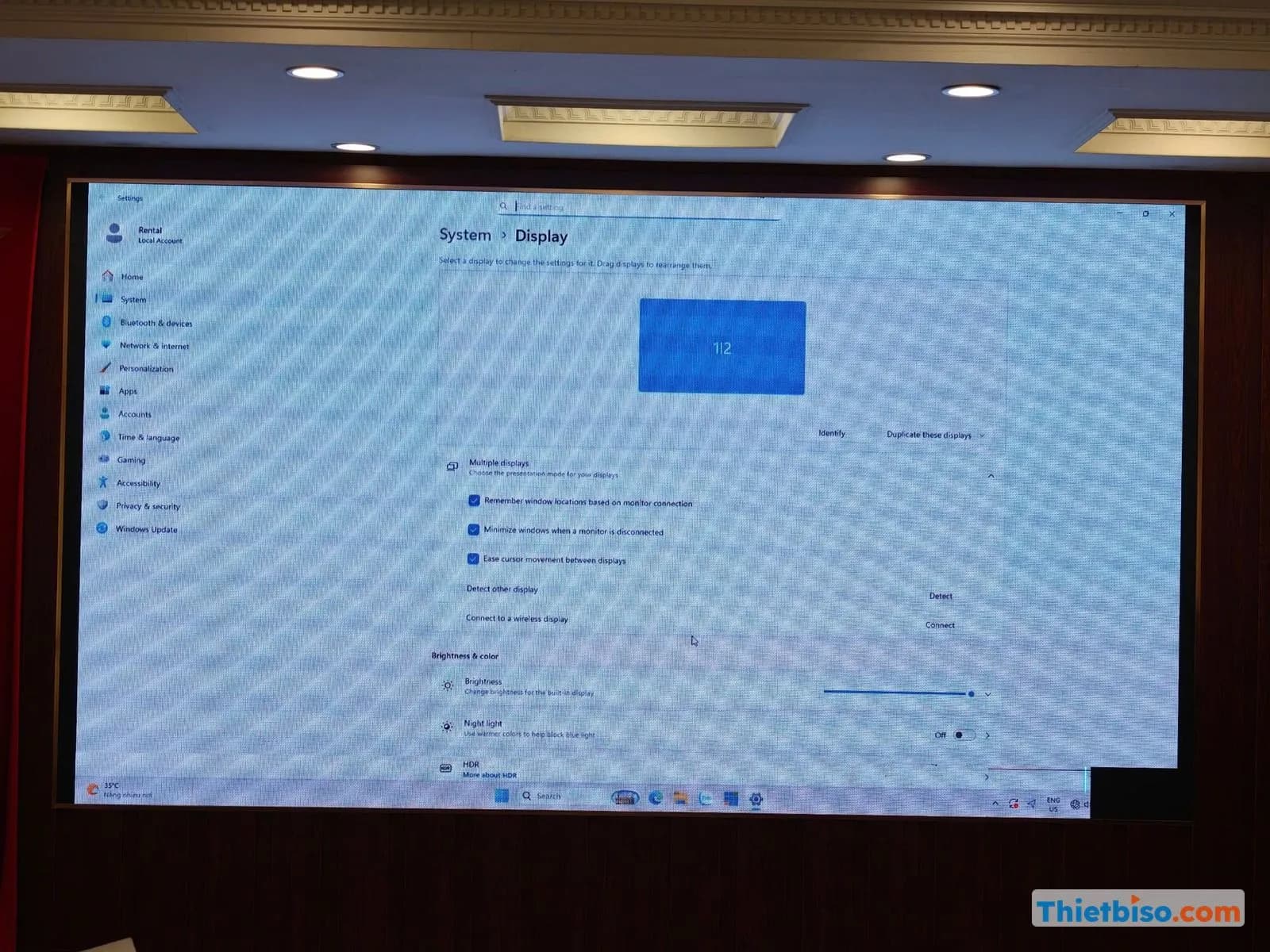
Đặt laptop xuất đúng độ phân giải mà bộ xử lý đang nhận, thường là 1920×1080 ở 60 Hz, tỉ lệ thu phóng 100%. Không nên để Windows tự chọn rồi mặc định là đúng.
Lý do nằm ở EDID, tức dữ liệu mà màn hoặc bộ xử lý báo cho laptop biết mình nhận được những gì. Card đồ hoạ dựa vào báo cáo này để chọn độ phân giải, nên kết quả có thể lệch so với cấu hình màn LED. Nhiều bộ xử lý cho sửa EDID của cổng vào, và đó là việc của kỹ thuật viên ở bàn điều khiển.
Trên Windows, chúng tôi thường làm theo thứ tự sau:
- Hỏi kỹ thuật viên độ phân giải đầu vào đang đặt trên bộ xử lý.
- Cắm cáp vào laptop trước khi mở file trình chiếu.
- Nhấn Win+P, chọn Extend nếu cần Presenter View, chọn Duplicate nếu muốn hai màn giống nhau.
- Vào Display settings, chọn màn ngoài, đặt độ phân giải và tần số quét 60 Hz.
- Đặt tỉ lệ thu phóng của màn ngoài về 100%, vì mức cao hơn có thể làm slide bị phóng và kém nét.
- Mở một slide có chữ nhỏ, đứng từ vị trí khán giả để kiểm tra.
Trên MacBook, phần tương ứng nằm trong System Settings, mục Displays. Tên mục có thể khác đôi chút tuỳ phiên bản macOS.
Một việc nhỏ khác là chế độ ngủ. Đây là kinh nghiệm của đội kỹ thuật, không phải thông số của hãng: trước giờ diễn, hãy cắm sạc, tắt chế độ ngủ và tắt màn hình tự động, bật chế độ không làm phiền. Một thông báo chat hiện lên màn LED rộng vài mét thì cả hội trường đều đọc được.
Trình chiếu PowerPoint lên màn LED cần chỉnh gì?
Hãy làm slide theo đúng tỉ lệ của vùng hiển thị LED ngay từ đầu. Theo tài liệu Microsoft, slide mặc định 16:9 có kích thước 13,333 × 7,5 in, và mục Slide Size cho phép đặt kích thước tuỳ chỉnh cho cả file.
Ví dụ màn có lưới điểm ảnh 3840×1080, tức tỉ lệ khoảng 32:9. Bạn có thể đặt slide rộng 26,667 in, cao 7,5 in. Tiếp đó cần hỏi kỹ thuật viên xem bộ xử lý có nhận được độ phân giải này không. Nếu không, có hai cách: đặt vùng màn vào một độ phân giải chuẩn lớn hơn, hoặc giữ slide 16:9 và thêm viền đen. Cách viền đen làm nhanh nhưng không tận dụng hết màn.
Nên chốt tỉ lệ trước khi thiết kế, vì đổi kích thước vào phút cuối sẽ làm xô lệch bố cục. Những thông tin cần gửi sớm có trong bài chuẩn bị gì khi thuê màn LED.
Ảnh sau cho thấy màn LED hiện hình con nai phía sau bàn tiệc dài, có người đứng chụp lại. Trong không gian như vậy, nội dung trên màn dễ lọt vào ảnh chụp, nên hình bị kéo méo sẽ rất lộ.
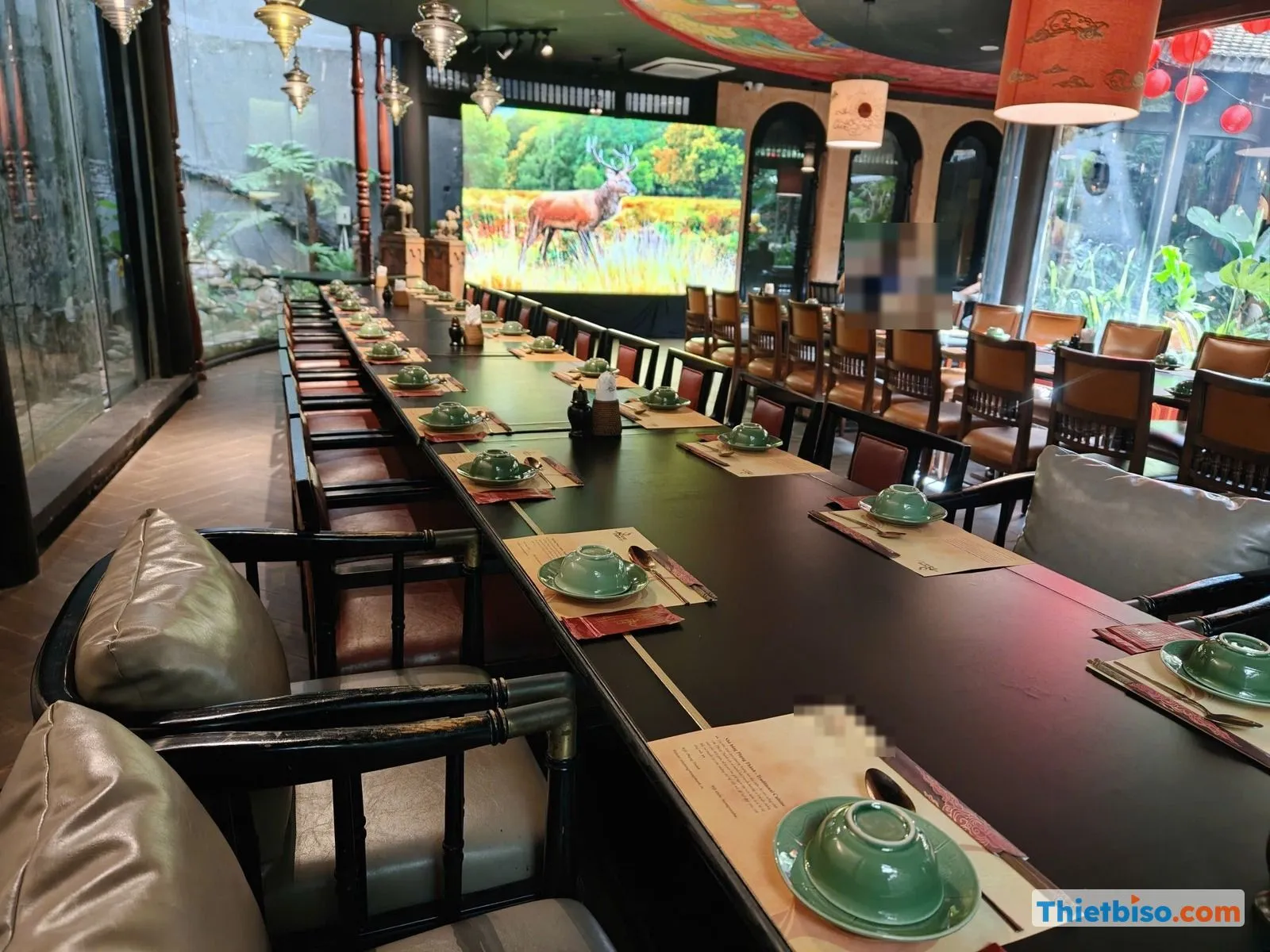 Màn LED hiển thị hình con nai, bàn tiệc dài phía trước, một người đứng chụp ảnh.
Chuyển giữa nhiều laptop sao cho không đen hình?
Dùng bộ chuyển liền mạch (seamless switcher) hoặc bộ xử lý có chức năng chuyển nguồn liền mạch, đồng thời cố định EDID ở các cổng vào. Bộ chuyển thông thường sẽ cắt nguồn cũ, khiến màn mất tín hiệu từ 1 đến vài giây trong lúc hai bên bắt tay lại.
Seamless switcher thực hiện phần bắt tay trước khi chuyển nên không có khoảng đen. Đổi lại, loại này đắt hơn, nhất là với 4K. Một phương án bổ trợ là EDID emulator, thiết bị nhỏ cắm giữa đường để laptop luôn thấy một màn cố định và không thương lượng lại sau mỗi lần chuyển.
Không phải chương trình nào cũng cần những thứ này. Nếu cả buổi chỉ có slide, theo chúng tôi, cách đơn giản hơn là gom toàn bộ file vào một laptop, vì bớt được thiết bị và bớt thao tác chuyển. Hai laptop chỉ thật sự cần thiết khi diễn giả chạy phần mềm riêng hoặc có nội dung không chép được ra máy khác.
Khi buộc phải chuyển nhiều nguồn, đội kỹ thuật thường làm như sau:
- Cắm và cấu hình mọi laptop từ buổi test, đặt cùng độ phân giải và tần số quét.
- Dán nhãn từng dây, từng cổng vào trên bộ xử lý.
- Để một hình chờ (logo hoặc phông nền) làm lớp hiển thị khi cần đổi máy.
- Thống nhất hiệu lệnh chuyển giữa MC và bàn kỹ thuật.
- Cho laptop kế tiếp vào sẵn slide đầu tiên trước khi chuyển.
Nếu màn vẫn mất hình trong lúc diễn, xem thêm cách khoanh vùng ở bài màn LED bị mất hình giữa sự kiện.
Lỗi hay gặp với PowerPoint và video là gì?
Các lỗi thường gặp gồm video khung đen, Presenter View hiện nhầm màn, chữ mờ và video có hình nhưng không có tiếng. Phần lớn có thể xử lý ngay tại bàn kỹ thuật nếu xác định đúng nguyên nhân.
HDCP là cơ chế chống sao chép nội dung trên đường HDMI. Slide thông thường không có vấn đề gì, nhưng khi phát video bản quyền, HDCP tự kích hoạt và hình có thể đen. Mọi mắt xích từ laptop, bộ chuyển đến thiết bị cuối đều phải tương thích. Nếu đường tín hiệu có đoạn HD-SDI thì nội dung HDCP không đi qua được, vì chuẩn này không mang HDCP. Có một dấu hiệu dễ nhận: video 1080p chạy được nhưng 4K bị đen, thường do chuỗi thiết bị chỉ đạt HDCP 1.4 trong khi nội dung cần 2.2.
Video phát trên màn LED cũng cần được kiểm tra trước. Ảnh dưới đây cho thấy màn LED đang hiện cảnh hoàng hôn trên biển, phía trước là bàn ăn. Những cảnh có nhiều mảng màu chuyển dần như vậy dễ lộ lỗi nén, nên chúng tôi hay khuyên test bằng đúng file sẽ phát, không dùng bản nén gửi qua chat.
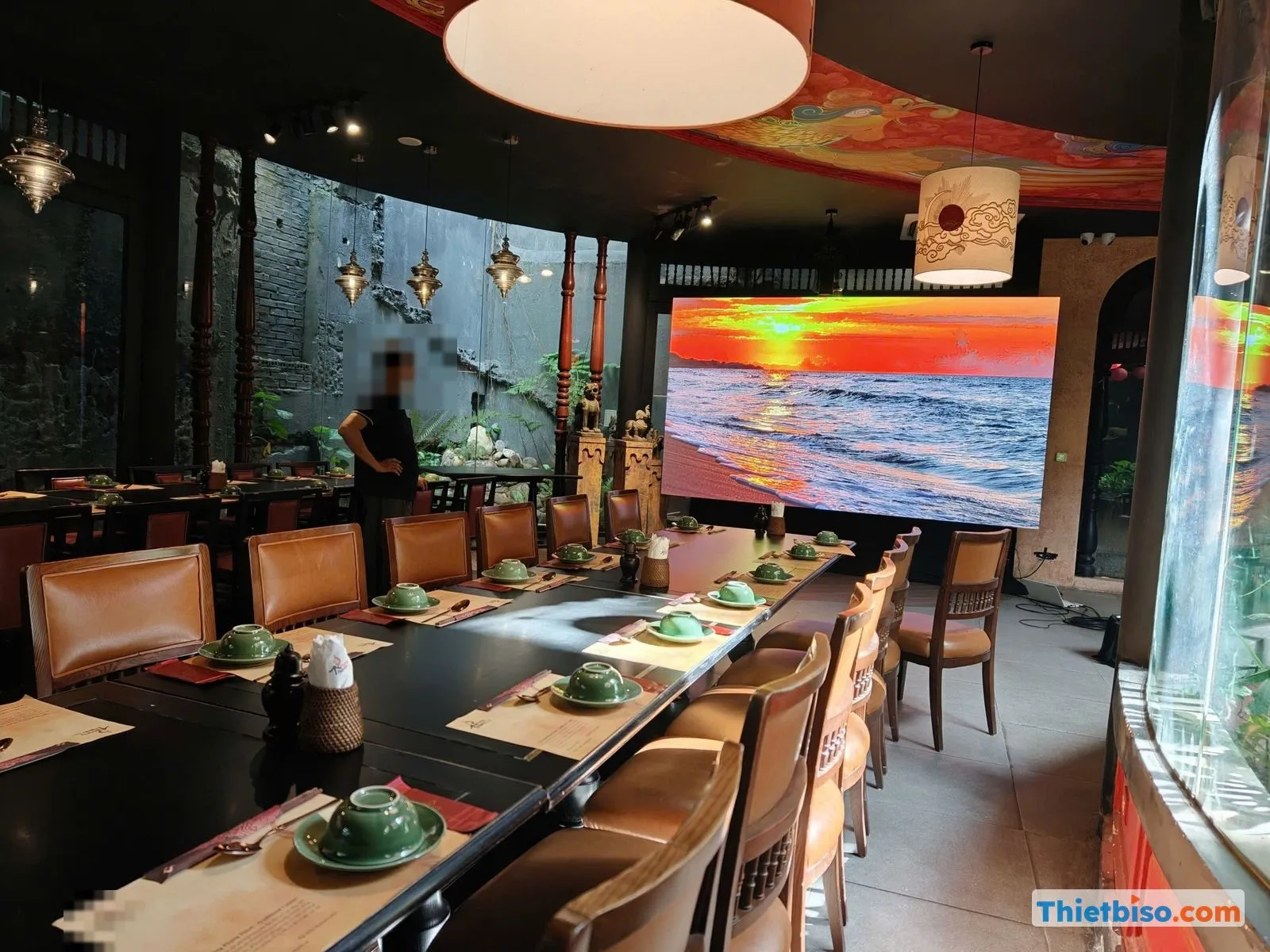 Màn LED hiển thị cảnh hoàng hôn trên biển, một người đứng nhìn màn hình, bàn ăn phía trước.
Ngoài ra, nên lưu file và video vào ổ cứng laptop thay vì chạy từ USB hoặc đường link. Font đặc biệt cần nhúng vào file. Hãy mang thêm một bản PDF của slide. Bản này không chạy được hiệu ứng, nhưng cứu được phần trình bày khi file chính gặp lỗi.
Nên test kết nối vào lúc nào trước sự kiện?
Nên test sau khi màn đã lên hình ổn định và trước giờ đón khách, với đúng laptop, đúng file và đúng dây sẽ dùng. Test bằng máy khác hoặc file khác thì kết quả không có nhiều ý nghĩa.
Buổi test cần kiểm các mục: slide có chữ nhỏ, video có tiếng, thao tác chuyển laptop, và pin hoặc nguồn sạc của laptop. Toàn bộ danh sách có trong checklist nghiệm thu màn LED trước sự kiện. Mốc thời gian cho buổi test nên được thống nhất từ đầu theo quy trình thuê màn LED tại Hà Nội, vì đơn vị nội dung và đội kỹ thuật cần có mặt cùng lúc.
Câu hỏi thường gặp
Có cắm trực tiếp laptop vào màn LED được không?
Màn LED ghép tấm cho sự kiện thường cần bộ xử lý hoặc bộ điều khiển ở giữa. Một số loại màn tích hợp có thể có sẵn cổng HDMI, tuỳ model.
Bộ xử lý hình ảnh màn LED có tác dụng gì?
Bộ xử lý nhận tín hiệu từ laptop, co giãn hình theo lưới điểm ảnh của màn và truyền xuống các tấm LED. Nhiều máy còn có chức năng chuyển nguồn và xếp lớp hình.
Trình chiếu PowerPoint lên màn LED nên dùng tỉ lệ nào?
Nên dùng đúng tỉ lệ vùng hiển thị của màn. Nếu màn không phải 16:9, hãy hỏi đội kỹ thuật lưới điểm ảnh rồi đặt Custom Slide Size trước khi thiết kế.
MacBook có kết nối được với màn LED không?
Được, thường qua adapter hoặc cáp USB-C sang HDMI. MacBook có thể yêu cầu HDCP ngay cả khi chỉ hiện desktop, vì vậy cần test trước trên đúng đường tín hiệu.
Không có laptop phù hợp thì phải làm sao?
Bạn có thể dùng máy do đơn vị cung cấp thiết bị chuẩn bị sẵn. THIETBISO.COM có dịch vụ cho thuê laptop. Khi đó, hãy gửi file sớm để test font và video.
Cần hỗ trợ phần kết nối cho sự kiện?
Bạn chỉ cần gửi kích thước màn dự kiến, số laptop và loại nội dung, đội kỹ thuật sẽ kiểm tra cổng, cáp và phương án chuyển nguồn phù hợp. Thông tin dịch vụ có tại trang thuê màn LED Hà Nội. THIETBISO.COM làm về thiết bị nghe nhìn từ năm 2007, bạn có thể gọi hotline 1800 3343 hoặc liên hệ qua thietbiso.com.
Nguồn tham khảo
- Bộ xử lý LED, scaling và EDID (LEDinCloud)
- RGBlink Venus X1, bộ chuyển và co giãn tín hiệu (PSSL)
- NovaStar VX400 Pro, thông số nhà bán (Audio Effetti)
- NovaStar VX600 Pro, thông số nhà bán (Huss Licht & Ton)
- Độ dài tối đa của cáp HDMI (Anker)
- Độ dài cáp 4K 60 Hz (Evetech)
Tác giả: Team content Thietbiso.com
Cần tư vấn cho trường hợp của bạn?
Đội kỹ thuật làm nghề từ 2007 — tư vấn miễn phí, không ép mua.