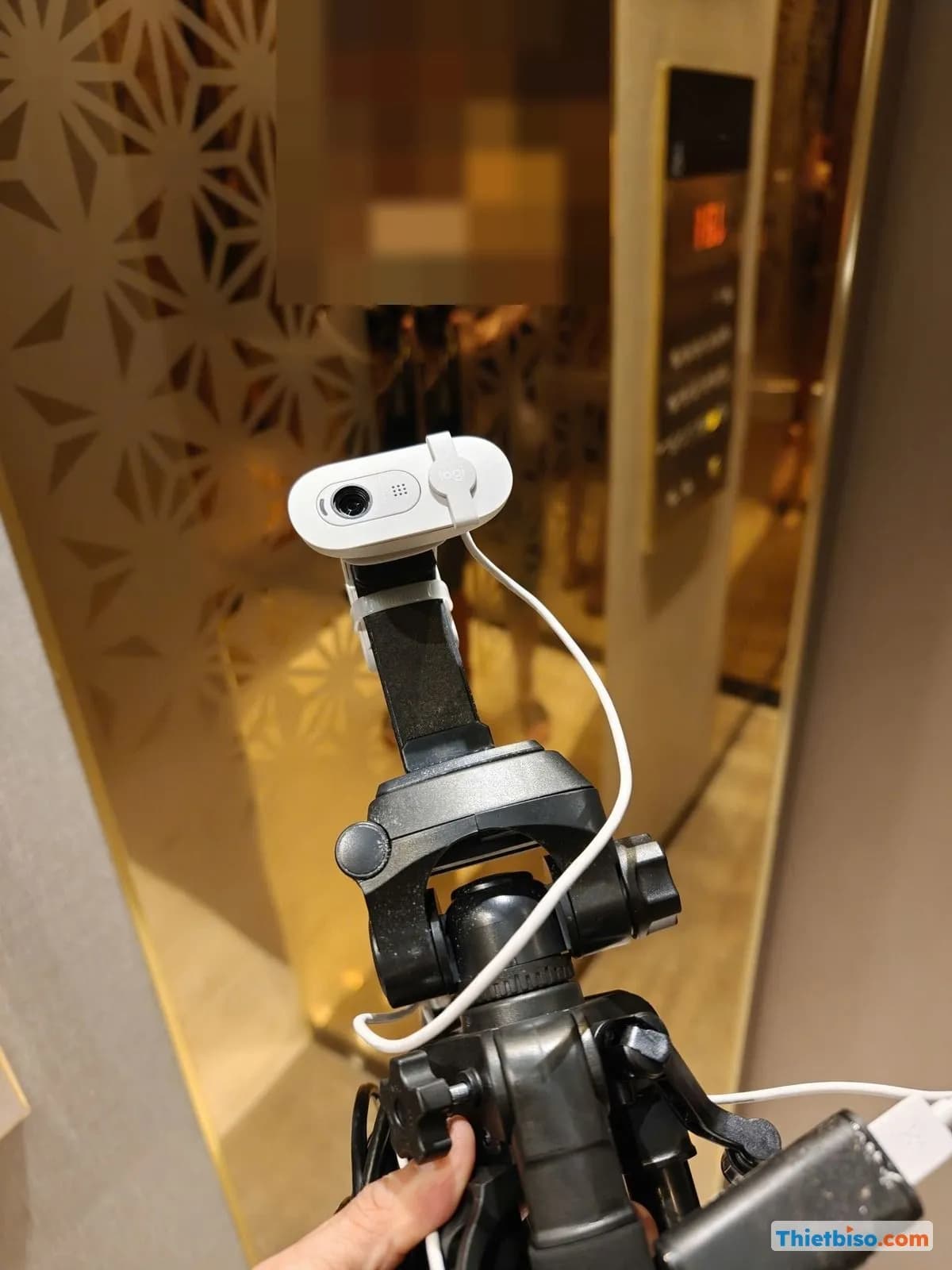
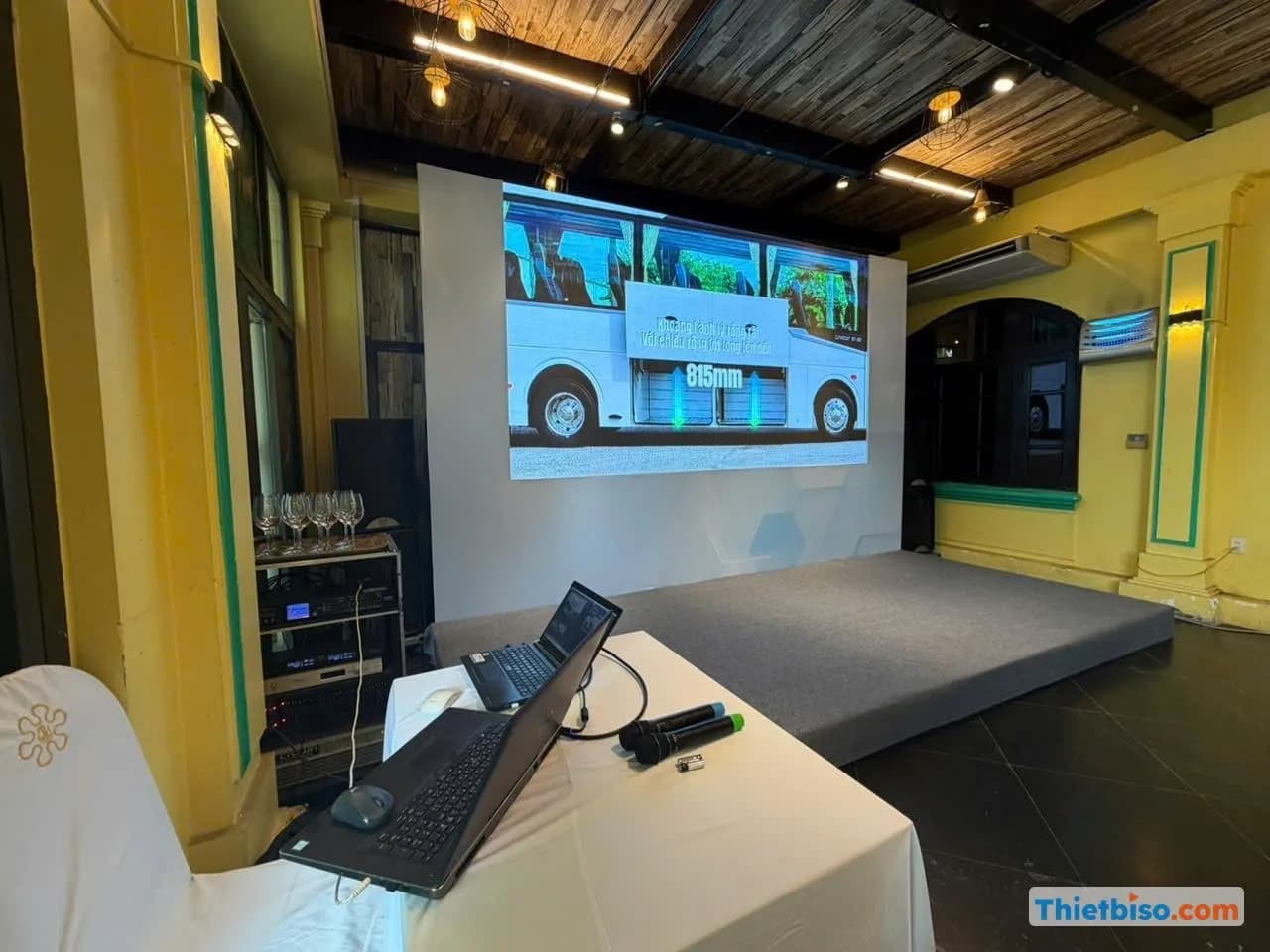
Cách kết nối camera PTZ với Zoom qua USB, HDMI và NDI kèm cách điều khiển camera
📅 18/11/2026 · ⏱ 14 phút đọc · THIETBISO.COM
Cẩm nang: Họp trực tuyến & cầu truyền hình
Dịch vụ: Cho thuê thiết bị họp trực tuyến →
Có ba cách kết nối camera PTZ với Zoom: cắm USB thẳng (chuẩn UVC), đi HDMI/SDI qua card thu hình, hoặc truyền qua mạng LAN bằng NDI. Chỉ đường USB mới cho điều khiển quay, nghiêng, zoom ngay trong Zoom. Bài có bảng so sánh, các bước làm, cách bật Far End Camera Control và danh sách kiểm tra trước giờ họp.
Cách kết nối camera PTZ với Zoom có ba đường chính: cắm USB thẳng vào máy tính, đi HDMI/SDI qua card thu hình, hoặc truyền qua mạng LAN bằng NDI. Chỉ đường USB (camera hỗ trợ chuẩn UVC) mới cho điều khiển quay, nghiêng, zoom ngay trong Zoom. Hai đường còn lại Zoom chỉ nhận hình.
Camera PTZ (Pan – Tilt – Zoom) là loại camera có động cơ quay ngang, nghiêng lên xuống và zoom quang học, điều khiển từ xa. Dưới đây là cách đội kỹ thuật THIETBISO.COM vẫn làm khi lắp camera PTZ cho phòng họp và hội trường chạy Zoom, kèm các lỗi hay gặp. Nếu bạn cần cả bộ đã cấu hình sẵn, xem trang cho thuê thiết bị họp trực tuyến.
Có mấy cách đưa hình camera PTZ vào Zoom?
Có ba cách: USB, HDMI/SDI qua card thu hình (capture card) và NDI qua mạng. Chọn cách nào tuỳ vào cổng camera đang có, khoảng cách từ camera tới máy tính và việc bạn có cần bấm điều khiển camera trong Zoom hay không.
Bảng dưới là so sánh theo kinh nghiệm lắp đặt của chúng tôi, kết hợp tài liệu của các hãng camera và card thu hình (xem mục Nguồn tham khảo).
Theo chúng tôi, phòng họp dưới 12 người nên đi USB vì gọn và điều khiển được ngay trong Zoom. Hội trường cần hai camera trở lên thì đi HDMI/SDI hoặc NDI rồi trộn hình bằng phần mềm. Lý do: Zoom không chuyển nhiều camera mượt bằng phần mềm trộn hình chuyên dụng.
Cách 1: Cắm USB thẳng từ camera vào máy tính
Đây là cách nhanh nhất. Camera PTZ có cổng USB khi cắm vào máy tính sẽ hiện ra như một webcam, Zoom nhận ngay mà thường không cần cài driver riêng (theo tài liệu hướng dẫn kết nối USB của hãng camera).
Các bước chúng tôi làm:
- Cấp nguồn cho camera trước (adapter hoặc PoE, tuỳ model), chờ camera chạy hết vòng tự kiểm tra.
- Cắm dây USB từ camera thẳng vào cổng trên máy tính, chưa qua hub hay bộ kéo dài.
- Mở Camera của Windows hoặc Photo Booth trên macOS để xem máy đã nhận hình chưa.
- Mở Zoom, vào Settings (Cài đặt) → Video, chọn tên camera trong ô Camera.
- Bật chế độ HD nếu đường truyền đủ, tắt "Mirror my video" nếu muốn chữ trên bảng không bị ngược trên màn hình của chính bạn.
- Thử nút điều khiển camera trong Zoom (biểu tượng camera hoặc mục điều khiển camera, tên gọi tuỳ phiên bản).
Trên Windows hay gặp một chuyện: Zoom báo không tìm thấy camera dù camera đã hiện trong Device Manager. Khi đó vào Settings → Privacy & security → Camera, bật quyền cho ứng dụng máy tính dùng camera.
Về dây, USB 2.0 theo chuẩn chỉ dài tối đa 5 m. Camera 4K truyền qua USB cần băng thông USB 3. Nếu bạn đi qua bộ kéo dài chỉ hỗ trợ USB 2.0, hình sẽ tụt về 1080p. Cần kéo xa thì có bộ kéo dài USB 3.0 chạy qua cáp mạng Cat5e/6, hoặc dây USB 3.0 quang lai dài vài chục mét, khoảng cách cụ thể tuỳ thông số từng hãng.
Một mẹo từ diễn đàn hỗ trợ của hãng camera mà chúng tôi cũng áp dụng: lần đầu luôn cắm camera thẳng vào máy để hệ điều hành nhận driver, sau đó mới lắp bộ kéo dài. Làm ngược lại, máy đôi khi không nhận hoặc chập chờn mất tín hiệu.
Cách 2: Đi HDMI hoặc SDI qua card thu hình
Camera xuất hình qua cổng HDMI hoặc SDI, dây đó cắm vào card thu hình, card cắm vào máy tính qua USB. Zoom thấy card như một webcam.
Card thu hình (capture card) là thiết bị chuyển tín hiệu video HDMI/SDI thành dạng máy tính đọc được. Loại USB phổ biến thường cắm vào là chạy, hiện ngay trong danh sách Camera của Zoom. Điểm cần nhớ là cổng vào của card phải khớp với cổng ra của camera: camera chỉ có SDI thì card phải có đầu vào SDI, không dùng card HDMI rồi chế đầu chuyển.
Một camera thì card USB là đủ. Từ hai camera trở lên trên máy bàn, card PCIe gắn trong máy ổn định hơn vì không tranh băng thông USB với các thiết bị khác.
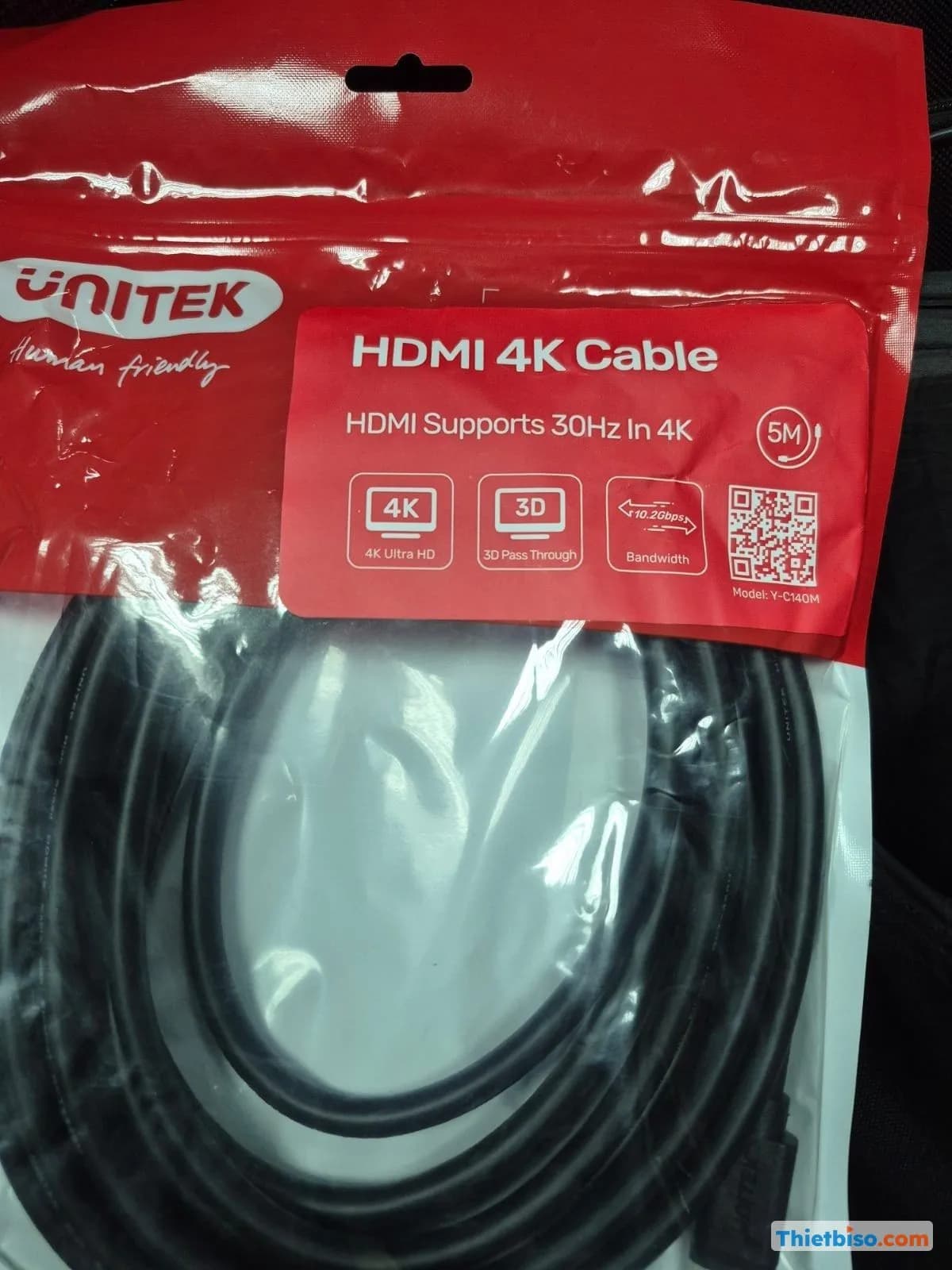
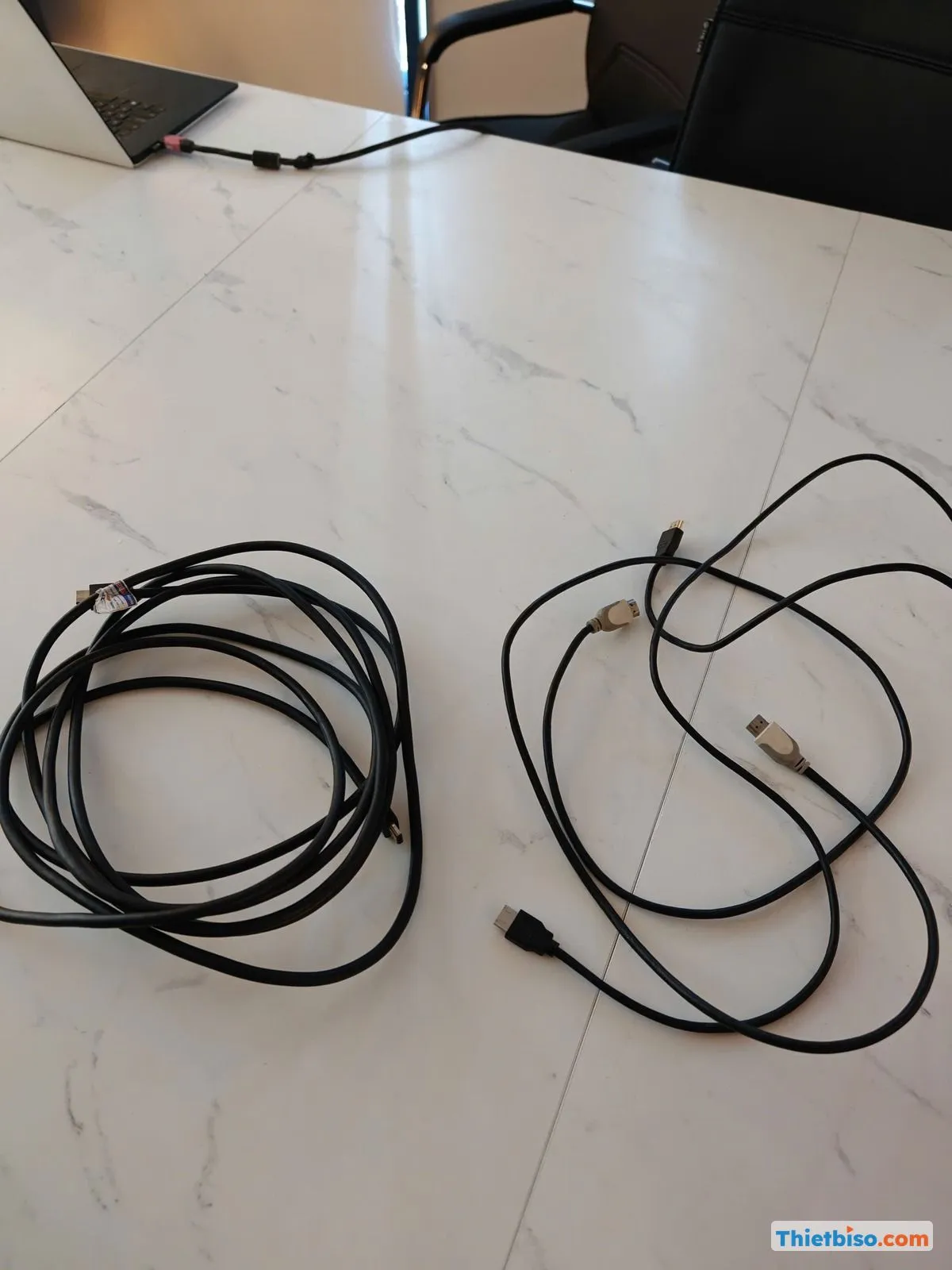 Hai cuộn dây cáp đen gồm cáp HDMI và dây mạng đặt trên mặt bàn đá trắng, phía sau có laptop.
Ảnh trên là hai cuộn cáp chúng tôi chuẩn bị cho một bộ họp trực tuyến: cáp HDMI và dây mạng, đặt cạnh laptop. Đi đường HDMI thì phải tính trước chiều dài dây từ vị trí camera tới bàn kỹ thuật, vì dây HDMI dài kém chất lượng là nguyên nhân hay gặp nhất khi hình chớp tắt.
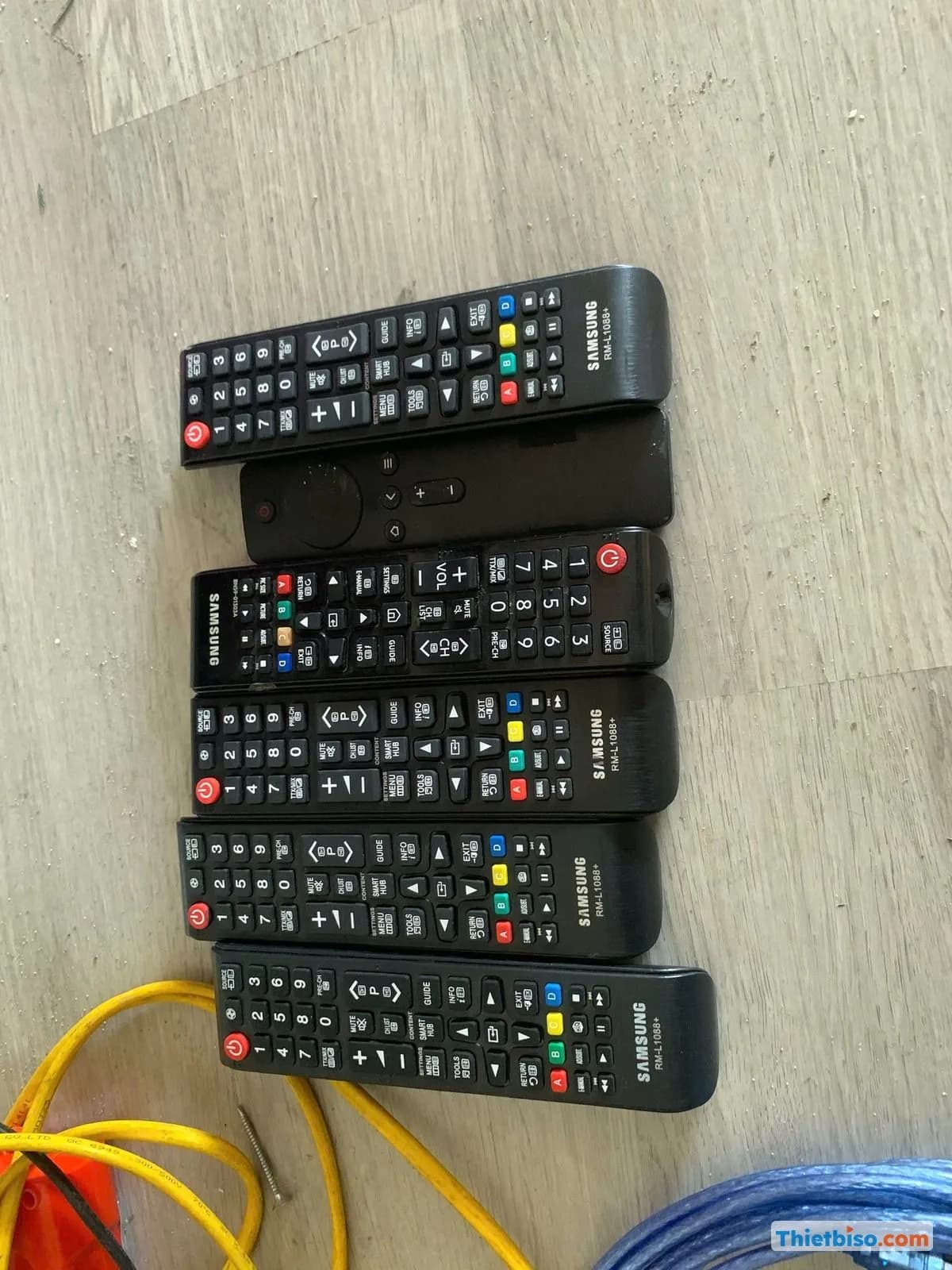
Cái giá của đường này: Zoom chỉ nhận hình. Muốn quay, nghiêng, zoom thì dùng remote hồng ngoại đi kèm camera, bàn điều khiển PTZ, hoặc giao diện web của camera. Ở hội trường, chúng tôi thường để một kỹ thuật viên ngồi bàn điều khiển, đặt sẵn các vị trí nhớ (preset) như toàn cảnh, bục phát biểu, hàng ghế chủ toạ, rồi chỉ việc bấm số.
Nếu cần ghép hai camera với slide trình chiếu thành một khung hình, bạn có thể đưa các nguồn vào OBS rồi xuất camera ảo sang Zoom. Cách làm chi tiết có trong bài OBS Studio trộn hình cho hội nghị trực tuyến.
Cách 3: Truyền hình qua mạng LAN bằng NDI
NDI (Network Device Interface) là giao thức truyền video qua mạng nội bộ. Camera PTZ hỗ trợ NDI chỉ cần một dây mạng, máy tính nhận hình qua phần mềm rồi đưa vào Zoom như camera ảo.
Quy trình theo hướng dẫn tích hợp NDI với Zoom của hãng camera:
- Nối camera vào switch mạng bằng dây Ethernet. Dùng switch PoE thì một dây vừa cấp nguồn vừa truyền hình.
- Mở trình duyệt, gõ địa chỉ IP của camera, đăng nhập và bật NDI trong phần cài đặt.
- Cài bộ NDI Tools trên máy chạy Zoom.
- Mở NDI Virtual Input, chọn đúng tên camera trong danh sách nguồn.
- Trong Zoom, vào Settings → Video, chọn camera ảo NDI.
- Trên Windows, kiểm tra lại quyền camera trong phần Privacy như ở cách 1.
Muốn đổi camera giữa giờ họp, bạn đổi nguồn trong NDI Virtual Input, Zoom vẫn giữ nguyên camera ảo nên không bị ngắt hình. Máy tính chạy Zoom và camera phải cùng mạng, cùng dải địa chỉ.
Theo chúng tôi, NDI chỉ đáng dùng khi bạn kiểm soát được mạng. Ở hội trường dùng chung Wi-Fi với vài trăm khách, chúng tôi luôn tách một switch riêng cho camera và máy kỹ thuật, không để video NDI chạy chung đường với mạng khách. Phần tính đường truyền ra Internet cho Zoom, bạn xem thêm bài băng thông mạng cho hội nghị trực tuyến.
Điều khiển quay, nghiêng, zoom ngay trong Zoom được không?
Được, nhưng chỉ khi camera nối qua USB và hỗ trợ điều khiển theo chuẩn UVC (USB Video Class). Camera cũ chỉ nhận lệnh qua cổng RS-232, RS-422 hay giao thức VISCA thì Zoom không điều khiển được.
Một chi tiết nhiều người bỏ qua: "có cổng USB" không đồng nghĩa với "điều khiển được trong Zoom". Có hãng đã xác nhận dòng camera của họ không hỗ trợ đủ lệnh UVC để phần mềm họp điều khiển. Zoom cũng chưa công bố danh sách camera PTZ tương thích cho bản Zoom trên máy tính, chỉ có danh sách thiết bị chứng nhận cho Zoom Rooms. Trên diễn đàn cộng đồng Zoom, người kiểm duyệt cho biết phần lớn camera theo chuẩn UVC đều chạy được, nhưng đó là nhận xét chung chứ không phải cam kết.
Vì vậy, trước khi thuê hoặc mua, bạn nên hỏi thẳng nhà cung cấp hai câu: camera có xuất hình qua USB không, và đã thử bấm điều khiển PTZ trong Zoom chưa. Với Zoom Rooms (phòng họp cố định dùng phần mềm Zoom Rooms), việc điều khiển camera còn làm được từ máy tính bảng điều khiển đặt trên bàn họp.
Bật điều khiển camera từ đầu cầu xa (Far End Camera Control)
Far End Camera Control cho phép người ở điểm cầu khác điều khiển camera PTZ của bạn qua Zoom. Tính năng này phải bật trên trang web Zoom ở cả hai tài khoản, không bật trong ứng dụng.
Đường dẫn cài đặt (tên mục có thể khác tuỳ phiên bản giao diện): đăng nhập web Zoom → Settings → tab Meeting → mục In Meeting (Advanced) → bật "Far end camera control". Quản trị viên tài khoản doanh nghiệp có thể bật cho cả tổ chức hoặc theo nhóm, và khoá cài đặt lại. Bật xong, đôi khi phải thoát cuộc họp rồi vào lại mới có hiệu lực.
Khi họp, người ở xa bấm chuột phải vào khung hình của bạn, chọn "Request Camera Control". Bên có camera bấm chấp nhận. Từ lúc đó, người kia dùng các nút điều khiển trên màn hình để quay, nghiêng, zoom.
Ba điều cần biết trước khi dựa vào tính năng này:
- Người điều khiển phải họp bằng ứng dụng trên máy tính, họp bằng điện thoại không dùng được.
- Có trường hợp bên kia zoom được nhưng không quay, nghiêng được. Trên diễn đàn Zoom chưa có cách sửa chung, thường do camera không hỗ trợ đủ lệnh UVC.
- Tuỳ chọn tự động chấp nhận điều khiển nghĩa là ai xin cũng điều khiển được ngay. Bộ tiêu chuẩn bảo mật CIS cho Zoom khuyên tắt tính năng này nếu không thật sự cần.
Theo chúng tôi, với cuộc họp có khách bên ngoài, nên để kỹ thuật viên tại chỗ điều khiển camera thay vì giao cho đầu cầu xa. Vừa an toàn, vừa tránh cảnh camera bị xoay lung tung giữa lúc lãnh đạo phát biểu.
Thứ tự kiểm tra trước giờ họp
Kiểm tra theo thứ tự từ camera ra tới Zoom, không nhảy cóc. Lỗi ở khâu nào thì dừng xử lý khâu đó.
- Camera lên nguồn, chạy xong vòng tự kiểm tra, đèn báo bình thường.
- Máy tính nhận hình (Camera của Windows, Photo Booth, hoặc NDI Studio Monitor với NDI).
- Zoom chọn đúng camera trong Settings → Video, hình rõ, đúng tỉ lệ.
- Thử nút PTZ trong Zoom (đường USB) hoặc remote/bàn điều khiển (đường HDMI, NDI). Đặt sẵn preset.
- Bật Far End Camera Control trên web nếu cần, thử với một máy tính khác đăng nhập tài khoản khác.
- Mở cuộc họp thử, nhờ một người ở ngoài mạng nội bộ vào xem hình và nghe tiếng ít nhất 15 phút.
Bước 6 hay bị bỏ. Nhiều lỗi như hình giật khi chuyển preset hay máy tính nóng rồi tụt khung hình chỉ lộ ra sau vài phút chạy liên tục.
Khi thuê camera PTZ cho Zoom nên hỏi những gì?
Nên hỏi rõ cổng xuất hình, khả năng điều khiển trong Zoom, độ dài dây đi kèm và kích thước chân đế hoặc giá treo. Đây là bốn thứ quyết định bạn có lắp được ngay hay phải chạy đi mua thêm phụ kiện.
 Thước dây đo kích thước thiết bị bọc màng trong kho.
Ảnh trên là cảnh đo kích thước một thiết bị còn bọc màng trong kho. Trước khi mang thiết bị đi, chúng tôi thường đo lại kích thước để tính chỗ đặt, giá đỡ và thùng vận chuyển cho khớp với mặt bằng phòng họp.
 Thước dây đo mặt khay hoặc tấm đen bọc nilon đặt trên nền xi măng, một ngón tay giữ thước.
Tương tự, ảnh này cho thấy việc đo mặt một tấm thiết bị bọc nilon đặt trên nền xi măng. Với camera PTZ, chuyện kích thước nghe nhỏ nhưng quan trọng: camera đặt trên tủ thấp hay chân máy không đủ cao sẽ chỉ quay được gáy người ngồi hàng đầu.
Danh sách câu hỏi chúng tôi khuyên bạn chuẩn bị:
- Camera xuất qua USB, HDMI, SDI hay NDI? Có mấy cổng cùng lúc?
- Đã thử điều khiển PTZ trong Zoom với camera này chưa?
- Dây USB hoặc HDMI đi kèm dài bao nhiêu mét, có bộ kéo dài không?
- Camera cấp nguồn bằng adapter hay PoE?
- Có chân máy hoặc giá treo tường không, cao tối đa bao nhiêu?
- Có kỹ thuật viên ở lại điều khiển trong buổi họp không?
Khi nào không cần camera PTZ?
Phòng họp nhỏ, người ngồi gọn quanh một bàn và không cần đổi góc máy thì webcam góc rộng hoặc thanh hội nghị (video bar) liền camera, micro, loa là đủ. Camera PTZ chỉ đáng tiền khi bạn cần zoom vào người phát biểu ở xa hoặc đổi nhiều góc trong buổi họp.
Ví dụ một phòng họp 6 người, bàn tròn, họp nội bộ hàng tuần: camera PTZ gần như chỉ đứng yên một góc, nên webcam góc rộng tốt sẽ rẻ và gọn hơn nhiều. Ngược lại, một hội trường có bục phát biểu cách camera hơn 10 m, chủ toạ ngồi một dãy, khán giả đặt câu hỏi từ dưới lên thì webcam không zoom tới, lúc đó PTZ mới phát huy. Bạn tham khảo thêm bài thuê thiết bị họp trực tuyến cho phòng họp nhỏ 5–12 người để so cấu hình.
Camera đẹp mà âm thanh vọng thì buổi họp vẫn hỏng. Ở hội trường, hãy tính micro và loa cùng lúc với camera.
Cần bộ camera PTZ đã cấu hình sẵn cho Zoom?
THIETBISO.COM làm cho thuê, lắp đặt thiết bị nghe nhìn tại Hà Nội từ năm 2007, trong đó có camera PTZ, card thu hình, micro hội nghị và máy tính chạy Zoom. Chúng tôi thử kết nối và preset trước, mang tới lắp, chạy thử cùng bạn trước giờ họp. Thông tin cấu hình và báo giá có tại trang dịch vụ cho thuê thiết bị họp trực tuyến, hoặc gọi, nhắn Zalo, WhatsApp 0969 112 359. Website: https://thietbiso.com.
Câu hỏi thường gặp
Camera PTZ có cổng USB thì cắm vào Zoom là dùng được ngay không?
Thường là được về hình, vì phần lớn camera USB theo chuẩn UVC được máy nhận như webcam. Còn điều khiển quay, nghiêng, zoom trong Zoom thì tuỳ camera có hỗ trợ đủ lệnh UVC hay không, nên thử trước.
Đi HDMI qua card thu hình thì có điều khiển camera trong Zoom được không?
Không. Zoom chỉ nhận hình qua card. Bạn điều khiển camera bằng remote, bàn điều khiển PTZ hoặc giao diện web của camera.
Vì sao camera 4K lên Zoom chỉ còn 1080p?
Có thể do dây hoặc bộ kéo dài chỉ hỗ trợ USB 2.0, hoặc do Zoom tự giảm chất lượng theo đường truyền. Kiểm tra camera cắm thẳng cổng USB 3 trên máy trước, rồi mới xét tới mạng.
Người ở điểm cầu khác điều khiển camera của tôi được không?
Được, qua tính năng Far End Camera Control. Cả hai tài khoản phải bật trên web Zoom, người điều khiển phải họp bằng máy tính và gửi yêu cầu để bạn chấp nhận.
Một máy tính chạy Zoom gắn được mấy camera PTZ?
Zoom chỉ phát một camera tại một thời điểm. Muốn dùng nhiều camera, bạn đưa chúng vào card PCIe hoặc NDI, trộn bằng phần mềm như OBS rồi xuất một camera ảo sang Zoom.
Nguồn tham khảo
- PTZOptics – Connect via USB
- TechRadar – Bring HDMI and SDI sources into Zoom
- Magewell – Knowledge Base
- AVer – PTZ Camera Integration with Zoom NDI
- Telycam – How to switch NDI cameras on Zoom
- B&H Explora – The Basics of PTZ Setups
- PTZOptics – Remote PTZ Camera Controls in Zoom Video Conferencing
- PTZOptics – Zoom Integration Videos
Tác giả: Team content Thietbiso.com
Cần tư vấn cho trường hợp của bạn?
Đội kỹ thuật làm nghề từ 2007 — tư vấn miễn phí, không ép mua.