Cách ghi hình hội nghị trực tuyến bằng Zoom, Teams, Meet và OBS để không mất file
📅 20/11/2026 · ⏱ 15 phút đọc · THIETBISO.COM
Cẩm nang: Họp trực tuyến & cầu truyền hình
Dịch vụ: Cho thuê thiết bị họp trực tuyến →
Có hai cách ghi hình hội nghị trực tuyến: dùng tính năng ghi của Zoom, Teams, Google Meet, hoặc ghi riêng bằng OBS lấy hình từ camera và tiếng từ mixer. Buổi quan trọng nên ghi cả hai đường cùng lúc, kiểm tra quyền ghi, dung lượng lưu và ghi thử trước giờ họp.
Cách ghi hình hội nghị trực tuyến có hai hướng chính: ghi bằng tính năng có sẵn của phần mềm họp (Zoom, Teams, Google Meet, lưu lên đám mây hoặc vào máy), hoặc ghi độc lập bằng máy tính chạy OBS lấy hình từ camera và tiếng từ bàn trộn. Buổi quan trọng nên ghi song song cả hai đường, kiểm tra quyền ghi, dung lượng lưu và ghi thử trước giờ họp.
Phần dưới là cách đội kỹ thuật THIETBISO.COM thường làm khi dựng và ghi các buổi họp trực tuyến, từ phòng họp nhỏ đến hội trường. Có cả những lỗi hay gặp khiến bản ghi mất tiếng, sai bố cục hoặc hỏng file.
Nên ghi bằng phần mềm họp hay ghi độc lập?
Theo chúng tôi, buổi họp nội bộ thông thường chỉ cần ghi bằng phần mềm họp. Buổi có lãnh đạo phát biểu, cần dựng lại thành video hoặc lưu hồ sơ thì nên thêm một đường ghi độc lập, vì phần mềm họp chỉ ghi lại những gì nó "thấy" qua đường truyền, chất lượng phụ thuộc mạng và bố cục mặc định.
Ghi bằng phần mềm họp có ưu điểm là gọn: bấm một nút, có file. Nhược điểm là hình bị nén theo băng thông, nhiều khi chỉ ra một file trộn chung tiếng của mọi người, khó dựng lại. Ghi độc lập thì lấy tín hiệu gốc từ camera và mixer (bàn trộn âm thanh) ngay tại phòng, nên hình nét hơn và tách được tiếng, đổi lại cần thêm máy tính, thêm cáp và một người theo dõi.
Phương án chúng tôi hay đề xuất cho hội nghị là: phần mềm họp ghi đám mây làm bản dự phòng, máy OBS ghi bản chính. Một đường lỗi thì còn đường kia.
Ghi hình trên Zoom cần chỉnh những gì trước buổi họp?
Trên Zoom, bạn cần chọn kiểu ghi (cục bộ hay đám mây), chọn bố cục ghi và bật tuỳ chọn tách tiếng theo người nếu cần, tất cả phải làm trước khi buổi họp bắt đầu. Bật giữa chừng thường không có tác dụng với phần đang ghi.
Ghi cục bộ (local recording) lưu file vào máy của người bấm ghi. Ghi đám mây (cloud recording) lưu lên máy chủ Zoom, buổi họp kết thúc một lúc thì có link tải. Mục "Record a separate audio file of each participant" cho ra mỗi người một file âm thanh riêng, đặt theo tên người tham gia. Với ghi cục bộ, mục này nằm trong cài đặt của ứng dụng trên máy. Với ghi đám mây, nó nằm trong cổng web.
Chỗ này các nguồn nói không giống nhau. Bài viết cũ trên diễn đàn cho rằng chỉ ghi cục bộ mới tách được tiếng theo người. Nguồn mới hơn nói ghi đám mây cũng làm được nếu đã cấu hình. Vẫn có người dùng báo đã bật mà chỉ nhận được một file trộn chung. Vì vậy chúng tôi coi đây là chuyện tuỳ gói tài khoản và phiên bản, bắt buộc ghi thử rồi mới tin. Thêm một điểm: theo một blog bên thứ ba, người gọi vào bằng điện thoại (dial-in) bị gộp chung một kênh tiếng ở cả hai kiểu ghi.
Về bố cục, ghi đám mây cho chọn: người đang nói kèm màn hình chia sẻ, dạng lưới (gallery) kèm màn hình chia sẻ, hoặc ghi riêng từng bố cục thành file riêng. Chọn kiểu cuối thì một buổi họp ra nhiều file, nặng hơn nhưng dựng lại thoải mái. Với tài khoản tổ chức, đường dẫn thường là Account Management > Account Settings > Recording & Transcript.
Lỗi người dùng hay gặp: đã chọn dạng lưới, nhưng hễ có người chia sẻ slide thì bản ghi tự chuyển sang "màn hình chia sẻ + người đang nói". Nguyên nhân thường là cài đặt nằm ở hai cấp, cấp tài khoản và cấp cá nhân, mới sửa một cấp. Cách chắc ăn là sửa cả hai, rồi mở một phòng họp thử, chia sẻ màn hình vài phút, dừng ghi và mở file xem.
Ghi trên Microsoft Teams và Google Meet khác Zoom ở đâu?
Teams và Meet đều ghi lên kho lưu trữ đám mây của tổ chức (OneDrive/SharePoint hoặc Google Drive), và cả hai đều cần quyền do quản trị viên cấp. Khác biệt lớn nhất với Zoom là bạn ít được chỉnh bố cục và gần như không tách được tiếng theo người.
Theo tài liệu hỗ trợ của Microsoft, người tổ chức và người bấm ghi đều phải có quyền ghi; khách mời (guest) không ghi được. Cuộc họp thường lưu vào OneDrive, cuộc họp trong kênh (channel) lưu vào SharePoint của nhóm. Tài liệu Microsoft không nói thống nhất là OneDrive của người tổ chức hay của người bấm ghi, nên trước buổi họp hãy hỏi bộ phận IT của đơn vị. Nếu tải lên lỗi do không có OneDrive hoặc hết dung lượng, bản ghi được giữ tạm 21 ngày, quá hạn là mất.
Với Google Meet, theo trang trợ giúp của Google, quản trị viên Google Workspace phải bật quyền ghi và chỉ một số gói Workspace có tính năng này. Không đủ điều kiện thì nút ghi bị mờ. Bản ghi vào My Drive > Meet Recordings của người tổ chức. Chỉ ghi được trên máy tính hoặc điện thoại Android. Tổ chức hết dung lượng Drive thì không ghi được. Một số nguồn nói mỗi lần ghi giới hạn khoảng 8 giờ, buổi họp cả ngày nên chia thành phiên.
Từ thực tế dựng phòng, chúng tôi thấy lỗi hay gặp nhất ở hai nền tảng này không phải kỹ thuật mà là tài khoản: máy tính tại phòng họp đăng nhập bằng tài khoản không có quyền ghi, hoặc người được giao bấm ghi lại vào bằng tư cách khách. Hãy chốt rõ ai bấm ghi, bằng tài khoản nào, từ hôm trước.
Ghi độc lập bằng OBS: thiết lập sao cho không mất file?
Khi ghi bằng OBS Studio, nên ghi ra định dạng MKV, chất lượng theo CRF hoặc CQP khoảng 16–23, keyframe interval để 2, và tách nhiều kênh tiếng. Ghi xong thì dùng chức năng Remux để chuyển sang MP4.
Lý do chọn MKV: theo hướng dẫn chính thức của OBS, nếu máy treo hoặc dừng ghi đột ngột thì file MKV không hỏng hết, còn MP4 dở dang thường không mở được. Ghi xong, vào File > Remux Recordings để đóng gói lại sang MP4. Thao tác này không nén lại nên không giảm chất lượng, và file MKV gốc vẫn còn. Bản OBS mới có tuỳ chọn tự chuyển sang MP4 khi dừng ghi (Settings > Advanced > Recording).
Ở chế độ Advanced, bộ mã hoá x264 (mã hoá bằng CPU) dùng CRF, bộ mã hoá phần cứng của card đồ hoạ dùng CQP. Số càng thấp thì hình càng đẹp và file càng nặng. Theo kinh nghiệm của đội kỹ thuật, máy ghi hội nghị nên dùng mã hoá phần cứng để CPU còn sức chạy phần mềm họp nếu phải dùng chung máy, dù tốt nhất vẫn là tách hai máy riêng.
Ghi nhiều kênh âm thanh (multi-track) là thiết lập chúng tôi luôn bật. Kênh 1 là tiếng trộn tổng, kênh 2 là tiếng micro tại hội trường, kênh 3 là tiếng điểm cầu xa đi ra từ máy họp. Khi dựng, nếu điểm cầu xa bị rè thì có thể hạ riêng kênh đó mà không ảnh hưởng lời người phát biểu. Cách dựng cảnh 2 camera kèm slide trong OBS, chúng tôi đã viết riêng ở bài OBS Studio trộn hình cho hội nghị trực tuyến.
Một chi tiết nhỏ mà hay bị bỏ qua: ổ ghi. Nên ghi vào ổ SSD còn trống nhiều, không ghi vào ổ đang chứa hệ điều hành gần đầy, và tắt chế độ ngủ của máy.
Lấy tín hiệu hình và tiếng vào máy ghi thế nào cho rõ?
Hình nên lấy từ camera hoặc bộ trộn hình qua HDMI/SDI vào card ghi hình (capture card), tiếng lấy thẳng từ đường ra của bàn mixer. Không thu tiếng bằng micro của laptop, vì nó bắt cả tiếng loa hội trường, tiếng quạt và tiếng vọng.
Hội trường có nhiều nguồn hình (camera chính, camera toàn cảnh, máy tính trình chiếu) thì cần một bộ chuyển hoặc bộ trộn hình đứng giữa. Bộ chuyển HDMI đơn giản chỉ cắt qua lại giữa các nguồn, phù hợp phòng họp nhỏ; hội nghị cần chuyển cảnh mượt, chèn tên người nói thì dùng bộ trộn hình hoặc làm luôn trong OBS.
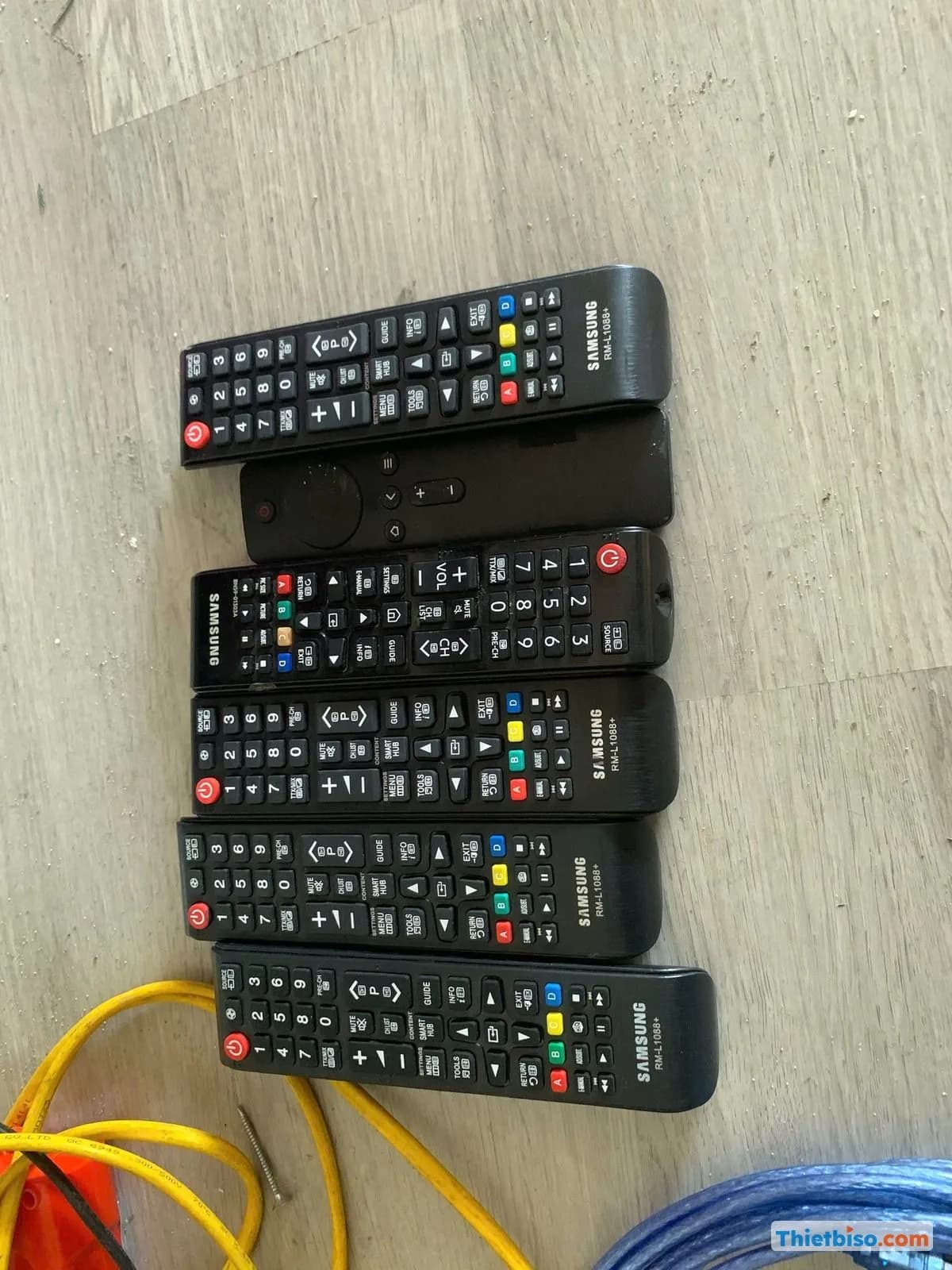
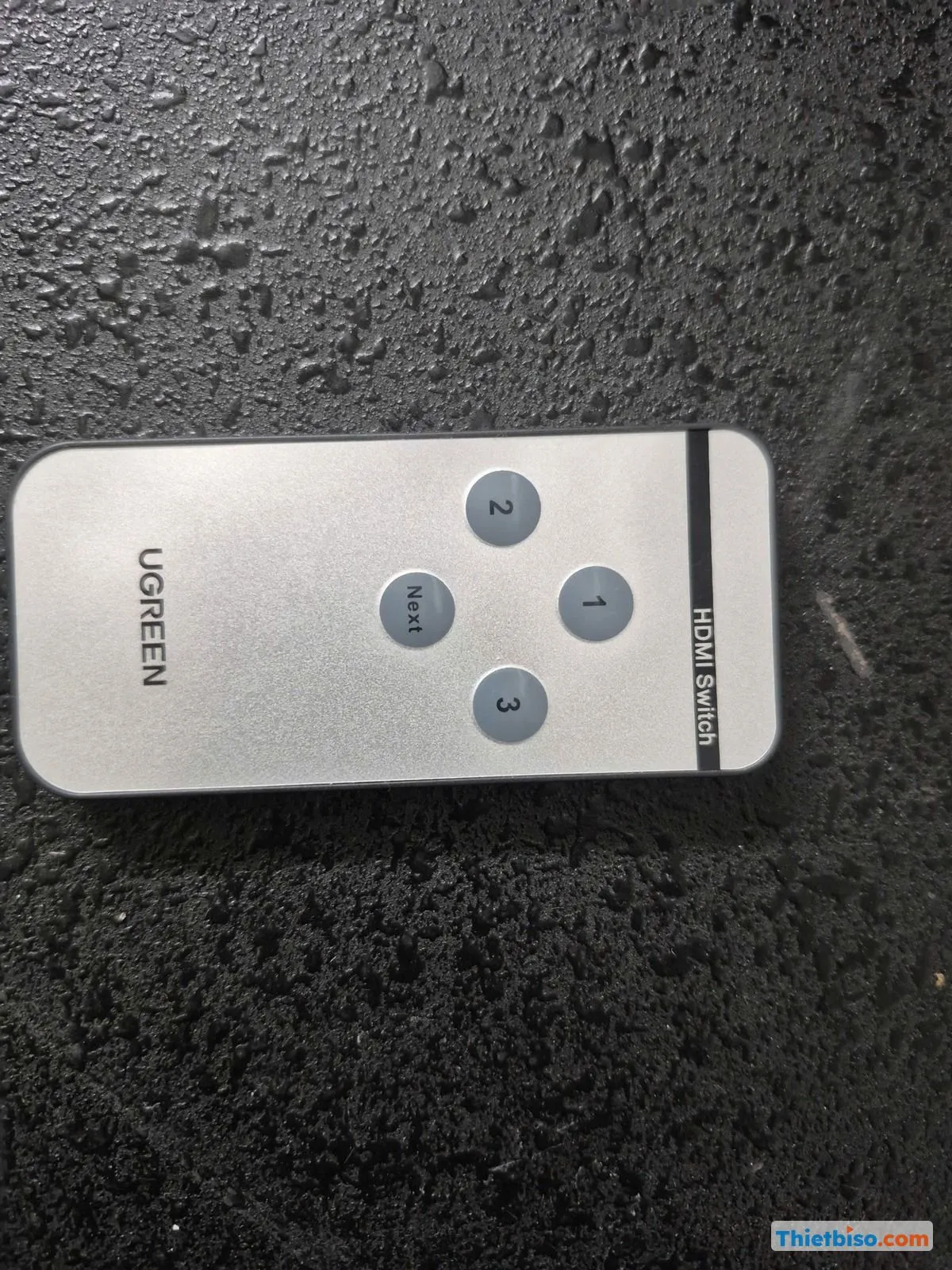 Điều khiển từ xa bộ chuyển HDMI UGREEN đặt trên nền đen.
Ảnh trên là điều khiển từ xa của một bộ chuyển HDMI. Với phòng họp nhỏ, loại này đủ để người vận hành chuyển giữa camera và slide mà không phải đứng dậy rút cáp.
Về tiếng, chúng tôi thường lấy một đường ra phụ (aux hoặc rec out) từ mixer đưa vào máy ghi, tách riêng với đường đưa vào máy họp. Đường đưa vào máy họp không được chứa tiếng điểm cầu xa (để tránh vọng ngược lại họ), nhưng đường đưa vào máy ghi thì phải có đủ cả hai phía. Nhầm hai đường này là lỗi kinh điển: bản ghi chỉ có tiếng hội trường, không nghe thấy câu hỏi của điểm cầu bên kia.
Buổi kết hợp người ngồi tại chỗ và người tham gia từ xa thì sơ đồ đi dây phức tạp hơn. Bài tổ chức hội thảo kết hợp trực tiếp và trực tuyến có mô tả cách chia đường tiếng cho từng phía.
Quy trình ghi hình một buổi hội nghị trực tuyến theo từng mốc
Quy trình gồm bốn mốc: chốt quyền và nơi lưu từ hôm trước, ghi thử trước giờ họp, theo dõi trong buổi, và kiểm file ngay sau khi kết thúc. Bỏ mốc nào thì rủi ro dồn vào đúng lúc không sửa được.
Hôm trước buổi họp:
- Chốt nền tảng họp, tài khoản chủ trì và người bấm ghi; kiểm tra tài khoản đó có quyền ghi.
- Kiểm tra dung lượng còn trống: ổ cứng máy ghi, dung lượng ghi đám mây Zoom, OneDrive hoặc Google Drive.
- Cài bố cục ghi, bật tách tiếng theo người (nếu cần và nếu gói hỗ trợ).
- Gửi thông báo cho người tham dự rằng buổi họp sẽ được ghi hình.
Trước giờ họp khoảng một tiếng:
- Dựng camera, nối cáp, bật máy ghi OBS, kiểm tra từng kênh tiếng nhảy đúng.
- Mở phòng họp thử, ghi 2–3 phút cả bằng phần mềm họp lẫn OBS.
- Mở hai file vừa ghi, nghe bằng tai nghe, xem bố cục khi có chia sẻ slide.
- Tắt thông báo hệ điều hành, tắt chế độ ngủ, cắm sạc cho mọi laptop.
Trong buổi, người vận hành nhìn đồng hồ thời gian ghi và vạch tiếng trên OBS. Dừng giữa giờ giải lao thì nên tách thành file mới, file nhỏ dễ xử lý hơn và nếu hỏng cũng chỉ hỏng một phần.
Sau buổi, chép file ra hai nơi (ổ cứng ngoài và kho lưu trữ của đơn vị) trước khi tháo thiết bị. Chúng tôi không tháo máy ghi khi chưa mở thử file cuối cùng.
Với khách thuê thiết bị về tự vận hành, chúng tôi đóng gói kỹ từng món trước khi giao, vì màn hình hay camera bị va đập trên đường là hỏng buổi ghi từ trước khi bắt đầu.
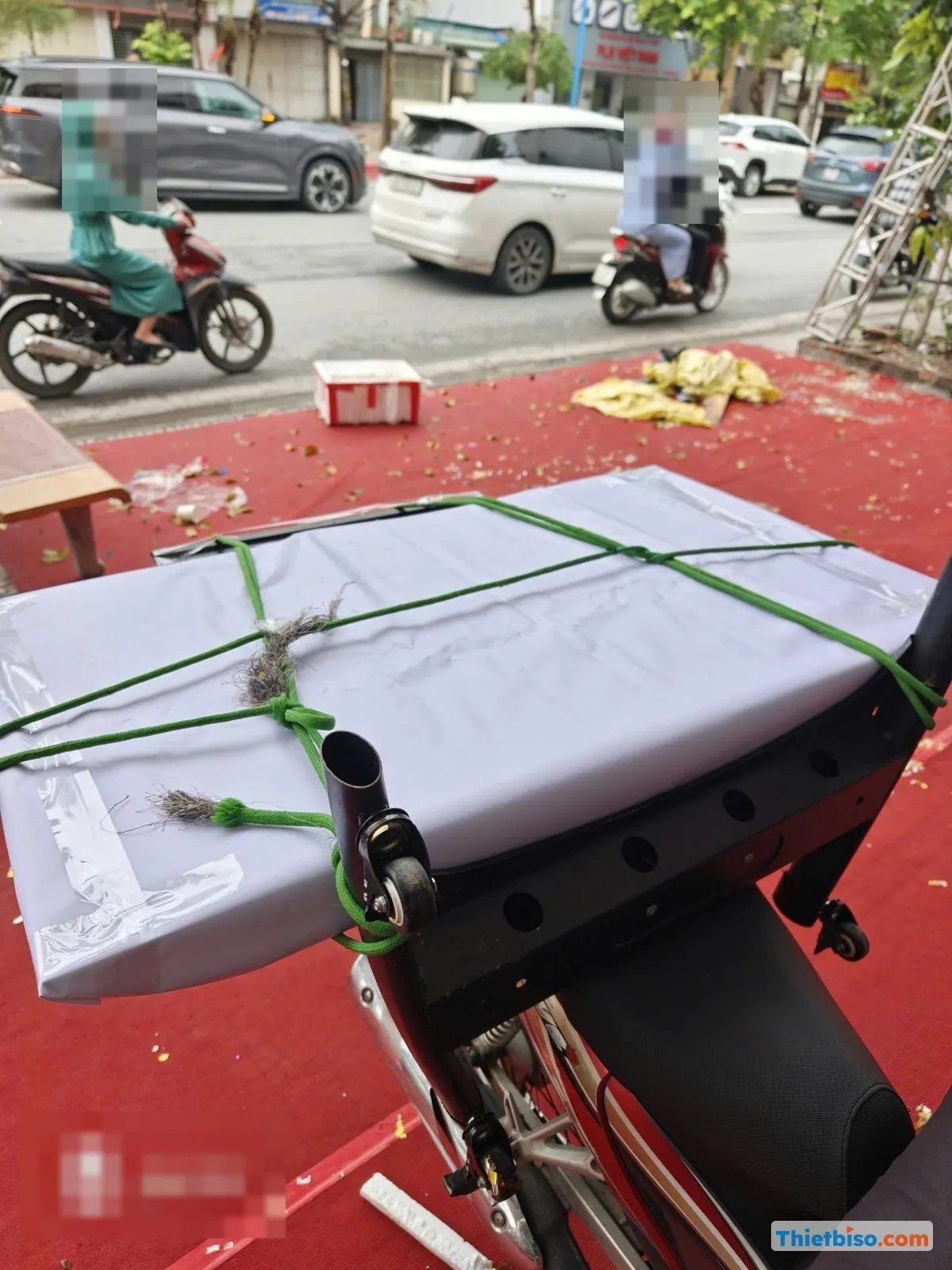 Tivi được bọc và buộc dây trên yên xe máy trên nền thảm đỏ, xe cộ chạy ngoài đường.
Ảnh này cho thấy cách màn hình được bọc và buộc dây cố định khi chở bằng xe máy, loại vận chuyển gọn hay dùng cho đơn ở nội thành.
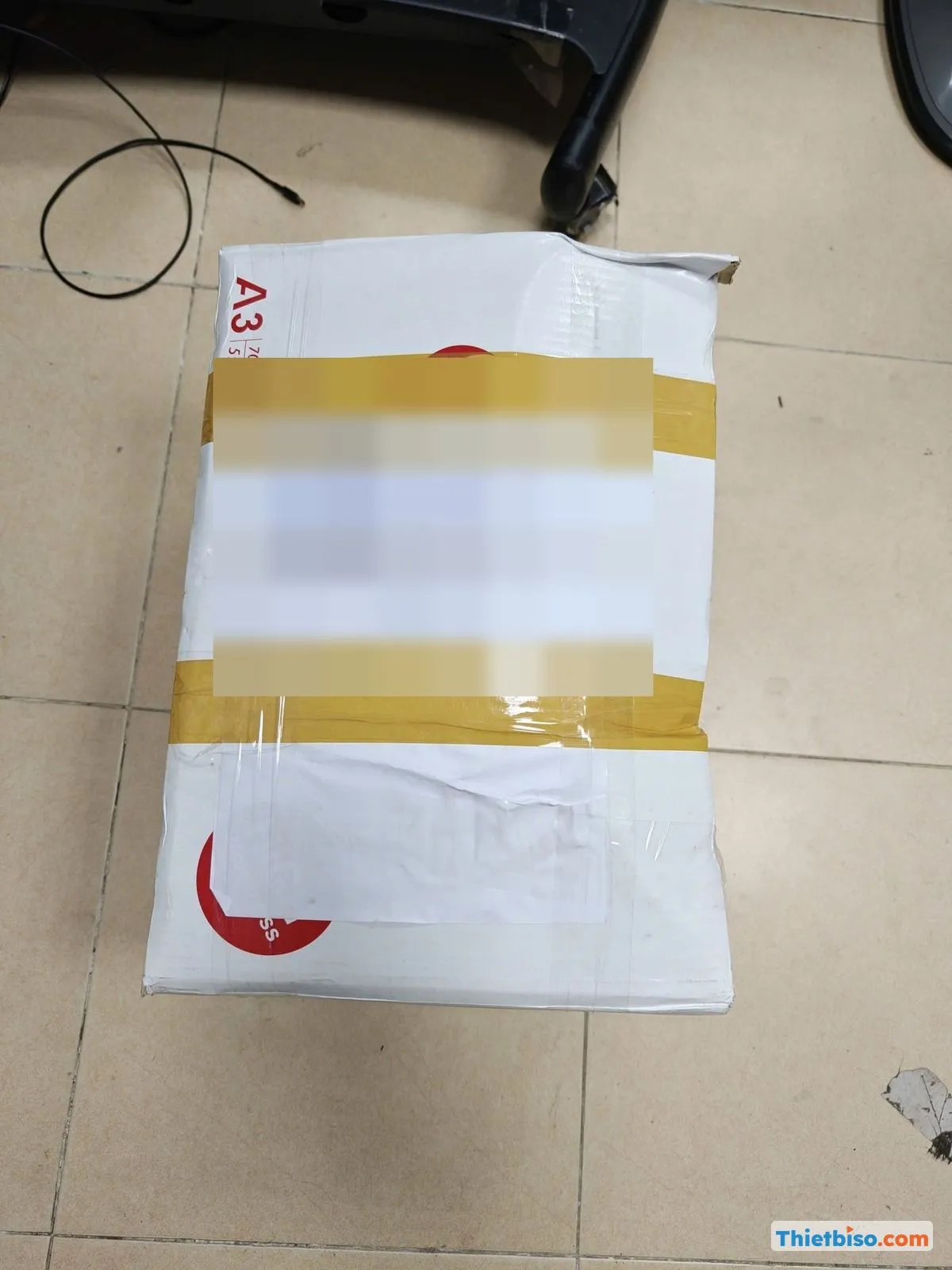 Kiện hàng bọc giấy có dán nhãn người nhận và người gửi trên sàn.
Với thiết bị nhỏ như bộ chuyển tín hiệu, cáp, card ghi hình, chúng tôi đóng thành kiện có dán nhãn người gửi và người nhận như trong ảnh, để bên nhận kiểm đủ món trước khi lắp.
Những lỗi hay gặp khi ghi hình hội nghị trực tuyến và cách xử lý
Phần lớn lỗi ghi hình đến từ cài đặt và tài khoản, không phải từ thiết bị hỏng. Bảng dưới là các lỗi đội kỹ thuật hay gặp khi hỗ trợ khách và cách chúng tôi xử lý.
Tiếng vọng là chuyện riêng của âm học phòng, không sửa được bằng cài đặt ghi. Nếu hội trường của bạn hay bị, xem thêm cách bố trí loa và micro để giảm vọng trước khi nghĩ đến chuyện ghi.
Có cần xin phép người tham dự trước khi ghi hình không?
Có, nên thông báo và xin đồng ý trước khi ghi. Hình ảnh và giọng nói của người tham dự là dữ liệu cá nhân, việc ghi và lưu trữ cần có sự đồng ý của họ.
Nghị định 13/2023/NĐ-CP về bảo vệ dữ liệu cá nhân, có hiệu lực từ 01/7/2023, quy định tại Điều 11 rằng việc xử lý dữ liệu cá nhân cần có sự đồng ý của chủ thể dữ liệu, trừ trường hợp luật quy định khác. Cách làm đơn giản là ghi rõ trong giấy mời rằng buổi họp được ghi hình, nhắc lại lúc khai mạc, và để chế độ thông báo ghi của phần mềm họp hiện lên cho mọi người thấy. Bản ghi dùng vào việc gì (lưu hồ sơ, đăng công khai, đào tạo nội bộ) cũng nên nói rõ. Trường hợp cụ thể của đơn vị bạn thì nên hỏi bộ phận pháp chế.
Khi nào nên thuê thiết bị và người ghi, khi nào tự làm được?
Họp nội bộ dưới vài chục người, một màn hình, một camera hội nghị: bạn tự ghi bằng phần mềm họp là đủ, không cần thuê thêm gì. Hội nghị nhiều camera, có bàn mixer, cần bản ghi chất lượng để dựng lại thì nên thuê trọn gói kèm kỹ thuật viên.
Lý do là ở buổi lớn, việc vận hành phần mềm họp, điều khiển camera và theo dõi máy ghi cùng lúc vượt quá sức một người. Chúng tôi thường bố trí người ghi hình tách riêng với người vận hành phòng họp, mỗi người một máy. Nếu bạn đã có sẵn camera và mixer, có thể chỉ cần thuê thêm máy ghi và card ghi hình. Danh mục và cấu hình gợi ý có tại trang cho thuê thiết bị họp trực tuyến; về chi phí, xem bảng giá trên chính trang đó hoặc liên hệ để được báo giá theo cấu hình buổi họp.
Câu hỏi thường gặp
Ghi hình hội nghị trực tuyến bằng điện thoại có được không?
Được, với Google Meet trên Android và một số ứng dụng họp khác, nhưng không nên dùng cho buổi quan trọng. Điện thoại dễ bị cuộc gọi, thông báo hoặc hết pin làm gián đoạn, và không lấy được tiếng từ mixer.
Zoom có tách được tiếng từng người khi ghi không?
Có tuỳ chọn tách mỗi người một file âm thanh, nhưng kết quả còn tuỳ kiểu ghi, gói tài khoản và phiên bản. Bạn nên ghi thử một buổi ngắn để chắc chắn. Người gọi vào bằng điện thoại thường bị gộp chung một kênh.
OBS nên ghi định dạng nào?
Nên ghi MKV để file không hỏng hết nếu máy treo, sau đó dùng File > Remux Recordings chuyển sang MP4. Việc chuyển này không làm giảm chất lượng.
Một buổi họp cả ngày có ghi liền được không?
Được, nhưng nên tách file theo từng phiên. File nhỏ dễ chép, dễ dựng, và nếu một file lỗi thì không mất cả ngày. Google Meet theo một số nguồn còn giới hạn thời lượng mỗi lần ghi.
Có cần máy tính riêng để ghi không?
Với hội nghị, chúng tôi khuyên dùng máy riêng cho việc ghi, tách khỏi máy chạy phần mềm họp. Máy họp bị treo hay rớt mạng thì máy ghi vẫn chạy.
Nguồn tham khảo
- Zoom Community: Cloud recording did NOT record separate audio file for each participant
- Zoom Developer Forum: To get audios for each participant when cloud recording
- Zoom Developer Forum: Are meeting recordings done in single channel or multiple channels
- Zoom Community: How to download separate participant audio from cloud recording
- Riverside: Zoom local recording
- OBS Project: Standard Recording Output Guide
Cần dựng phòng họp, ghi hình hoặc thuê riêng máy ghi, camera, mixer cho buổi hội nghị trực tuyến, bạn gọi hoặc nhắn Zalo cho THIETBISO.COM qua số 0969.112.359, hoặc xem thêm tại https://thietbiso.com. Đội kỹ thuật sẽ hỏi kỹ về phòng, nền tảng họp và cách bạn muốn dùng bản ghi trước khi đề xuất cấu hình.
Tác giả: Team content Thietbiso.com
Cần tư vấn cho trường hợp của bạn?
Đội kỹ thuật làm nghề từ 2007 — tư vấn miễn phí, không ép mua.