Máy chiếu không nhận tín hiệu từ máy tính, báo "No Signal": cách khắc phục từng bước
📅 9/10/2026 · ⏱ 6 phút đọc · THIETBISO.COM

Máy chiếu báo không có tín hiệu, không hiển thị màn hình laptop dù cáp đã cắm? Quy trình kiểm tra từ dễ đến khó: nguồn vào, phím xuất hình, cáp, độ phân giải, cổng kết nối và khi nào cần mang máy đi sửa.
Bạn đã cắm cáp, bật máy chiếu, nhưng màn hình chỉ hiện dòng chữ "No Signal", "No Input", "Không có tín hiệu" hoặc một màu xanh trống? Đây là một trong những tình huống gây rối nhiều nhất trước giờ thuyết trình, nhất là khi người dùng không rõ nên kiểm tra thứ gì trước. Tin vui là phần lớn các ca "không nhận tín hiệu" xử lý được ngay tại chỗ nếu bạn đi theo đúng thứ tự dưới đây.
Hiểu đúng thông báo "No Signal"
Dòng chữ này nghĩa là máy chiếu không nhận được tín hiệu hình ảnh hợp lệ ở nguồn vào (cổng) đang chọn. Nguyên nhân có thể nằm ở một trong bốn nơi:
- Nguồn phát: laptop, đầu phát, điện thoại chưa xuất hình ra cổng.
- Cáp và bộ chuyển đổi: hỏng, lỏng, không tương thích.
- Cài đặt máy chiếu: chọn sai nguồn vào.
- Cổng kết nối trên máy chiếu: lỏng, hỏng.
Nguyên tắc là kiểm tra từ nơi dễ nhất, rẻ nhất tới nơi khó nhất.
Bước 1: Chọn đúng nguồn vào (Input/Source)
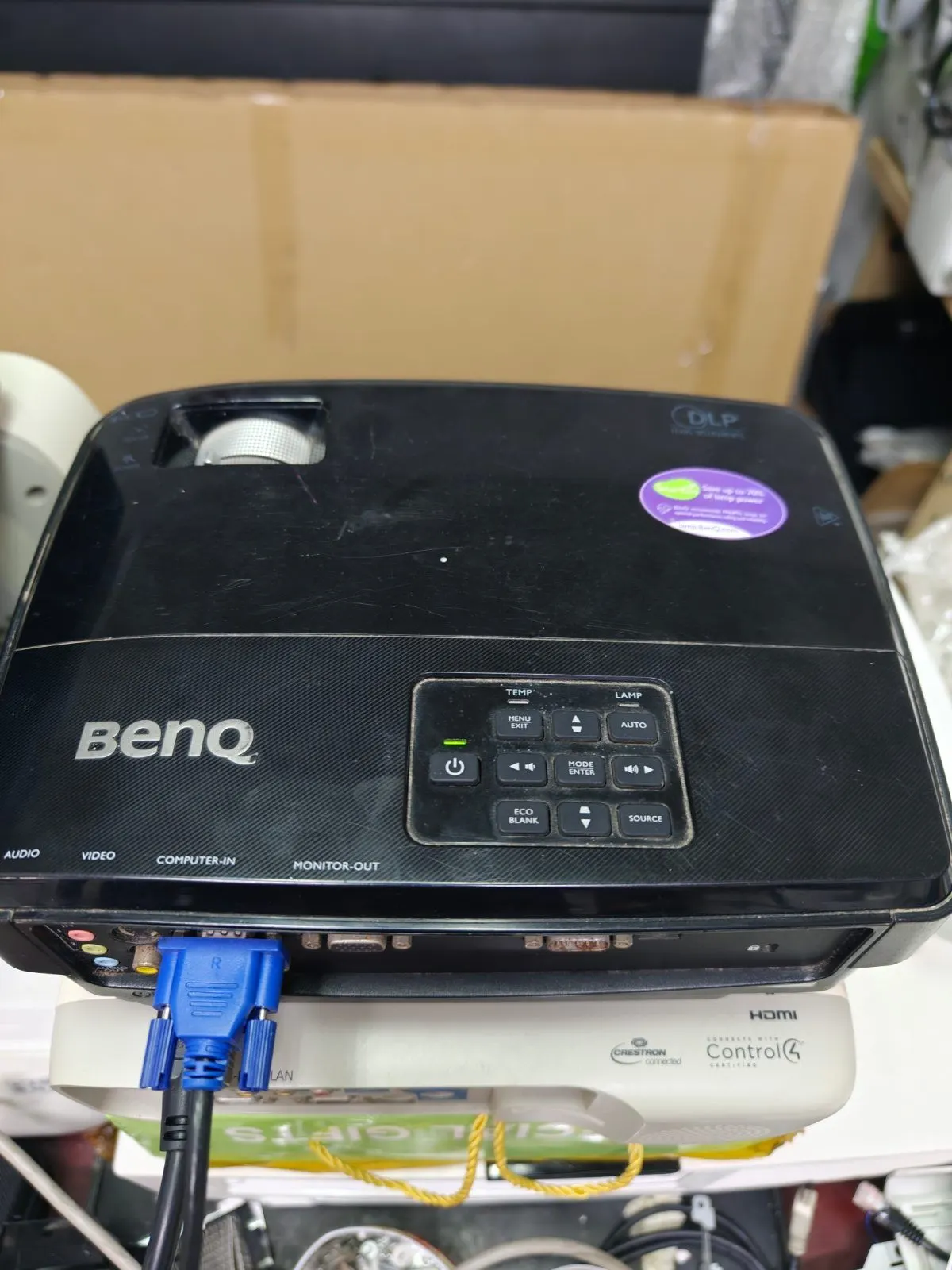
Máy chiếu thường có nhiều cổng: HDMI, VGA (Computer), Video, USB… Nếu cáp cắm ở HDMI 1 mà máy đang chọn VGA, bạn sẽ chỉ thấy "No Signal".
- Dùng nút Source / Input trên máy hoặc điều khiển để chuyển lần lượt giữa các nguồn.
- Một số máy có chức năng tự dò nguồn (tên khác nhau theo hãng). Hãy dùng thử.
- Chờ vài giây sau mỗi lần chuyển vì máy cần thời gian bắt tín hiệu.
Bước 2: Bật xuất hình ra máy chiếu trên máy tính
Nhiều khi cáp đã tốt nhưng laptop chưa gửi hình ra ngoài. Với Windows 10 và 11, bạn nhấn tổ hợp phím Windows + P để mở bảng chọn chế độ chiếu:
- PC screen only: chỉ hiển thị trên laptop (máy chiếu sẽ không có hình).
- Duplicate: nhân đôi màn hình, hiển thị giống nhau trên cả hai.
- Extend: mở rộng màn hình sang máy chiếu.
- Second screen only: chỉ hiển thị trên máy chiếu.
Hãy chọn Duplicate để kiểm tra trước. Nhiều laptop cũng có phím chức năng riêng (thường là phím có biểu tượng màn hình, kết hợp phím Fn) để chuyển chế độ xuất hình; vị trí tùy hãng.
Với máy Mac hoặc điện thoại, bạn cần bộ chuyển đổi phù hợp và bật tính năng sao chép màn hình theo hướng dẫn của thiết bị đó.
Bước 3: Kiểm tra cáp và bộ chuyển đổi
- Cắm lại cáp thật chặt ở cả hai đầu; với VGA, vặn hai vít giữ.
- Thử cáp khác, đặc biệt nếu cáp đã dùng lâu, bị bẻ gập hoặc rất dài.
- Thử cổng khác trên máy chiếu và trên laptop nếu có.
- Nếu dùng bộ chuyển đổi (USB-C sang HDMI, HDMI sang VGA...): hãy thử bộ khác; nhiều bộ chuyển kém chất lượng hoặc không tương thích sẽ cho hình chập chờn hoặc không có hình. Cần nhớ rằng một số bộ chuyển HDMI sang VGA phải là loại có chip chuyển tín hiệu chủ động mới hoạt động.
- Cáp HDMI quá dài mà không có khuếch đại có thể suy hao tín hiệu.
Bước 4: Kiểm tra độ phân giải và tần số quét
Nếu laptop xuất độ phân giải hoặc tần số quét quá cao so với khả năng của máy chiếu, máy có thể báo Out of Range hoặc không hiển thị gì. Cách xử lý:
- Tạm kết nối laptop với màn hình khác hoặc xem lại cài đặt hiển thị.
- Đặt độ phân giải đầu ra bằng hoặc thấp hơn độ phân giải gốc của máy chiếu.
- Đặt tần số quét ở mức thông thường.
- Nếu laptop có nhiều card đồ họa, thử chạy với card tích hợp.
Khi hình mờ nhòe sau khi đã lên hình, bạn có thể xem thêm bài máy chiếu bị mờ.
Bước 5: Thử với thiết bị phát khác
Đây là phép thử "chia đôi" cực kỳ hiệu quả:
- Laptop khác lên hình bình thường → máy chiếu và cáp ổn, vấn đề nằm ở laptop (cài đặt, driver card đồ họa, cổng xuất hình).
- Laptop nào cũng không lên hình → nghi ngờ cáp, bộ chuyển hoặc máy chiếu.
- Đổi sang cổng khác của máy chiếu thì có hình → cổng ban đầu có vấn đề.
Nếu nghi ngờ driver, hãy cập nhật driver card đồ họa của laptop hoặc khởi động lại máy tính khi đang cắm cáp.
Bước 6: Một số lưu ý với nội dung có bảo vệ bản quyền
Một số nội dung và thiết bị (đầu phát, ứng dụng xem phim) dùng cơ chế bảo vệ truyền tải qua HDMI. Nếu chuỗi thiết bị không tương thích, bạn có thể thấy màn hình đen hoặc báo lỗi dù có kết nối. Hãy thử nội dung khác hoặc cáp, thiết bị khác trong chuỗi để loại trừ.
Khi nào lỗi nằm ở chính máy chiếu?
Hãy nghĩ đến lỗi máy chiếu khi:
- Đã thử nhiều cáp, nhiều laptop, nhiều cổng mà tất cả đều không nhận.
- Máy chiếu mở menu bình thường nhưng không nhận bất kỳ nguồn nào.
- Cổng kết nối lỏng, rơ, có vết cháy, chân cong.
- Cắm cáp phải giữ đúng tư thế hoặc bẻ nhẹ mới lên hình (dấu hiệu lỏng chân cổng).
- Hình chập chờn, lúc có lúc không dù cáp đã tốt.
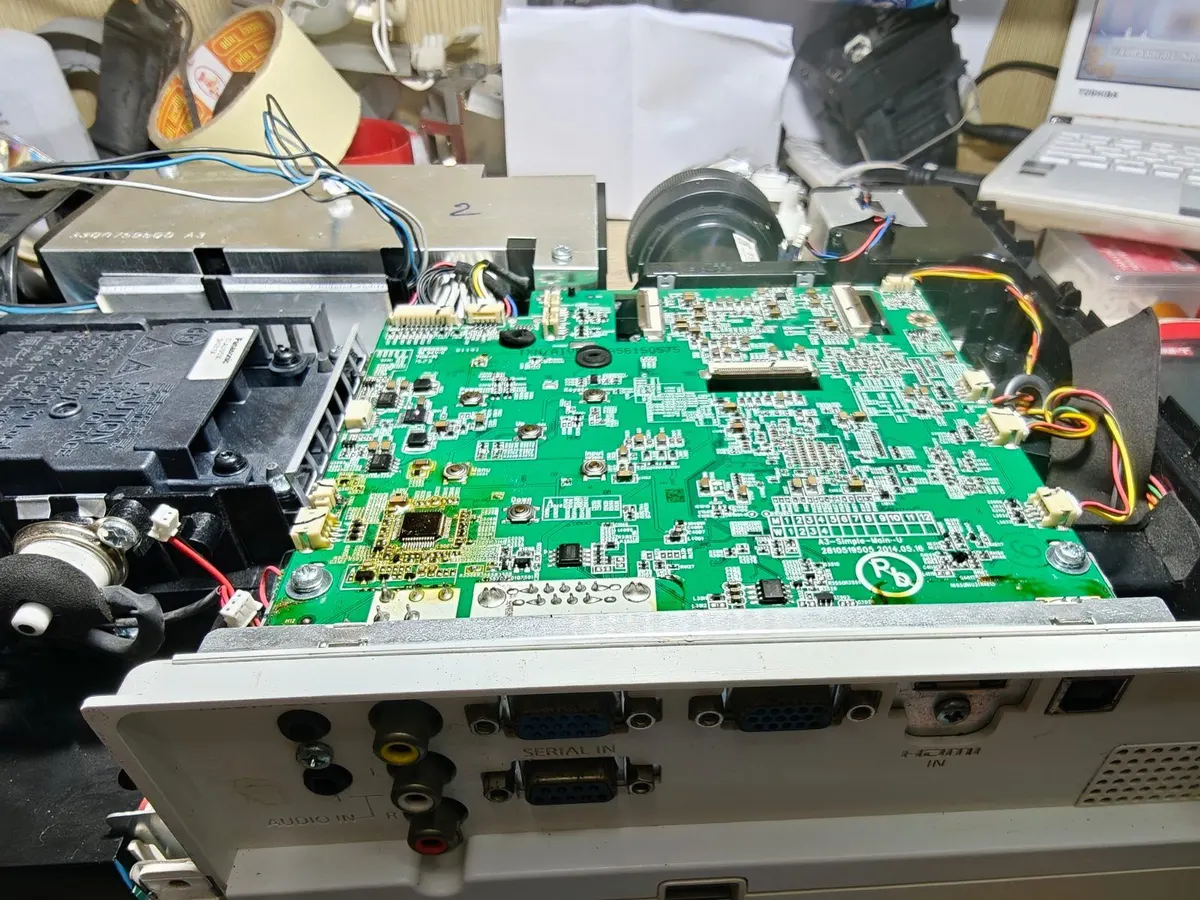
Những lỗi này thường nằm ở cổng kết nối trên bo mạch hoặc bo xử lý tín hiệu. Việc sửa ở cấp độ linh kiện (hàn lại chân cổng, thay cổng, sửa mạch) nhẹ hơn nhiều nếu phát hiện sớm. Để biết thêm về lỗi bo mạch, hãy đọc máy chiếu hư mainboard. Nếu không lên hình dù đèn nguồn sáng, xem máy chiếu không lên hình để loại trừ nguyên nhân khác.
Bạn có thể liên hệ dịch vụ sửa máy chiếu của THIETBISO.COM hoặc đặt lịch kiểm tra máy miễn phí. Hãy gửi kèm ảnh cổng kết nối, model máy qua Zalo 0969.112.359 hoặc gọi 1800.3343 để kỹ thuật định hướng trước.
Mẹo phòng tránh
- Cắm rút cáp nhẹ tay, đúng hướng, không kéo bằng dây.
- Dùng cáp chất lượng tốt, độ dài vừa đủ.
- Với phòng họp, nên cố định cáp và dùng ổ chuyển tín hiệu thay vì cắm rút trực tiếp vào máy chiếu.
- Chuẩn bị bộ chuyển đổi dự phòng cho laptop mới (USB-C, Mini DisplayPort).
- Thử máy trước buổi thuyết trình ít nhất vài phút.
Câu hỏi thường gặp
Máy chiếu báo "No Signal" nhưng laptop vẫn hiện hình bình thường, vì sao?
Vì laptop đang ở chế độ chỉ hiển thị trên màn hình của nó. Hãy nhấn Windows + P rồi chọn Duplicate hoặc Extend. Đồng thời kiểm tra máy chiếu đã chọn đúng cổng nguồn vào.
Có phải cứ không nhận tín hiệu là hỏng main không?
Không. Phần lớn là do cáp, nguồn vào, cài đặt xuất hình hoặc độ phân giải. Chỉ khi thử đủ cáp, laptop, cổng mà vẫn không nhận, hoặc cổng kết nối bị lỏng hay hỏng thực sự thì mới cần kiểm tra bo mạch.
Máy chiếu lúc nhận lúc không nhận tín hiệu là lỗi gì?
Thường là cáp hỏng ngầm, đầu cắm lỏng hoặc chân cổng trên máy lỏng. Hãy thử cáp khác và quan sát xem có phải lắc nhẹ đầu cáp hình mới lên không. Nếu có, cổng trên máy đã lỏng và nên đưa đi kiểm tra sớm.
Có cần mang máy đi sửa khi đổi cổng khác là có hình?
Nếu bạn chỉ dùng được cổng còn lại và không cần cổng bị hỏng thì có thể dùng tiếp, nhưng nên kiểm tra sớm để tránh cổng còn lại hỏng theo. Việc xử lý cổng ở mức linh kiện thường không tốn kém so với để lỗi lan sang bo mạch.
🔗 Xem thêm tại THIETBISO.COM
→ Dịch vụ sửa máy chiếu (kiểm tra miễn phí)→ Bóng đèn máy chiếu — tra theo mãCần tư vấn cho trường hợp của bạn?
Đội kỹ thuật làm nghề từ 2007 — tư vấn miễn phí, không ép mua.