Checklist thuê thiết bị hội nghị trực tuyến
📅 23/11/2026 · ⏱ 7 phút đọc · THIETBISO.COM
Cẩm nang: Họp trực tuyến & cầu truyền hình
Dịch vụ: Cho thuê thiết bị họp trực tuyến →
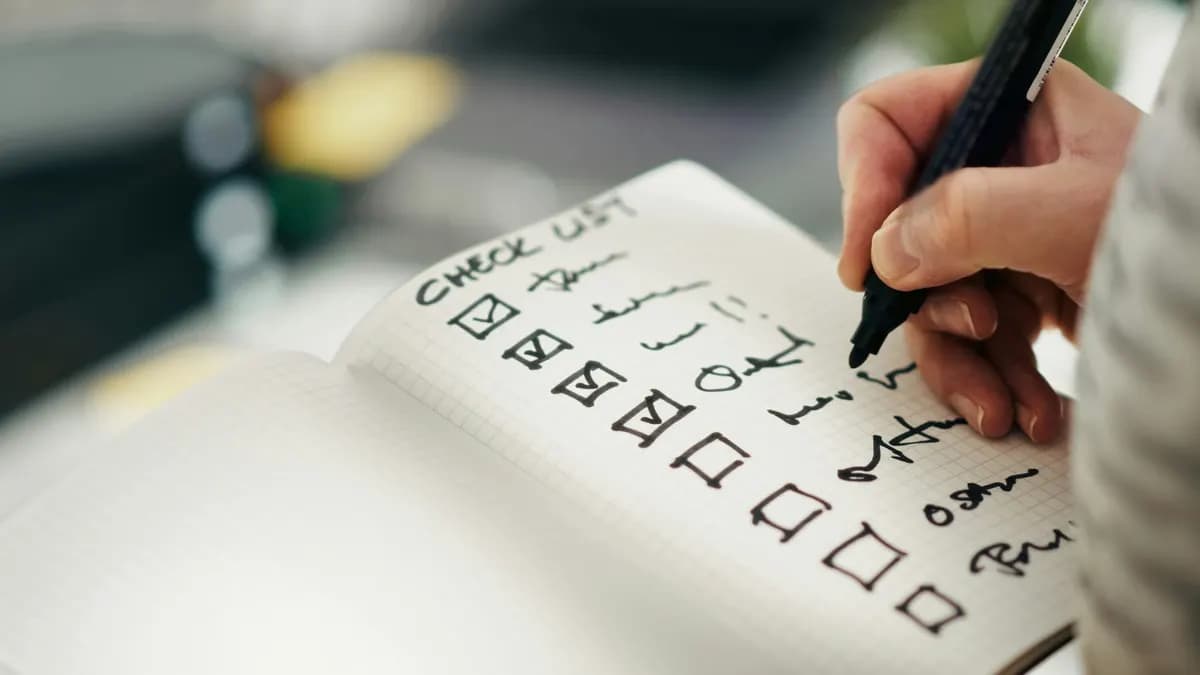
Checklist thuê thiết bị hội nghị trực tuyến theo bốn giai đoạn: khảo sát, trước ngày chạy, ngày chạy và sau chương trình. Kèm ba bảng kiểm để ban tổ chức đánh dấu từng việc, từ ổ điện, mạng dây đến mixer dự phòng.
Một checklist thuê thiết bị hội nghị trực tuyến tốt chia việc thành bốn giai đoạn: khảo sát tại chỗ, chuẩn bị trước ngày chạy, vận hành ngày chạy và thu dọn sau chương trình. Mỗi giai đoạn có vài điểm chết người nếu bỏ sót, như thiếu ổ điện gần bàn kỹ thuật, mạng chỉ có Wi-Fi hay mixer hội trường không có cổng AUX.
Bài này là danh sách TBS dùng thật khi nhận các buổi cầu truyền hình, trong đó có cầu truyền hình 3 điểm Hà Nội – TP.HCM – Vinh, 6 ngày, 11/2026. Bạn có thể in ba bảng ở cuối bài ra để đánh dấu cùng kỹ thuật viên.
Khảo sát tại chỗ: 60–90 phút mỗi điểm
Khảo sát là bước rẻ nhất để tránh sự cố đắt nhất. TBS dành khoảng 60 đến 90 phút cho mỗi điểm cầu, đi cùng người phụ trách hội trường của bạn. Những thứ cần xem tận mắt:
Điện. Ổ điện gần bàn kỹ thuật, tách khỏi đường điện của đèn sân khấu nếu có. Không nối chuỗi nhiều ổ kéo dài cho cả laptop, mixer và màn hình.
Mạng dây. Hỏi có cổng mạng dây kéo được tới bàn kỹ thuật không, và đo thử tốc độ upload. Mỗi điểm cần ít nhất 10 Mbps upload ổn định. Wi-Fi hội trường thường dùng chung với khách nên dễ chập chờn; mạng dây ổn định hơn nhiều. Chi tiết xem bài băng thông mạng cho hội nghị trực tuyến.
Vị trí camera. Chọn chỗ đặt camera PTZ nhìn thẳng bục phát biểu, không bị người đi lại che. Nếu camera đặt xa laptop, TBS dùng cáp USB 2.0 nối dài 20 m có chip, và khi đó camera phải để chế độ MJPEG 1080p30 thì mới ổn định. Thêm một vị trí cho webcam toàn cảnh.
Mixer có cổng AUX. Đây là câu hỏi quan trọng nhất về âm thanh. Cần một đường AUX pre-fader để lấy tiếng hội trường gửi đi, và một kênh line còn trống để nhận tiếng về. Nếu mixer hội trường không có, TBS mang mixer riêng.
Màn hiển thị. Hội trường đã có màn LED, máy chiếu hay tivi chưa, và có cổng HDMI nào để đưa hình các điểm cầu lên. Nếu thiếu, có thể thuê thêm màn LED hoặc tivi.
Ánh sáng. Ánh đèn phía sau diễn giả hoặc cửa kính chói sẽ làm mặt người tối trên hình. Ghi lại để chỉnh đèn hoặc đổi góc camera.
Trước ngày chạy: lắp 2,5 giờ, thử nội bộ, demo với khách
Phần lắp đặt mỗi điểm mất khoảng 2,5 giờ, chưa tính thời gian thử. Vì vậy TBS thường lắp từ hôm trước hoặc sáng sớm nếu hội trường chỉ trống được ít giờ.
Thứ tự lắp: đi điện, kéo mạng dây, dựng camera, nối mixer vào sound card (In 1 là mixer, In 2 là mic không dây), nối laptop OBS Studio qua thiết bị capture HDMI vào laptop chạy nền tảng họp, rồi đưa hình lên màn hội trường.
Sau khi lắp là thử nội bộ: kỹ thuật viên TBS ở các điểm gọi cho nhau trên chính tài khoản bản quyền của khách, kiểm tra hình, tiếng đi, tiếng về và vọng. Một số lỗi hay gặp lúc này:
- OBS Studio lấy nhầm mic trong laptop thay vì sound card.
- Output của sound card bị cắm ngược vào mixer, gây vòng tiếng.
- Loa mặc định của Windows không phải loa laptop, khiến tiếng về đi nhầm đường.
- Nguồn camera trong OBS nhớ mã thiết bị theo máy; đổi laptop hoặc đổi cổng USB là phải chọn lại.
- Webcam chỉ cho một ứng dụng mở tại một thời điểm, nên không mở camera cùng lúc ở hai phần mềm.
Cuối cùng là demo với khách: người phụ trách bên bạn ngồi xem hình các điểm, nghe thử tiếng, duyệt slide và thứ tự cảnh. Nếu bạn chưa chọn nền tảng, xem bài Zoom, Teams hay Google Meet cho hội nghị.
Ngày chạy: Studio Mode, AUX bằng 0, dự phòng sẵn
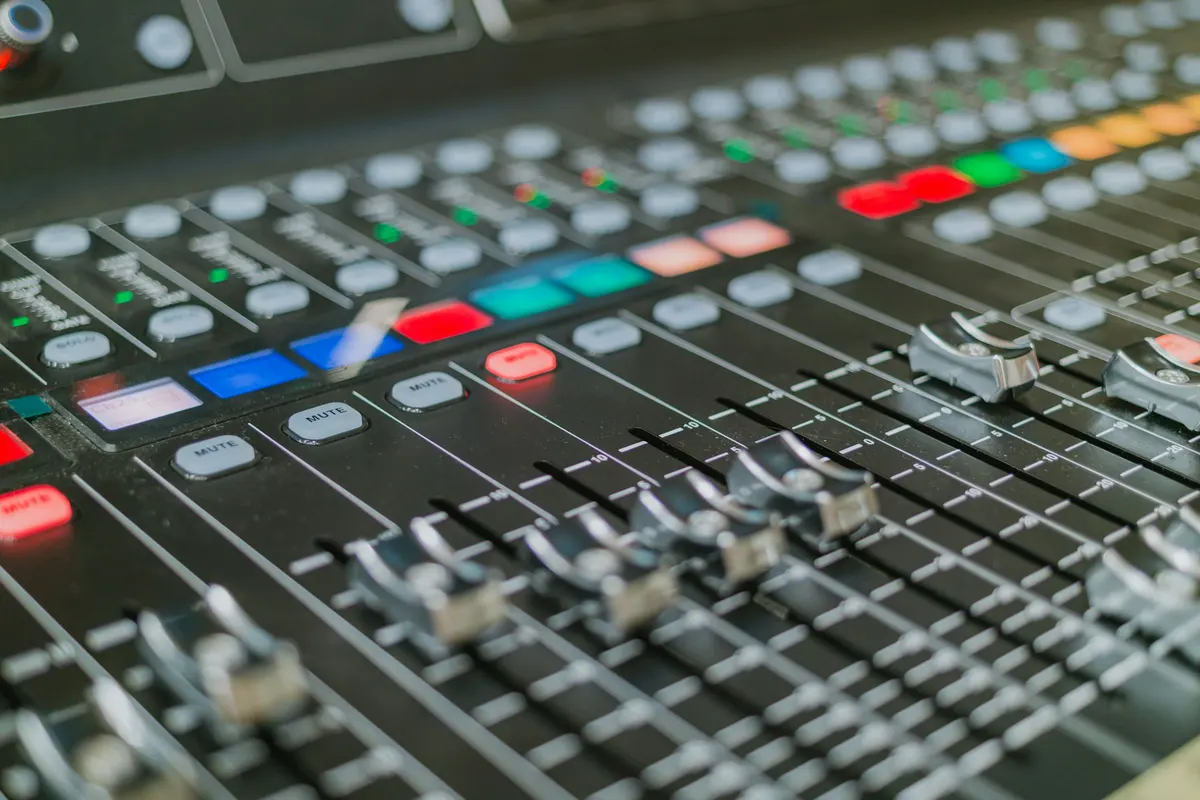
Ngày chạy, việc của ban tổ chức là nắm chương trình; việc của nhân sự TBS là giữ ba nguyên tắc.
Luôn bật Studio Mode trong OBS Studio. Mặc định, bấm vào cảnh nào là cảnh đó lên sóng ngay. Studio Mode cho xem trước cảnh tiếp theo rồi mới chuyển, tránh cảnh bấm nhầm hiện lên trước mọi điểm cầu. TBS thường dựng bốn cảnh: diễn giả, slide kèm khung hình nhỏ, toàn cảnh và slide toàn màn.
Tiếng về vào mixer với AUX bằng 0. Tiếng từ các điểm khác đưa vào một kênh line của mixer để hội trường nghe, nhưng núm AUX của kênh đó phải để 0, để tiếng về không bị gửi ngược đi và gây vọng. Đồng thời không tắt khử vọng của nền tảng họp. Bài chống vọng âm thanh khi họp trực tuyến ở hội trường giải thích kỹ hơn.
Dự phòng sẵn sàng, không phải trong kho. Mixer dự phòng và laptop dự phòng đã cắm điện, đăng nhập sẵn. Router 4G dự phòng để cạnh bàn, chỉ cần chuyển dây khi mạng dây có vấn đề.
Sau chương trình
Khi chương trình kết thúc, đừng vội tắt máy. Kết thúc phiên họp trên tài khoản của bạn, lưu bản ghi OBS Studio nếu có ghi, chép sang ổ của bạn trước khi tháo laptop. Sau đó TBS tháo theo thứ tự ngược lúc lắp, kiểm đếm thiết bị cùng người phụ trách hội trường và trả lại mặt bằng. Với chương trình nhiều ngày, thiết bị để lại qua đêm cần chỗ khoá cửa và người giữ chìa.
Ba bảng checklist theo giai đoạn
Bảng 1: Khảo sát
Bảng 2: Trước ngày chạy
Bảng 3: Ngày chạy và sau chương trình
Câu hỏi thường gặp
Nên đặt thuê thiết bị hội nghị trực tuyến trước bao lâu?
Nên đặt đủ sớm để có buổi khảo sát và một buổi lắp, thử trước ngày chạy. Chương trình nhiều điểm cầu ở các tỉnh cần thêm thời gian sắp xếp nhân sự đi lại.
Hội trường không có mạng dây thì làm sao?
Hãy báo ngay lúc khảo sát để hội trường kéo dây hoặc tìm phương án khác. Router 4G chỉ nên là dự phòng, vì tốc độ upload không ổn định bằng mạng dây.
Mixer hội trường không có cổng AUX có chạy được không?
Được, TBS sẽ mang mixer riêng để lấy tiếng gửi đi và nhận tiếng về đúng cách. Việc này cần biết từ lúc khảo sát để chuẩn bị thiết bị và dây nối.
Ban tổ chức cần chuẩn bị gì ngoài thiết bị?
Cần tài khoản bản quyền của nền tảng họp, file slide bản cuối, danh sách điểm cầu và một người phụ trách nắm chương trình. Người này ngồi cạnh kỹ thuật viên TBS trong ngày chạy.
Liên hệ TBS
Nếu bạn đang chuẩn bị hội nghị trực tuyến, hãy gửi TBS số điểm cầu, số ngày và địa điểm để chúng tôi lên lịch khảo sát. Xem chi tiết cho thuê thiết bị họp trực tuyến hoặc trang dịch vụ cho thuê thiết bị họp trực tuyến của TBS; báo giá theo số điểm cầu, số ngày, nhân sự. Gọi/Zalo/WhatsApp 0969.112.359.
Cần tư vấn cho trường hợp của bạn?
Đội kỹ thuật làm nghề từ 2007 — tư vấn miễn phí, không ép mua.