Một laptop xuất ra nhiều tivi: chọn bộ chia HDMI, đi dây và xử lý lỗi
📅 5/11/2026 · ⏱ 15 phút đọc · THIETBISO.COM
Muốn một laptop xuất ra nhiều tivi cùng một hình thì dùng bộ chia HDMI, còn muốn mỗi tivi một nội dung thì cần cổng xuất thứ hai, dock hoặc adapter DisplayLink. Bài chia sẻ cách đấu nối, mốc chiều dài dây HDMI và cách xử lý lỗi EDID, HDCP từ kinh nghiệm dựng sự kiện thực tế.
Muốn một laptop xuất ra nhiều tivi cùng hiện một hình, bạn dùng bộ chia HDMI (splitter): một đầu vào, nhiều đầu ra. Nếu cần mỗi tivi hiện một nội dung khác nhau, bộ chia không làm được, khi đó phải dùng cổng xuất thứ hai của laptop, dock hoặc bộ mở rộng màn hình qua USB như DisplayLink.
Phần dưới là cách chúng tôi chọn thiết bị, tính chiều dài dây và xử lý lỗi khi dựng nhiều tivi cho hội thảo, triển lãm hay sự kiện công ty. Đây cũng là những việc đội kỹ thuật làm mỗi khi khách thuê tivi sự kiện cần chiếu đồng loạt.
Nên dùng bộ chia HDMI hay bộ mở rộng màn hình?
Nếu tất cả tivi chiếu cùng một slide hay cùng một video, dùng bộ chia HDMI. Nếu tivi bên trái chiếu slide còn tivi bên phải chiếu video, bạn cần chế độ mở rộng (extend), tức laptop phải tạo ra hai tín hiệu độc lập.
Bộ chia HDMI chỉ nhân bản tín hiệu. Laptop vẫn coi như mình đang cắm một màn hình, còn bộ chia nhận tín hiệu đó rồi phát y hệt ra 2, 4, 8 hoặc 16 cổng. Vì vậy bộ chia không bao giờ tạo được màn hình thứ hai trong Windows hay macOS. Đây là nhầm lẫn rất phổ biến. Trên diễn đàn Microsoft Q&A có trường hợp người dùng cắm hai màn hình qua bộ chia vào laptop với mong muốn mở rộng, kết quả laptop chỉ nhận một màn hình mỗi lần.
Chế độ mở rộng thì khác. Mỗi màn hình ngoài là một "màn hình riêng" trong hệ điều hành, kéo cửa sổ qua lại được. Muốn vậy, laptop phải có đủ đường xuất hình: cổng HDMI cộng cổng USB-C có hỗ trợ xuất hình, hoặc dùng dock. Với laptop phần cứng chỉ hỗ trợ một màn hình ngoài (ví dụ MacBook Air M1), giải pháp hay dùng là adapter chạy công nghệ DisplayLink, truyền hình qua USB và tạo thêm tín hiệu độc lập nhờ phần mềm cài trên máy.
Theo chúng tôi, ở sự kiện có nhiều tivi thì nên kết hợp cả hai: laptop xuất hai tín hiệu (một cho slide, một cho video nền), mỗi tín hiệu đi qua một bộ chia riêng để ra nhóm tivi tương ứng. Cách này giữ được sự linh hoạt mà vẫn chạy được số lượng tivi lớn.
Một lưu ý về cổng USB-C: không phải cổng USB-C nào trên laptop cũng xuất được hình. Có máy chỉ dùng cổng đó để sạc và truyền dữ liệu. Trước buổi diễn, đội kỹ thuật luôn cắm thử adapter USB-C sang HDMI vào đúng chiếc laptop sẽ dùng, không thử bằng máy khác.
Cách đấu nối một laptop ra nhiều tivi ở sự kiện
Sơ đồ chuẩn là: laptop, dây HDMI ngắn, bộ chia, rồi từ mỗi cổng ra của bộ chia một dây HDMI tới một tivi. Số dây HDMI ra luôn bằng số tivi.
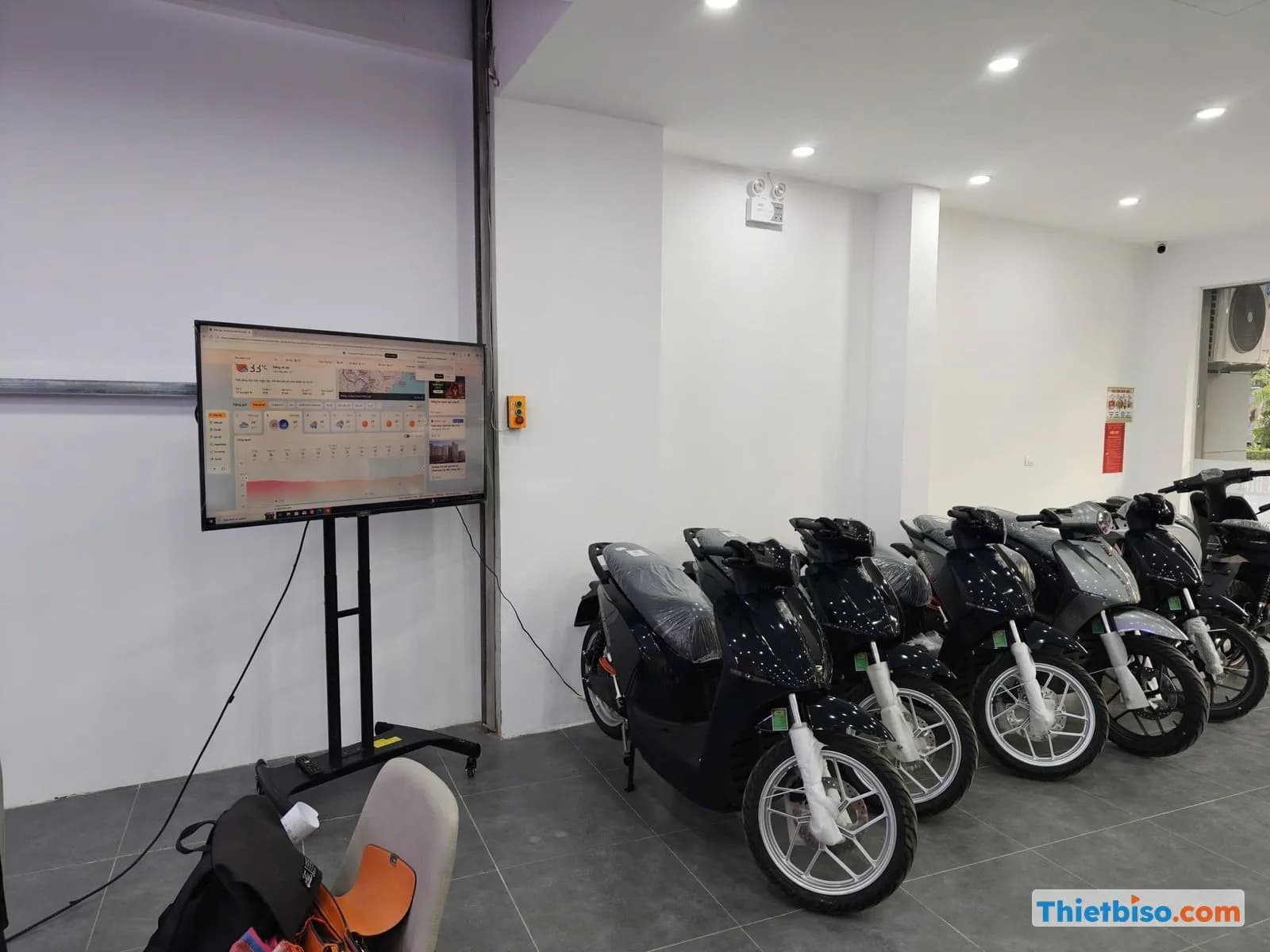
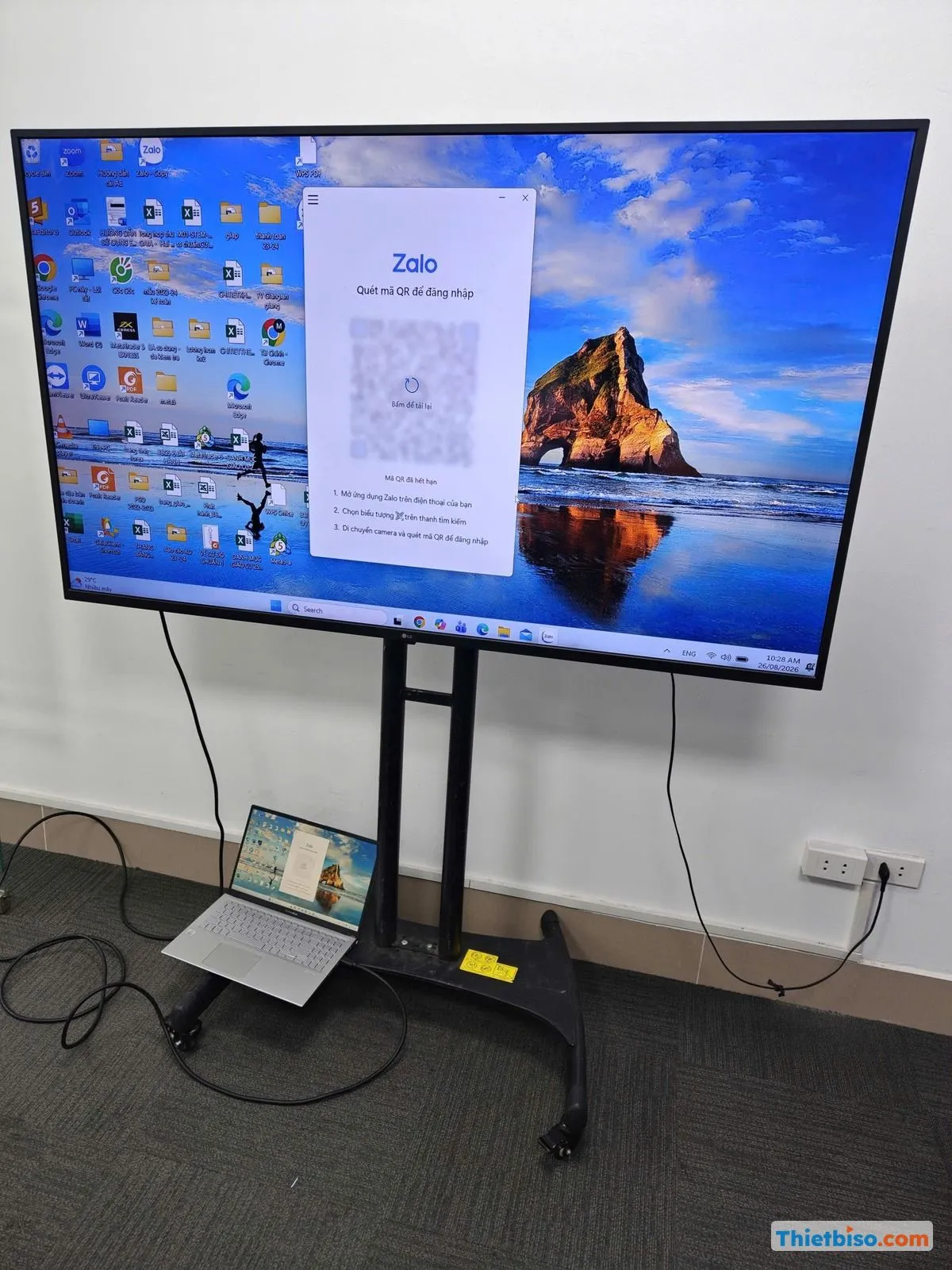 Tivi LG trên chân di động hiển thị desktop, laptop đặt dưới chân để kết nối.
Ảnh trên là một tivi trên chân di động hiển thị màn hình desktop, laptop đặt ngay dưới chân để nối dây. Với một tivi, kiểu đặt này gọn nhất. Khi lên nhiều tivi, chúng tôi vẫn ưu tiên để laptop ở vị trí điều khiển cố định rồi kéo dây ra bộ chia, thay vì dời laptop theo tivi.
Ví dụ một hội trường cần 6 tivi đặt dọc hai bên tường để người ngồi cuối phòng nhìn rõ slide. Cách bố trí chúng tôi hay dùng:
- Đặt laptop ở bàn kỹ thuật cuối phòng hoặc cạnh bục phát biểu.
- Đi một dây HDMI chất lượng tốt từ laptop tới bộ chia 1 ra 8 đặt ở giữa phòng, chỗ cách đều các tivi.
- Từ bộ chia kéo 6 dây ra 6 tivi, dây hai bên tường đi men chân tường, có băng dính hoặc thảm che lối đi.
- Hai cổng còn trống của bộ chia để dự phòng, nếu một cổng lỗi thì chuyển dây sang ngay.
- Cấp nguồn cho bộ chia bằng adapter riêng, không lấy nguồn từ cổng USB của tivi.
Đặt bộ chia ở giữa thay vì sát laptop là để các dây ra tivi ngắn và gần bằng nhau. Dây ngắn thì ít mất tín hiệu, còn dây đều nhau thì khi có lỗi dễ khoanh vùng hơn.
Có một cách nữa là nối tầng bộ chia (bộ chia 1 ra 2, mỗi đầu ra lại vào một bộ chia 1 ra 4). Cách này chạy được, nhưng mỗi tầng thêm một lần "bắt tay" tín hiệu, nên chúng tôi chỉ dùng khi không có bộ chia đủ cổng và hạn chế tối đa 2 tầng.
Dây HDMI dài bao nhiêu thì cần kích tín hiệu?
Chuẩn HDMI không quy định chiều dài tối đa, độ dài chạy được tuỳ chất lượng dây và độ phân giải. Mốc tham khảo phổ biến: dây đồng thường chạy ổn khoảng 5 m ở 4K 60Hz và khoảng 10 m ở 1080p; xa hơn thì nên dùng dây active, dây quang hoặc bộ kích tín hiệu.
Lý do là tín hiệu số vẫn suy hao trên dây đồng. Độ phân giải càng cao thì băng thông càng lớn, dây càng phải ngắn. Khi vượt ngưỡng, hình không mờ dần như tín hiệu analog cũ mà chập chờn, nháy đen, nổi hạt hoặc mất hẳn.
Chi tiết cuối trong bảng rất hay bị bỏ qua: với bộ kích kiểu này, dây phía laptop phải dài bằng hoặc hơn dây phía tivi. Đặt bộ kích sát laptop rồi kéo một dây 25 m ra tivi là sai cách, tín hiệu sẽ chập chờn dù tổng chiều dài vẫn trong giới hạn.
Nếu dùng dây chuẩn cũ thì đường truyền cũng bị giới hạn theo chuẩn đó. HDMI 2.1 (HDMI Forum công bố tháng 11/2017) hỗ trợ 8K60, 4K120, băng thông tới 48 Gbps và cần dây loại Ultra High Speed. Với sự kiện chiếu slide và video Full HD, bạn không cần tới mức đó. Thứ cần quan tâm là dây có đủ tốt cho đoạn đường đang kéo hay không.
Với khoảng cách vài chục mét trở lên, đội kỹ thuật thường chuyển sang bộ truyền HDMI qua cáp mạng (bộ phát và bộ thu nối với nhau bằng dây mạng Cat6). Cáp mạng mềm, nhẹ, dễ đi trên trần hoặc dưới thảm hơn dây HDMI dài. Khoảng cách thực tế tuỳ chuẩn của bộ truyền (HDBaseT hay loại thường) và độ phân giải, nên trước khi dựng chúng tôi luôn chạy thử nguyên tuyến dây ở đúng vị trí.
Vì sao tivi mất hình hoặc lệch độ phân giải khi chia?
Phần lớn lỗi khi chia một laptop ra nhiều tivi đến từ EDID và HDCP, phần còn lại do bộ chia thiếu băng thông hoặc dây quá dài. Hiểu hai khái niệm này thì xử lý nhanh hơn nhiều.
EDID là gói dữ liệu tivi gửi về laptop, cho biết tivi là hãng nào, model nào, hỗ trợ những độ phân giải và tần số quét nào. Laptop đọc EDID rồi chọn độ phân giải xuất ra. Khi có bộ chia ở giữa, laptop chỉ đọc được một EDID tại một thời điểm, do bộ chia "trình" lên. Nếu các tivi khác nhau (một chiếc 4K, một chiếc Full HD, thêm một máy chiếu đời cũ), bộ chia phải chọn. Bộ chia tốt sẽ lấy mức chung mà tivi nào cũng hiển thị được. Bộ chia kém có thể chọn sai, khiến vài tivi đen màn hoặc báo "không hỗ trợ tín hiệu".
HDCP là cơ chế chống sao chép nội dung có bản quyền. Nếu laptop phát nội dung có HDCP mà bộ chia hoặc một tivi trong nhóm không hỗ trợ đúng phiên bản, màn hình sẽ đen dù slide bình thường vẫn chiếu được. Lỗi này hay gặp khi phát video từ một số ứng dụng xem phim hoặc trình duyệt.
Cách đọc triệu chứng, theo kinh nghiệm đội kỹ thuật:
- Tất cả tivi có hình nhưng mờ, chữ nhoè: laptop đang xuất độ phân giải không khớp độ phân giải gốc của tivi, thường do EDID.
- Một tivi có hình, các tivi còn lại đen: lỗi bắt tay EDID hoặc dây tới các tivi đó quá dài.
- Slide chiếu được, video thì đen màn: gần như chắc chắn do HDCP.
- Hình nháy đen vài giây một lần: dây quá dài hoặc dây kém, bộ chia thiếu nguồn.
- Laptop tự tụt xuống độ phân giải rất thấp: laptop không đọc được EDID, phải dùng mức an toàn mặc định.
Khi gặp lỗi, chúng tôi xử lý theo thứ tự sau:
- Rút hết, cắm lại theo trình tự: tivi bật trước, bộ chia có nguồn, cuối cùng mới cắm laptop. Nhiều lỗi bắt tay hết ngay ở bước này.
- Chỉnh tay độ phân giải laptop về 1920x1080, 60Hz. Đây là mức mọi tivi sự kiện đều chạy được.
- Nếu bộ chia có công tắc EDID, chuyển sang chế độ ép cố định 1080p thay vì tự động.
- Thay dây của tivi lỗi bằng dây ngắn đã biết chắc là tốt để khoanh vùng dây hay tivi.
- Với video bị đen, chuyển sang phát file video tải sẵn bằng trình phát offline thay vì phát trực tuyến.
Trên Windows, phím tắt Win + P mở nhanh bảng chọn chế độ: chỉ màn hình laptop, nhân bản (Duplicate), mở rộng (Extend) hoặc chỉ màn hình ngoài. Khi dùng bộ chia, chúng tôi thường để chế độ "chỉ màn hình ngoài" hoặc Duplicate, tránh để Extend rồi người thuyết trình mở slide nhầm sang màn hình laptop.
Kinh nghiệm đi dây ở hội trường của đội kỹ thuật
Nguyên tắc chung: khảo sát vị trí tivi và chiều dài từng tuyến dây trước, chọn thiết bị sau. Nhiều sự cố ngày diễn xảy ra chỉ vì mang dây thiếu vài mét.
Khi đi dây ở hội trường, chúng tôi thường đo thực tế đường đi của dây chứ không đo đường chim bay. Dây phải vòng qua cửa, men chân tường, lên chân tivi, nên tuyến 8 m trên bản vẽ có khi thành 12 m. Với tuyến gần ngưỡng giới hạn, đội kỹ thuật chọn luôn dây active hoặc thêm bộ kích, không để "chắc là chạy được".
Dây đi qua lối người qua lại phải được dán chặt hoặc che bằng máng. Một cú vấp dây không chỉ làm mất hình mà còn có thể kéo đổ tivi chân di động. Đầu cắm HDMI cũng nên được cố định bằng dây rút vào chân tivi, vì đầu HDMI khá lỏng, chỉ cần chạm nhẹ là tivi mất hình.
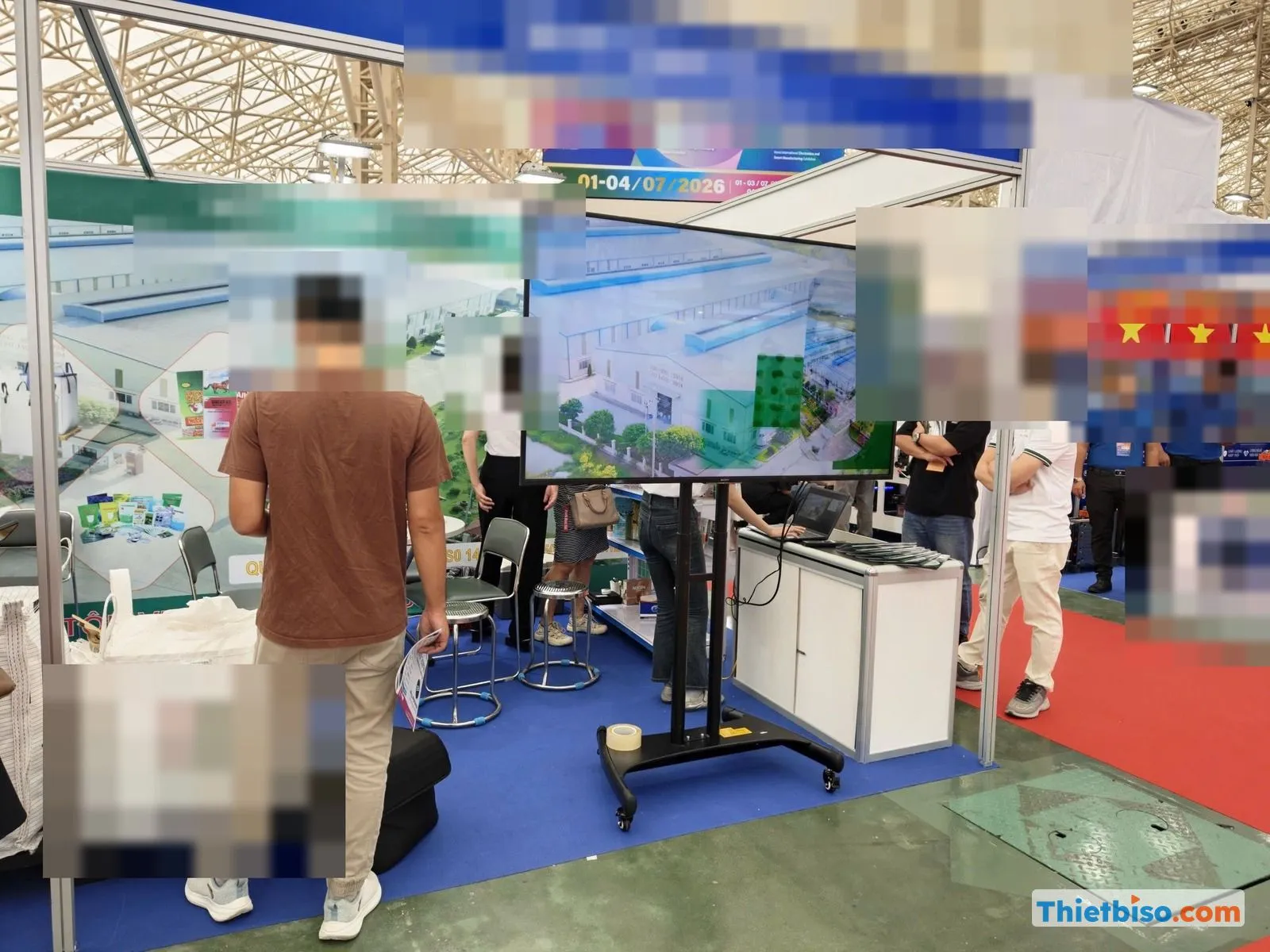 Tivi lớn trên chân di động có bánh xe tại gian hàng triển lãm, nối laptop để trình chiếu, nhiều người tham quan xung quanh.
Ảnh trên là một tivi lớn trên chân di động có bánh xe tại gian hàng triển lãm, nối laptop để trình chiếu, khách tham quan đứng quanh. Ở không gian đông người như vậy, chúng tôi thường đi dây ra phía sau chân tivi và khoá bánh xe sau khi căn vị trí, để khách đi lại không đụng vào dây.
Danh sách đội kỹ thuật luôn mang theo khi dựng nhiều tivi:
- Bộ chia dư ít nhất 1–2 cổng so với số tivi.
- Dây HDMI dự phòng cho mỗi độ dài đang dùng.
- Adapter USB-C sang HDMI và Mini DisplayPort sang HDMI cho laptop của khách.
- Adapter nguồn dự phòng cho bộ chia và bộ kích tín hiệu.
- Ổ cắm điện có dây dài, băng dính dán sàn, dây rút.
- Một màn hình nhỏ hoặc tivi phụ để thử tín hiệu tại bộ chia.
Về âm thanh: bộ chia HDMI cũng chia luôn tiếng, nên nếu không để ý, cả 6 tivi cùng phát tiếng lệch nhau một chút, nghe rất vang. Chúng tôi thường tắt tiếng hết các tivi, lấy âm thanh từ jack tai nghe của laptop hoặc từ bộ tách tiếng HDMI để đưa vào loa của hội trường.
Về laptop: nếu dùng laptop cá nhân của người thuyết trình, cần tắt chế độ tiết kiệm pin, tắt thông báo, cắm sạc suốt buổi. Với chương trình có nhiều người thuyết trình nối tiếp, theo chúng tôi nên dùng một laptop cố định đã thử trước với hệ thống, vì mỗi lần thay laptop là một lần bắt tay lại tín hiệu, các tivi có thể mất hình vài giây. Nếu chưa có máy phù hợp, bạn có thể tham khảo cho thuê laptop.
Khi nào không cần dùng bộ chia?
Không phải lúc nào cũng cần kéo dây từ một laptop ra mọi tivi. Nếu các tivi chỉ chiếu video giới thiệu lặp lại, không cần đồng bộ từng giây, cách đơn giản hơn là phát file trực tiếp trên từng tivi.
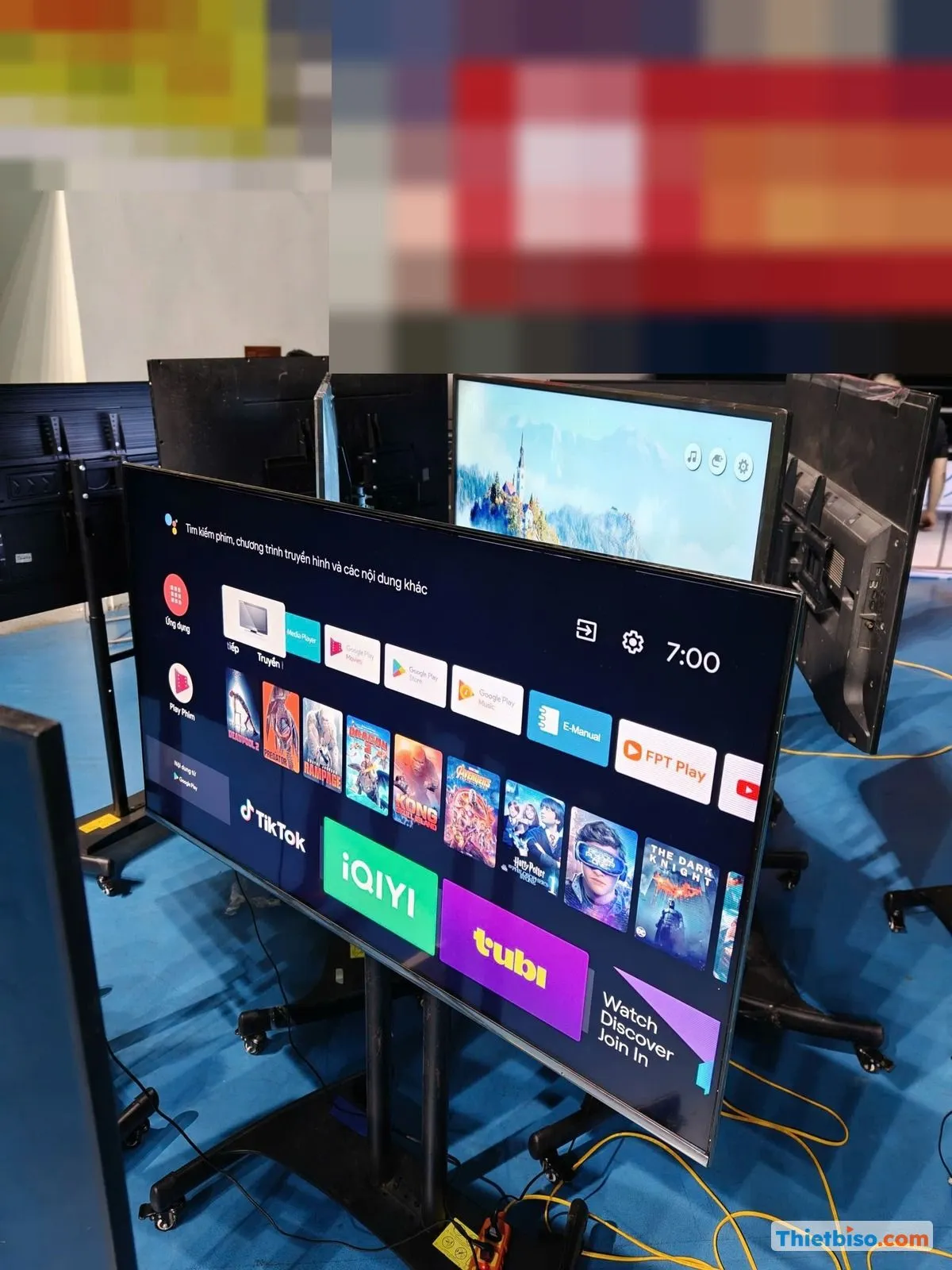 Nhiều tivi trên chân di động, một tivi hiện giao diện Android TV, phía sau là băng rôn.
Ảnh trên là nhiều tivi trên chân di động, một chiếc đang hiện giao diện Android TV, phía sau là băng rôn. Với tivi chạy Android TV, ta có thể chép video vào USB rồi cắm vào từng tivi, cài chế độ phát lặp. Không có dây HDMI chạy dọc sàn, không lo lỗi EDID. Nhược điểm là các tivi không chạy cùng một khung hình, và khi cần đổi nội dung phải đi từng chiếc.
Chiếu không dây (cast, screen mirroring qua Wi-Fi) nghe tiện nhưng chúng tôi không khuyên dùng cho sự kiện đông người. Wi-Fi ở hội trường thường nghẽn khi khách cùng truy cập, hình dễ giật hoặc trễ, khó kiểm soát.
Trường hợp bạn muốn các tivi ghép lại thành một mảng hình lớn thay vì mỗi tivi một hình giống nhau, đó là bài toán khác: cần bộ xử lý ghép hình hoặc màn ghép chuyên dụng. Chúng tôi đã viết riêng về chuyện này trong bài thuê tivi ghép. Còn nếu đang băn khoăn chọn cỡ tivi cho từng vị trí trong phòng, bạn xem thêm thuê tivi 55 inch cho sự kiện.
Cần chuẩn bị gì khi thuê nhiều tivi cho sự kiện?
Bạn chỉ cần báo cho chúng tôi số tivi, vị trí đặt, các tivi chiếu cùng hay khác nội dung, và laptop sẽ dùng là loại gì. Từ đó đội kỹ thuật tính bộ chia, chiều dài dây và có cần bộ kích hay không.
Mấy câu nên hỏi trước khi thuê, dù thuê ở đâu: đơn vị có mang kỹ thuật trực trong buổi không, có dây và bộ chia dự phòng không, có chạy thử trước giờ khai mạc không. Với chương trình chỉ 1–2 tivi trong phòng nhỏ, có khi bạn không cần bộ chia mà chỉ cần một dây HDMI đủ dài, nói rõ điều này để khỏi thuê thừa thiết bị. Bảng giá và cấu hình tivi có sẵn bạn xem tại trang thuê tivi sự kiện.
Câu hỏi thường gặp
Dùng bộ chia HDMI thì mỗi tivi chiếu một nội dung khác nhau được không?
Không. Bộ chia chỉ nhân bản tín hiệu, mọi tivi hiện cùng một hình. Muốn mỗi tivi một nội dung, laptop cần xuất nhiều tín hiệu qua cổng thứ hai, dock hoặc adapter DisplayLink.
Một laptop xuất ra được tối đa bao nhiêu tivi?
Với chế độ nhân bản qua bộ chia, số tivi tuỳ loại bộ chia, có loại 1 ra 8 hoặc 1 ra 16. Với chế độ mở rộng, số màn hình độc lập tuỳ cấu hình laptop và dock, thường chỉ 2–3.
Tivi 4K và tivi Full HD cắm chung một bộ chia có được không?
Được, nhưng hình sẽ chạy ở mức chung mà mọi tivi hỗ trợ, thường là 1080p. Chúng tôi khuyên chỉnh tay laptop về 1920x1080, 60Hz để tránh lỗi bắt tay.
Dây HDMI 15 m có chạy được không?
Ở 1080p, một số dây chất lượng tốt chạy được, nhưng đã vượt mốc an toàn khoảng 10 m của dây đồng thường. Nên dùng dây active, dây quang hoặc bộ kích tín hiệu cho đoạn này.
Vì sao slide chiếu bình thường mà bật video thì màn hình đen?
Thường do HDCP: nội dung có bảo vệ bản quyền mà bộ chia hoặc một tivi không hỗ trợ đúng phiên bản. Cách nhanh nhất là phát file video tải sẵn bằng trình phát offline.
Có nên dùng chiếu không dây thay cho dây HDMI ở sự kiện?
Theo chúng tôi là không, vì Wi-Fi ở nơi đông người dễ nghẽn, hình giật hoặc trễ. Dây HDMI hoặc phát file trực tiếp trên tivi ổn định hơn.
Nguồn tham khảo
- Want two displays? An HDMI splitter isn't the answer (MakeUseOf)
- Can You Use An HDMI Splitter To Extend Your Display? (BGR)
- How to connect two additional monitors to a laptop using an HDMI splitter? (Microsoft Q&A)
- The best HDMI splitters for dual monitors (Popular Science)
- What is the Longest HDMI Cable Length? A Comprehensive Guide (Maplin)
- HDMI Signal Booster 4K 60Hz, HDBOOST4K datasheet (StarTech)
- HDMI Signal Booster HDBOOST (StarTech)
- HDMI Forum releases version 2.1 of the HDMI specification (HDMI.org)
Cần dựng nhiều tivi cho hội thảo, triển lãm hay sự kiện công ty, bạn gọi hotline 1800 3343 hoặc xem thêm tại thietbiso.com. Đội kỹ thuật THIETBISO.COM sẽ tư vấn cách đấu nối và báo giá theo đúng số tivi, vị trí đặt của bạn.
Tác giả: Team content Thietbiso.com
Cần tư vấn cho trường hợp của bạn?
Đội kỹ thuật làm nghề từ 2007 — tư vấn miễn phí, không ép mua.